# مفاتيح API: اربط أدواتك بأكاديميتك
HTML: https://manhali.com/help/api-keys
Markdown: https://manhali.com/help/api-keys.md
Published: 2026-11-02T09:00:00.000Z
Updated: 2026-11-02T09:00:00.000Z
Type: doc
Category: الحساب والفريق والاشتراك
Series: التكاملات والواجهة البرمجية
أنشئ مفتاحًا بصلاحيات محدّدة لتربط به برنامجك أو أداتك بأكاديميتك دون مشاركة كلمة مرورك، ودوّره أو ألغِه متى شئت.
مفتاح API رمز سري يعطي برنامجًا أو أداة (مثل متجر أو نظام محاسبة أو سكربت يكتبه مطوّرك) إذنًا بقراءة بيانات أكاديميتك أو تعديلها، دون أن تعطيه كلمة مرورك. تحتاجه عندما يريد مطوّر ربط نظام خارجي بأكاديميتك. وإن لم يكن عندك من يستخدمه فلا تحتاج إلى هذه الصفحة.
افتح [**الإعدادات › مفاتيح API**](https://dash.manhali.com/api-keys). يرى المالك والمدير والمطوّر القائمة ويلغون المفاتيح، لكن **إنشاء المفاتيح وتدويرها** للمالك والمدير فقط. وإن كانت باقتك لا تتضمن واجهة API فتظهر الرسالة «واجهة API غير متاحة في باقتك»؛ رقِّ [باقتك](/help/subscription-plans) أولًا.
## إنشاء مفتاح
1. اضغط **إنشاء مفتاح**.
2. اكتب **اسم المفتاح** (حتى 80 حرفًا)، مثل «مزامنة المتجر». يساعدك لاحقًا على معرفة أين يُستخدم.
3. حدّد **الصلاحيات**. الجدول يعرض كل مورد بخانتين: **قراءة** و**كتابة**. الموارد هي: التحليلات، المدونة، التصنيفات، الشهادات، الفصول الحيّة، الكوبونات، الدورات، الطلاب، التسجيلات، الطلبات، المنتجات الرقمية، التقييمات (وبعضها للقراءة فقط). اضغط **القراءة فقط** لتحديد كل القراءات دفعة، أو **مسح الكل** للبدء من جديد. أعطِ المفتاح أقل ما يحتاجه.
4. اختر **ينتهي المفتاح بعد**: 30 يومًا، أو 90 يومًا (الافتراضي)، أو سنة (365 يومًا)، أو بدون انتهاء. المدة المحددة أسلم، لأنك تدوّر المفتاح عند انتهائها.
5. اكتب **عناوين IP** إن أردت حصر المفتاح بعناوين معينة (اختياري): عنوان IPv4 أو IPv6 أو نطاق CIDR في كل سطر، حتى 20. اترك الحقل فارغًا ليعمل من أي عنوان.
6. اضغط **إنشاء المفتاح**.
الكتابة لا تتضمن القراءة، فحدّد الاثنتين عند الحاجة. ولا يمنح المفتاح أكثر مما يسمح به دورك: إن اخترت صلاحية يمنعها دورك تظهر «دورك لا يسمح بمنح بعض هذه الصلاحيات. اختر صلاحيات أقل.»
### تأكيد هويتك
قبل إنشاء المفتاح (أو تدويره) تظهر نافذة **تأكيد هويتك للمتابعة**، لأن المفتاح يفتح الوصول إلى بيانات أكاديميتك.
1. اكتب **كلمة المرور**.
2. إن كان [التحقق بخطوتين](/help/two-factor-auth) مفعّلًا فاكتب **رمز التحقق بخطوتين**.
3. اضغط **تأكيد ومتابعة**.
يبقى التأكيد صالحًا عشر دقائق. وإن أخطأت تظهر «كلمة المرور أو رمز التحقق غير صحيح.»
### احفظ المفتاح الآن
تظهر نافذة **مفتاحك جاهز** وفيها المفتاح كاملًا. تقول «لن نعرض هذا المفتاح مرة أخرى».
1. اضغط **نسخ المفتاح** واحفظه في مكان آمن مثل مدير كلمات المرور.
2. اضغط **تم، حفظت المفتاح**.
> [!warning] لا ترسل المفتاح في رسالة ولا تضعه في الكود. إن فقدته فدوّره للحصول على مفتاح جديد؛ لا يمكن عرض القديم.
## استخدام المفتاح
في بطاقة **كيف تستخدم المفتاح** تجد **عنوان الواجهة البرمجية** (انسخه). يرسل برنامجك المفتاح في ترويسة `Authorization: Bearer <المفتاح>` مع كل طلب. وزر **توثيق الواجهة البرمجية** يفتح شرح الواجهة في نافذة جديدة لمطوّرك.
## قراءة قائمة المفاتيح
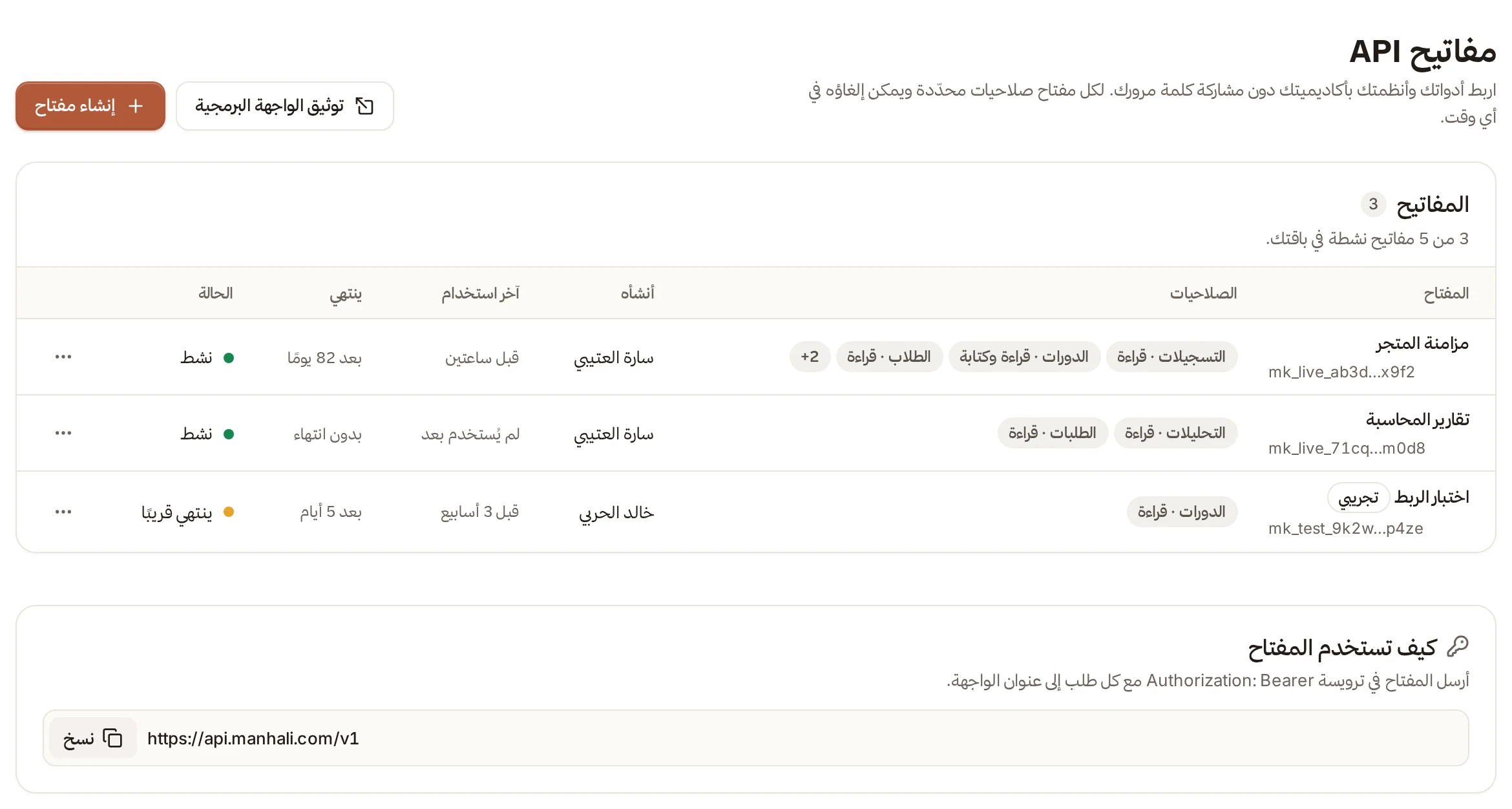
لكل مفتاح: **المفتاح** (الاسم وأول المفتاح وآخر أربعة أحرف منه، وشارة «تجريبي» لمفاتيح التجربة)، و**الصلاحيات**، و**أنشأه**، و**آخر استخدام** (أو «لم يُستخدم بعد»)، و**ينتهي**، و**الحالة**:
| الحالة | معناها |
| --- | --- |
| **نشط** | يعمل |
| **ينتهي قريبًا** | يبقى على انتهائه 7 أيام أو أقل، دوّره قبل ذلك |
| **منتهٍ** | انتهت مدته ولا يعمل |
| **ملغى** | ألغيته ولا يعمل |
وفي أعلى القائمة سطر مثل «3 من 5 مفاتيح نشطة في باقتك». إن امتلأ الحد تظهر «وصلت إلى حد المفاتيح في باقتك. ألغِ مفتاحًا لا تحتاجه أو راجع الباقة»، ويختفي زر **إنشاء مفتاح** حتى يتوفر مكان.
## تدوير مفتاح
التدوير يُنشئ مفتاحًا جديدًا بالاسم والصلاحيات نفسها، ويظهر مرة واحدة. استعمله قبل انتهاء المفتاح أو إن شككت في تسريبه.
1. اضغط **⋯** بجانب المفتاح ثم **تدوير المفتاح**.
2. اختر **متى يتوقف المفتاح القديم؟**: **فورًا**، أو **بعد ساعة**، أو **بعد 24 ساعة**. الخياران الأخيران يتيحان أن يعمل المفتاحان معًا حتى تبدّل المفتاح في أنظمتك دون انقطاع.
3. أكّد هويتك إن طُلب، ثم اضغط **تدوير المفتاح**.
4. انسخ المفتاح الجديد واحفظه كما سبق، وبدّله في أنظمتك.
## إلغاء مفتاح
1. اضغط **⋯** بجانب المفتاح ثم **إلغاء المفتاح**.
2. في النافذة اضغط **إلغاء المفتاح** للتأكيد، أو **تراجع**.
يتوقف المفتاح عن العمل خلال دقيقة، وكل طلب يستخدمه بعدها يُرفض. ولا يمكن التراجع، فتنشئ مفتاحًا جديدًا إن احتجت. ويبقى المفتاح في القائمة بحالة «ملغى» ليبقى لديك سجل به.
## إذا واجهت مشكلة
| الرسالة | ما تفعله |
| --- | --- |
| «إنشاء المفاتيح وتدويرها لمالك الأكاديمية ومديريها فقط.» | اطلب من المالك أو المدير إنشاء المفتاح. |
| «باقتك الحالية لا تتضمن واجهة API. رقِّ باقتك لإنشاء المفاتيح.» | رقِّ الباقة من [الباقة والفوترة](/help/subscription-plans). المفاتيح القديمة لا تعمل الآن، لكن يمكنك إلغاؤها. |
| «اكتب اسمًا للمفتاح.» أو «اختر صلاحية واحدة على الأقل.» | أكمل الحقل. |
| «السطر 2: ليس عنوان IP ولا نطاق CIDR صالحًا.» | صحّح العنوان في الحقل. |
| «أُنشئ المفتاح لكن تعذّر عرضه. دوِّره من القائمة للحصول على مفتاح جديد.» | دوّر المفتاح. |
| «هذا المفتاح لم يعد صالحًا للتدوير…» | ألغي أو انتهى؛ أنشئ مفتاحًا جديدًا. |
| «لا تُدار المفاتيح من جلسة دعم.» | سجّل الدخول بحسابك أنت. |