# التصنيفات: تنظيم الدورات والمنتجات
HTML: https://manhali.com/help/categories
Markdown: https://manhali.com/help/categories.md
Published: 2026-11-02T09:00:00.000Z
Updated: 2026-11-02T09:00:00.000Z
Type: doc
Category: المسارات والمنتجات الرقمية
Series: التصنيفات
أنشئ تصنيفات رئيسية وفرعية، وضع فيها دوراتك ومنتجاتك، ليجد طلابك ما يريدون بفلتر في موقعك.
التصنيف اسم تجمع تحته دوراتك أو منتجاتك الرقمية المتشابهة، مثل «تطوير الويب» أو «التصميم». يساعد طلابك على التصفية في موقعك، ويساعدك على ترتيب قوائمك في اللوحة. تجد التصنيفات في [**التعلّم › التصنيفات**](https://dash.manhali.com/categories).
## ما الذي يُصنَّف؟
- **الدورات:** لكل دورة تصنيف واحد.
- **المنتجات الرقمية:** لكل منتج تصنيف واحد.
- **المسارات التعليمية:** لا تصنيف للمسار نفسه. يمكن تصفية المسارات في موقعك بتصنيفات دوراتها.
> [!note] يصل إلى الصفحة المالك والمدير ومدير الدورات ومدير المنتجات. ومدير المنتجات الذي لا يصل إلى الدورات يجد رابط **التصنيفات** في قسم **المبيعات** بجانب المنتجات الرقمية.
## إنشاء تصنيف
1. افتح [**التعلّم › التصنيفات**](https://dash.manhali.com/categories).
2. اضغط **تصنيف جديد**. تفتح لوحة فيها قسمان: **بيانات التصنيف** و**الموضع في الهيكل**.
3. اكتب **اسم التصنيف**. الحقل إلزامي.
4. يتعبأ **الرابط المختصر** تلقائيًا من الاسم وأنت تكتبه. اتركه كما هو، أو عدّله بنفسك، أو امسحه ليُنشأ من الاسم عند الحفظ.
5. اكتب **الوصف** إن أردت. هو ملاحظة لك في القائمة، ولا يظهر في صفحات موقعك.
6. اختر **اللون**. يلوّن التصنيف في لوحتك، ومنها محرر الدورة وفلاتر القوائم. وبلا اختيار نختار له لونًا.
7. إن أردت تصنيفًا فرعيًا فاختر **التصنيف الأب**. واتركه فارغًا لتصنيف رئيسي.
8. اضغط **إنشاء التصنيف**.
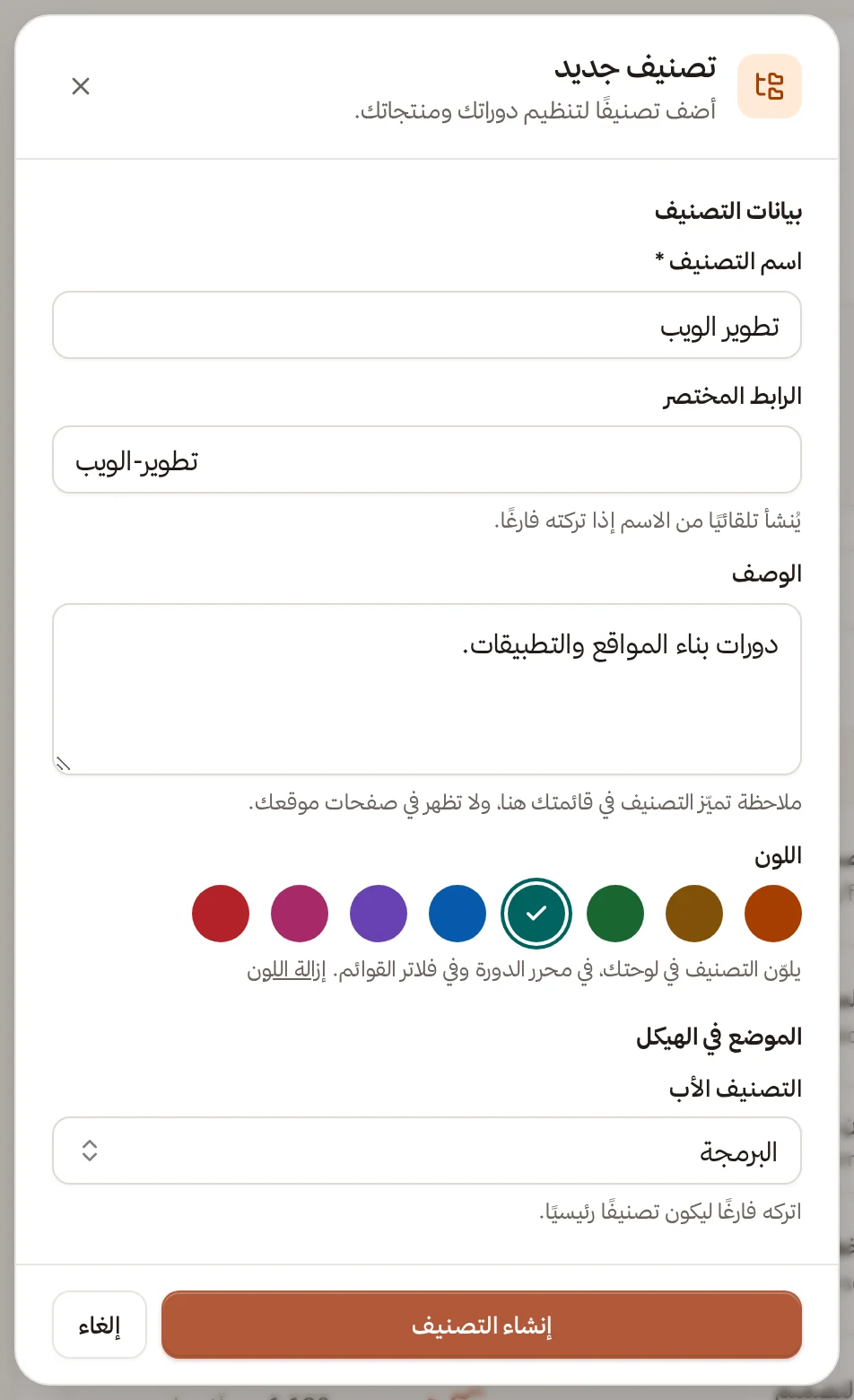
لتعديل تصنيف اضغط اسمه في الجدول أو اختر **تعديل التصنيف** من قائمة ⋯. تفتح اللوحة نفسها بعنوان «تعديل التصنيف» وزر **حفظ التعديلات**، ولا يتغير الرابط المختصر مع تغيير الاسم ما دمت لم تمسحه. فإن مسحته أُنشئ من الاسم الجديد.
## الحدود
- **اسم التصنيف:** حتى 160 حرفًا.
- **الرابط المختصر:** حتى 160 حرفًا. يُحوَّل إلى حروف وأرقام تفصلها شرطات، فتُحذف علامات التشكيل والرموز وتبقى الحروف العربية. فإن لم يبقَ من الاسم شيء صالح للرابط (كاسم كله رموز) فاكتب رابطًا بنفسك.
- **الوصف:** حتى 5000 حرف.
- **التكرار:** لا يُقبل اسم مستخدم لتصنيف آخر، ولا رابط مختصر مستخدم لتصنيف آخر.
- **التصنيفات الفرعية:** يمكن أن يتفرع التصنيف الفرعي بدوره، حتى 128 مستوى، وهو أكثر مما تحتاجه.
- **عدد التصنيفات:** تحدده باقتك. إن كان لها حد فتجد بجانب زر **تصنيف جديد** شارة بالمستخدم والحد، مثل 8 / 20. وإن بلغت الحد فيتعطل الزر وتظهر رسالة «وصلت إلى حد التصنيفات في باقتك» مع زر **ترقية الباقة**. التصنيف غير النشط يُحسب ضمن الحد أيضًا. وإن كانت باقتك بلا حد فلا تظهر الشارة.
- **في موقعك:** يعرض فلتر **المجال** أول 100 تصنيف فقط، مرتبة بالاسم. تظهر الزيادة في اللوحة لكن لا تصل إلى الفلتر. وفي الغالب لا تبلغ هذا الرقم، لأن التصنيف غير النشط أو الفارغ لا يُحسب فيه أصلًا.
## وضع دورة أو منتج في تصنيف
- **دورة:** في تبويب **التفاصيل** من محرر الدورة، بطاقة **التصنيف والمستوى**، حقل **التصنيف**. وفي معالج إنشاء الدورة أيضًا.
- **منتج:** في محرر المنتج، بطاقة **التصنيف**.
- **عدة دورات معًا:** في قائمة الدورات حدّد الدورات، ثم **المزيد** في الشريط، ثم **نقل إلى تصنيف**. يتطلب أن تملك إدارة كل الدورات المحددة.
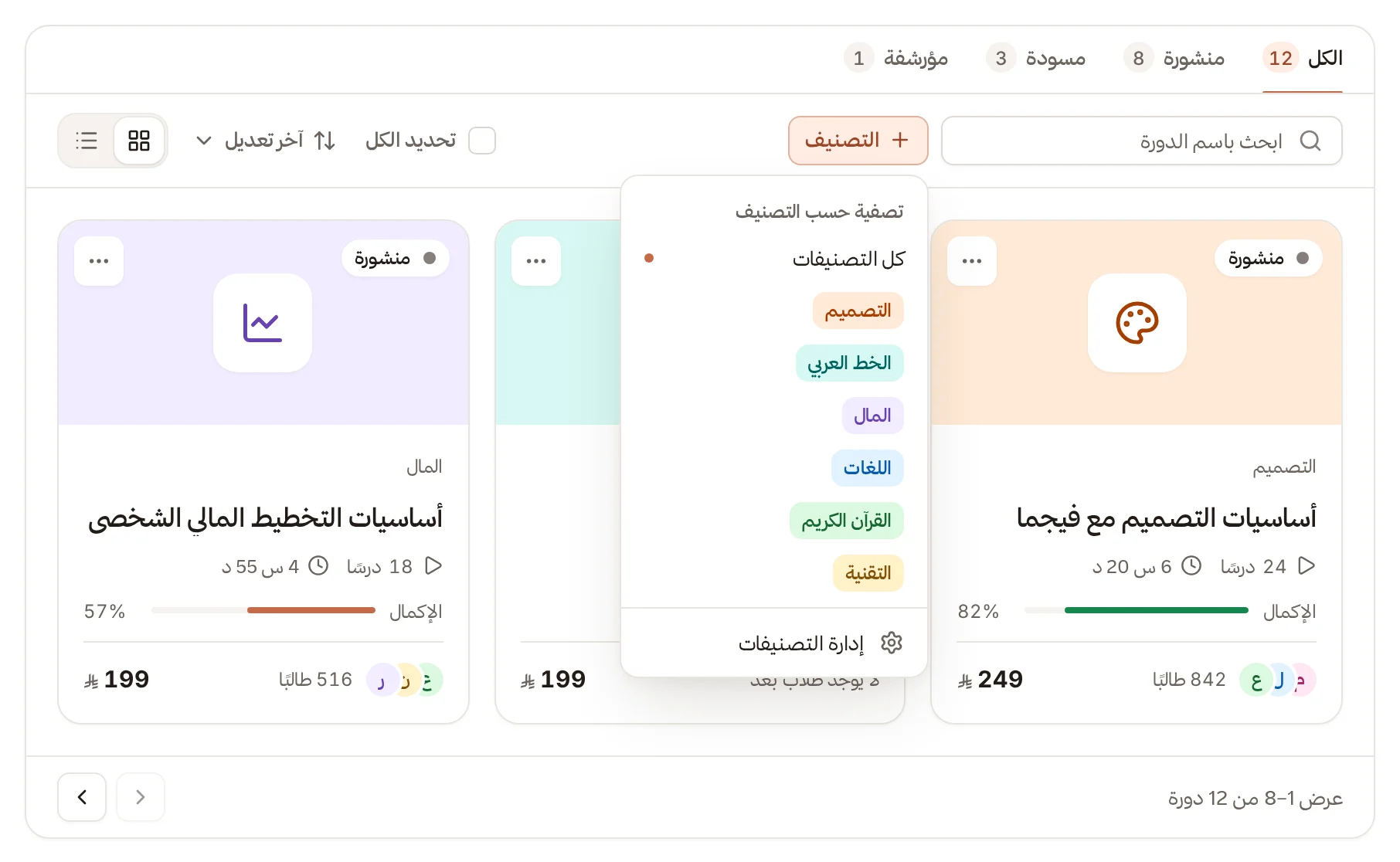
في معالج إنشاء الدورة يكون الخيار الأول في القائمة «بدون تصنيف» لمن لا يريد تصنيفًا. وفي قائمة الدورات يصفّي زر **التصنيف** القائمة بتصنيف واحد، وفي آخر قائمته رابط **إدارة التصنيفات** يفتح هذه الصفحة.
## إدارة التصنيفات
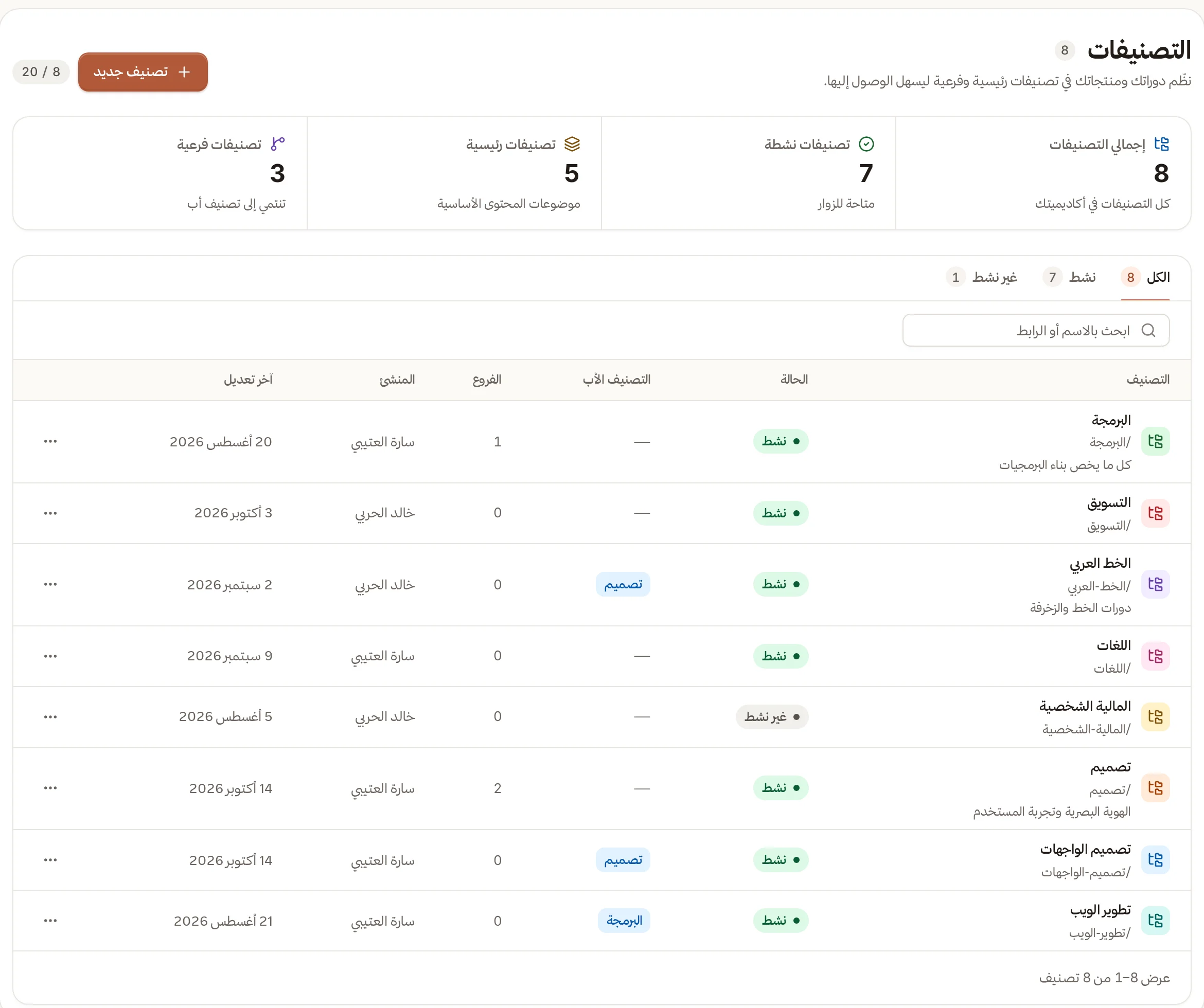
في أعلى الصفحة ملخص: **إجمالي التصنيفات**، و**تصنيفات نشطة**، و**تصنيفات رئيسية**، و**تصنيفات فرعية**. وتحته جدول بأعمدة: التصنيف، والحالة (نشط أو غير نشط)، والتصنيف الأب، والفروع، والمنشئ، وآخر تعديل. للجدول تبويبات **الكل** و**نشط** و**غير نشط**، وبحث بالاسم أو الرابط.
من ⋯ في كل صف:
- **تعديل التصنيف:** غيّر الاسم أو الرابط أو اللون أو الأب. لا يصح أن يكون التصنيف أبًا لنفسه ولا لأحد فروعه.
- **إلغاء التفعيل** أو **تفعيل التصنيف:** التصنيف غير النشط لا يظهر في فلاتر موقعك، وتبقى دوراته ومنتجاته مرتبطة به.
- **حذف التصنيف:** يطلب منك كتابة اسمه للتأكيد.
> [!warning] حذف التصنيف نهائي، ويحذف معه **كل تصنيفاته الفرعية**. الدورات والمنتجات نفسها لا تُحذف، لكنها تفقد تصنيفها. للمالك والمدير حذف أي تصنيف. وغيرهما يحذف ما أنشأه هو فقط، ولا يُحذف التصنيف إن كان في فروعه تصنيف أنشأه غيره. وإلا لا يظهر له خيار الحذف.
لا يوجد ترتيب يدوي للتصنيفات. تظهر في موقعك مرتبة بالاسم.
## أين يراها الطالب؟
لا توجد صفحة منفصلة للتصنيفات. يراها طلابك في موقعك هنا:
- في صفحة **الدورات** وصفحة **المنتجات** فلتر اسمه **المجال**، خياره الأول «كل المجالات» ثم تصنيفاتك بالاسم مع عدد ما فيها. وقد تختلف التسمية قليلًا حسب قالب موقعك.
- في بطاقة الموقع الافتراضية يظهر اسم تصنيف الدورة أو المنتج فوق العنوان. وقد يرسم قالب آخر البطاقة بشكل مختلف.
- لا يظهر في الفلتر إلا التصنيف **النشط** الذي فيه دورة أو منتج. والرقم بجانبه يعدّ ما يستطيع الزائر فتحه فقط: الدورات والمنتجات المنشورة. والتصنيفات الفرعية تظهر في القائمة نفسها بأسمائها، لا متداخلة تحت أبيها.
- قد يتأخر ظهور تعديلك في الفلتر نحو نصف دقيقة.
## إذا واجهت مشكلة
| ما تراه | الحل |
| --- | --- |
| «الطلب يتعارض مع الحالة الحالية.» عند الحفظ | الاسم أو الرابط المختصر مستخدم لتصنيف آخر، أو اخترت أبًا يخلق حلقة. غيّره |
| «اسم التصنيف مطلوب.» | اكتب الاسم |
| لا يظهر التصنيف في موقعي | تأكد أنه **نشط** وأن فيه دورة أو منتجًا |
| «لا توجد تصنيفات. أنشئ تصنيفًا أولًا.» عند نقل دورات | أنشئ تصنيفًا ثم أعد المحاولة |
| لا تظهر لي صفحة التصنيفات | دورك لا يشمل الدورات أو المنتجات |
| فشل الحفظ مع اسم أو وصف طويل جدًا | الاسم والرابط المختصر حتى 160 حرفًا، والوصف حتى 5000 |
| زر **تصنيف جديد** معطّل | بلغت حد التصنيفات في باقتك. احذف تصنيفًا لا تحتاجه أو رقِّ الباقة |
| تصنيف نشط فيه دورات ولا يظهر في الفلتر | يظهر أول 100 تصنيف بالاسم فقط في موقعك |
الخطوة التالية: [إنشاء منتج رقمي](/help/create-digital-product)