# تصميم شهادة أكاديميتك
HTML: https://manhali.com/help/certificate-design
Markdown: https://manhali.com/help/certificate-design.md
Published: 2026-11-02T09:00:00.000Z
Updated: 2026-11-02T09:00:00.000Z
Type: doc
Category: الاختبارات والشهادات
Series: الشهادات
اختر قالب الشهادة ولونها ولغة عنوانها وتوقيعها، وشاهد النتيجة مباشرة قبل الحفظ.
الشهادة وثيقة يحصل عليها الطالب عند إتمام دورته، ويستطيع طباعتها وإرفاقها بسيرته. صمّمها مرة واحدة لأكاديميتك كلها، فتصدر كل الشهادات بالشكل نفسه، ويكتب النظام اسم الطالب والدورة والتاريخ فيها تلقائيًا.
## قبل أن تبدأ
- تعديل التصميم للمالك والمدير ومدير الدورات. غيرهم من فريق الدورات، كالمعلّم، يراه ولا يعدّله.
- فعّل **الشهادات** في [**الإعدادات › الميزات**](https://dash.manhali.com/settings/features)، ضمن «التعليم والدورات».
- لكل دورة مفتاح **الشهادة** في إعداداتها، ويجب أن يكون مفعّلًا.
- إن كانت باقتك تحدد عددًا للشهادات، فالإصدار يخضع لهذا العدد.
## خطوات التصميم
1. افتح [**التعلّم › الشهادات**](https://dash.manhali.com/certificates) ثم تبويب **التصميم**.
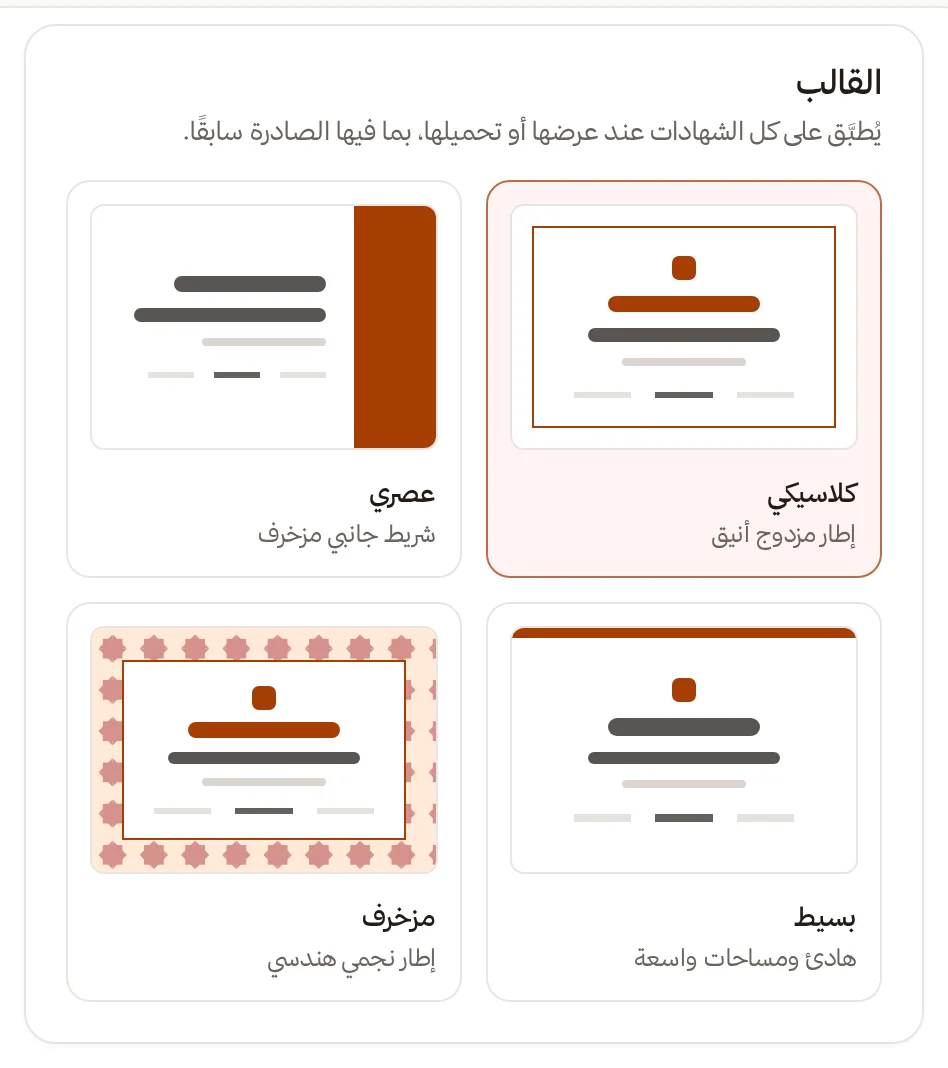
2. **القالب:** اختر واحدًا من أربعة: كلاسيكي (إطار مزدوج أنيق)، وعصري (شريط جانبي مزخرف)، وبسيط (هادئ ومساحات واسعة)، ومزخرف (إطار نجمي هندسي).
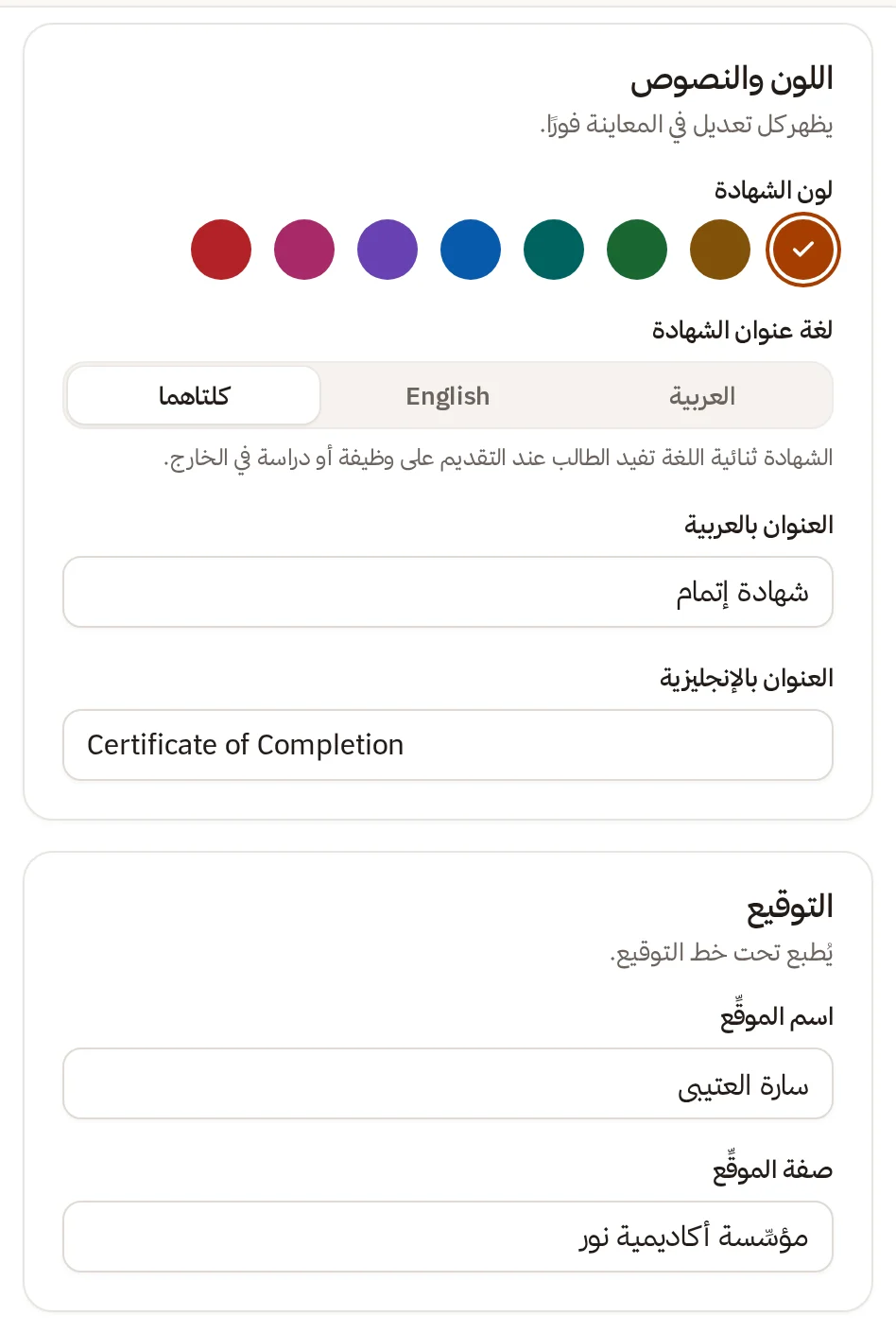
3. **لون الشهادة:** ثمانية ألوان: برتقالي، وعسلي، وأخضر، وفيروزي، وأزرق، وبنفسجي، ووردي، وأحمر.
4. **لغة عنوان الشهادة:** العربية، أو English، أو كلتاهما. الشهادة ثنائية اللغة تفيد حين يقدّم الطالب على وظيفة أو دراسة في الخارج، وتبقى بقية نصوصها بالعربية.
5. اكتب **العنوان بالعربية** و**العنوان بالإنجليزية** حسب اللغة المختارة، حتى 120 حرفًا لكل منهما. الافتراضي «شهادة إتمام» و«Certificate of Completion».
6. في **التوقيع** اكتب **اسم الموقِّع** و**صفة الموقِّع**، حتى 120 حرفًا لكل منهما.
7. اختر **صورة التوقيع** (اختياري) من مكتبة الوسائط أو ارفع صورة جديدة. الصيغ المقبولة PNG وJPG وWebP، وأفضلها PNG بخلفية شفافة.
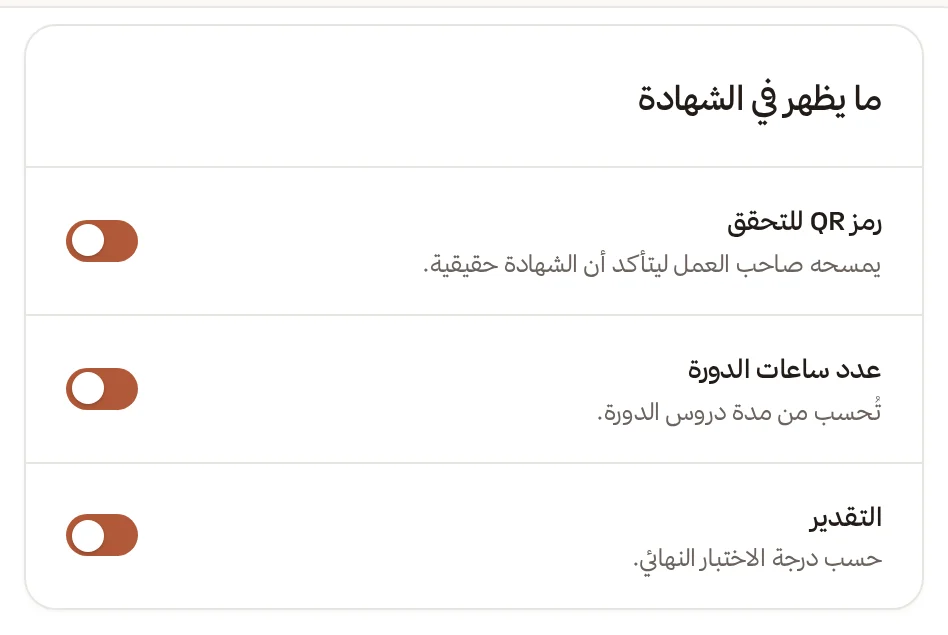
8. في **ما يظهر في الشهادة** شغّل أو أوقف:
- **رمز QR للتحقق:** يمسحه صاحب العمل بكاميرا الهاتف ليتأكد أن الشهادة حقيقية.
- **عدد ساعات الدورة:** تُحسب من مدة دروس الدورة المنشورة، وتُطبع مثل «مدة الدورة: 24 ساعة».
- **التقدير:** يطبع درجة الطالب في الاختبار النهائي كنسبة مئوية، مثل «التقدير: 85%».
9. اضغط **حفظ التغييرات** في الشريط أسفل الصفحة.
## المعاينة والتجربة
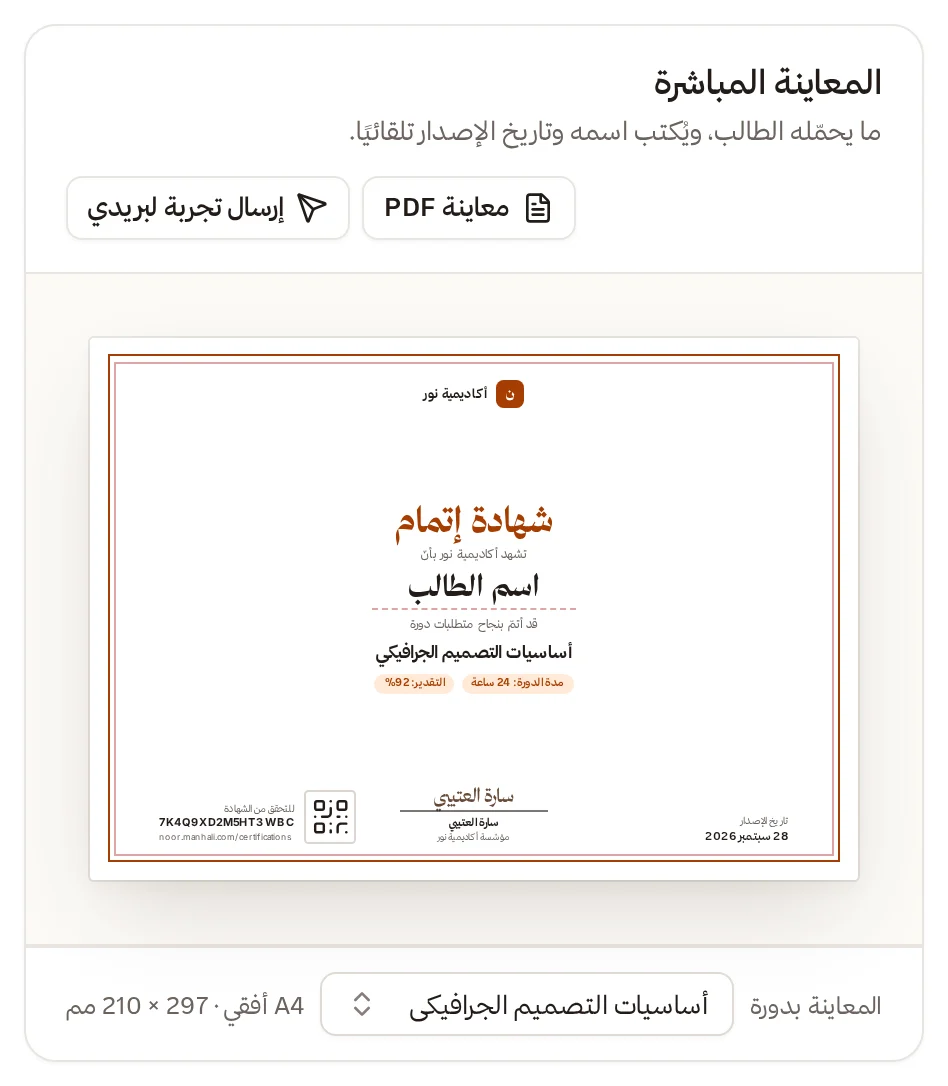
- **المعاينة بدورة:** اختر إحدى دوراتك لترى اسمها وساعاتها في المعاينة.
- **معاينة PDF:** تفتح النسخة المحفوظة للطباعة. للمالك والمدير فقط، وتظهر بعد أن تحفظ التصميم مرة.
- **إرسال تجربة لبريدي:** يرسل لك شهادة تجريبية لترى كيف تصل.
## ماذا يحدث بعد الحفظ؟
القالب واللون والنصوص تُطبَّق على كل الشهادات عند عرضها أو تحميلها، **بما فيها الصادرة سابقًا**. أما من يحصل على الشهادة وشروطه فمن بطاقة أخرى في الصفحة نفسها: [قواعد إصدار الشهادات](/help/certificate-rules).
> [!tip] إن رأيت بطاقة **تصميم خاص بأكاديميتك** فلأكاديميتك تصميم شهادة صُنع لها وحدها. تفعيله يحلّ محل التصميم أعلاه في كل الشهادات. تظهر البطاقة للمالك والمدير فقط، ولها حفظ مستقل.
## إذا واجهت مشكلة
| ما تراه | الحل |
| --- | --- |
| «اختر صورة بصيغة PNG أو JPG أو WebP للتوقيع.» | غيّر الصورة بصيغة مقبولة |
| «راجع الحقول التي تحتاج تعديلًا ثم احفظ من جديد.» | عنوان فارغ أو أطول من 120 حرفًا. صحّحه ثم احفظ |
| لا تظهر **معاينة PDF** | احفظ التصميم أولًا، والزر لا يظهر إلا للمالك والمدير |
الخطوة التالية: [قواعد إصدار الشهادات](/help/certificate-rules)