# إنشاء اختبار ونشره
HTML: https://manhali.com/help/create-quiz
Markdown: https://manhali.com/help/create-quiz.md
Published: 2026-11-02T09:00:00.000Z
Updated: 2026-11-02T09:00:00.000Z
Type: doc
Category: الاختبارات والشهادات
Series: الاختبارات
أنشئ اختبارًا داخل إحدى دوراتك، واكتب أسئلته، ثم انشره ليراه طلابك.
الاختبار يخبرك إن كان طلابك فهموا الدرس. يظهر للطالب في مكانه من منهج الدورة مثل أي درس. تجد كل اختباراتك في صفحة واحدة، وتستطيع كذلك إنشاء اختبار من داخل منهج الدورة. إن أردت اختبارًا تبيعه وحده بلا دورة، فاقرأ [الاختبار المستقل](/help/standalone-quiz).
## أين يوضع الاختبار؟
لكل اختبار داخل دورة مكان واحد من ثلاثة:
| النوع | مكانه | متى تستخدمه |
| --- | --- | --- |
| اختبار قسم | داخل قسم من الدورة | مراجعة بعد قسم كامل |
| اختبار الدورة | على مستوى الدورة بلا قسم | اختبار عام أو اختبار نهائي |
| اختبار درس | مرتبط بدرس بعينه | سؤال سريع بعد درس واحد |
ينشئ الطريقتان التاليتان اختبار قسم أو اختبار الدورة. أما «اختبار درس» فيُنشأ من مدير اختبارات الدورة: من [**التعلّم › الدورات**](https://dash.manhali.com/courses) افتح قائمة ⋯ على الدورة، واختر **الاختبارات**، ثم **اختبار جديد**، واختر **نوع الاختبار** ثم الدرس.
## إنشاء اختبار من صفحة الاختبارات
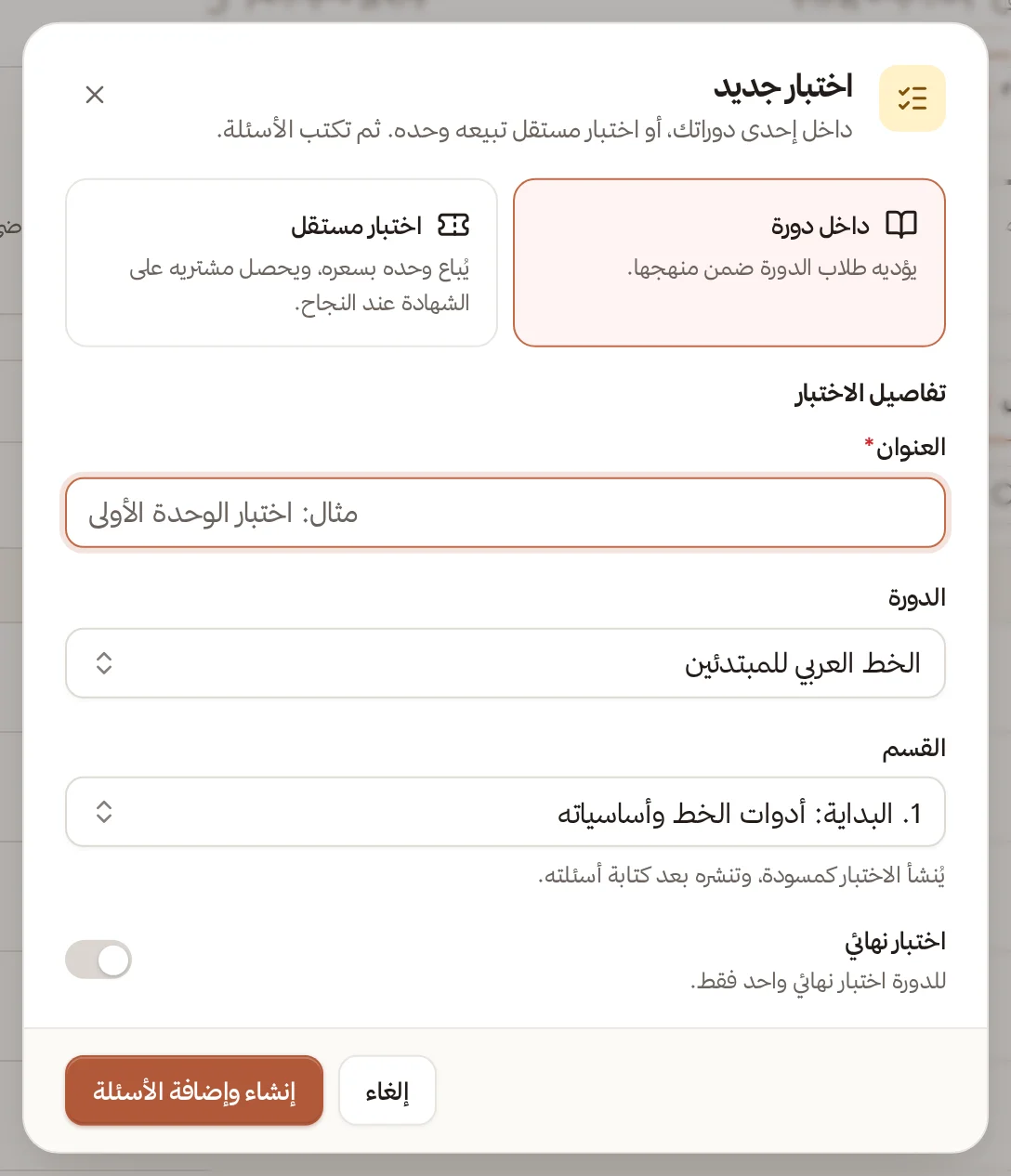
1. افتح [**التعلّم › الاختبارات**](https://dash.manhali.com/quizzes).
2. اضغط **اختبار جديد**.
3. اختر **داخل دورة**.
4. تحت عنوان القسم **تفاصيل الاختبار** اكتب **العنوان**. حدّه الأقصى 80 حرفًا.
5. اختر **الدورة** ثم **القسم**. اختر «على مستوى الدورة (بدون قسم)» إن أردت اختبارًا للدورة كلها.
6. فعّل **اختبار نهائي** فقط إن كان هذا الاختبار هو الذي يُختم به الدورة. للدورة اختبار نهائي واحد، وتجد تفاصيله في [الاختبار النهائي](/help/final-exam).
7. اضغط **إنشاء وإضافة الأسئلة**.
يُحفظ الاختبار مسودة، أي غير منشور، ويفتح لك محرره مباشرة.
> [!tip] حين لا يكون في أكاديميتك أي اختبار بعد، تعرض الصفحة ثلاثة قوالب جاهزة: **اختبار قصير**، و**اختبار نهائي**، و**واجب كتابي**. القالب يملأ العنوان مسبقًا، ويفعّل مفتاح «اختبار نهائي» في القالب الثاني فقط. بعد إنشاء أول اختبار لا تظهر القوالب.
## إنشاء اختبار من منهج الدورة
1. افتح الدورة من **التعلّم › الدورات**، ثم تبويب **المنهج**.
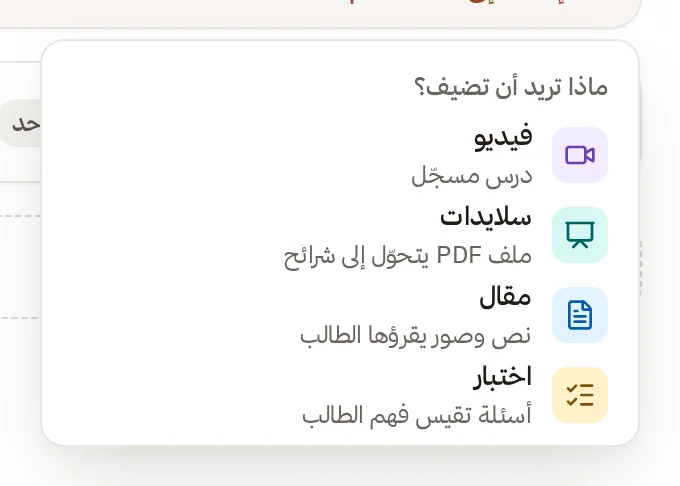
2. في القسم المطلوب اضغط **إضافة إلى هذا القسم**، ثم اختر **اختبار**. إن كان القسم جديدًا فاحفظ القسم أولًا.
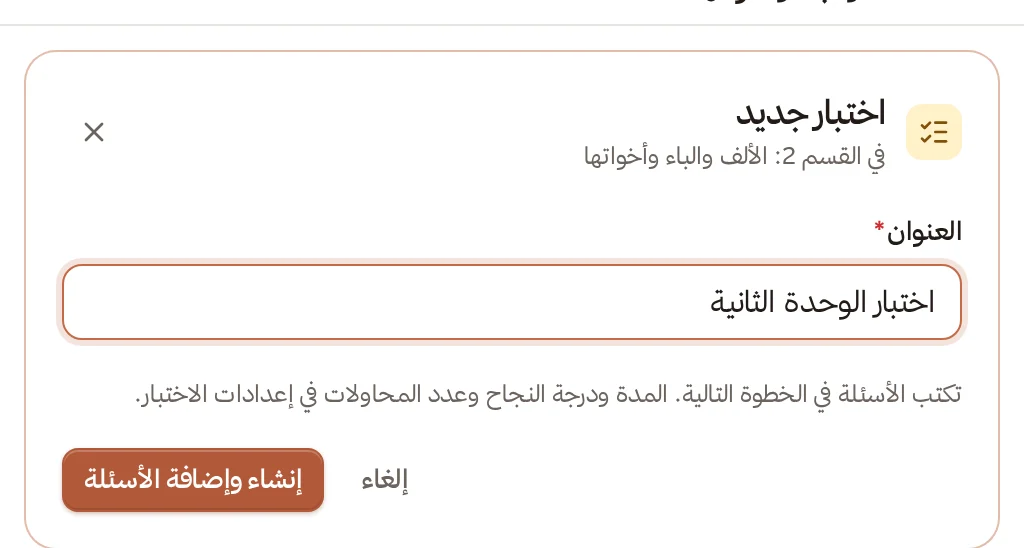
3. اكتب **العنوان**.
4. اضغط **إنشاء وإضافة الأسئلة**.
## كتابة الأسئلة ثم النشر
محرر الاختبار فيه ثلاثة تبويبات: **الأسئلة**، و**الإعدادات**، و**النتائج**. راجع [أنواع الأسئلة](/help/question-types) و[إعدادات الاختبار](/help/quiz-settings).
1. أضف سؤالًا واحدًا على الأقل. بطاقة **جاهزية النشر** تعرض ما ينقص: عنوان الاختبار، وسؤال واحد على الأقل، وأن يكون كل سؤال مكتملًا، ودرجة النجاح، والمدة والمحاولات. كل بند ينقلك إلى مكان إصلاحه.
2. اضغط **معاينة** لترى الاختبار كما يراه الطالب.
3. اضغط **نشر الاختبار** ثم **انشر الآن**. يظهر الاختبار لطلاب الدورة فورًا.
> [!note] إن كانت الدورة نفسها مسودة فلن تجد زر **نشر الاختبار**، بل **العودة إلى المنهج**. الاختبار الذي فيه سؤال واحد على الأقل يُنشر حين تنشر الدورة. ونشر الاختبار يتطلب أن تشمل باقتك ميزة الاختبارات والتقييمات (تظهر في الباقة باسم «اختبارات وتقييمات»).
بعد النشر، تسري تعديلاتك على المحاولات الجديدة فقط، وتبقى الدرجات السابقة كما هي.
## إدارة اختباراتك
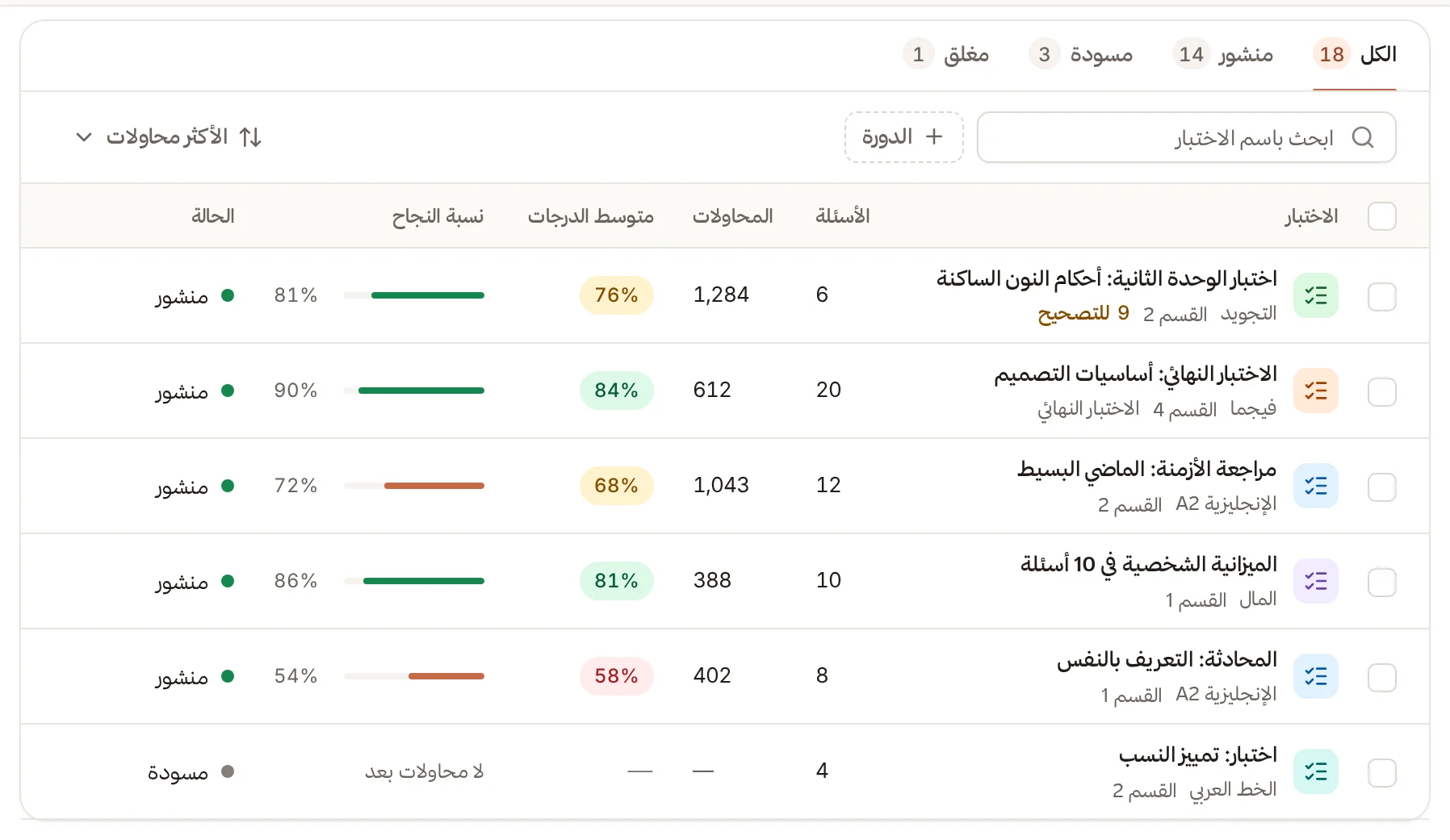
في أعلى الصفحة ملخص: **الاختبارات**، و**محاولات هذا الأسبوع**، و**متوسط الدرجات**، و**بانتظار التصحيح**. وتحته القائمة:
- **الحالة**: منشور، أو مسودة، أو مغلق (لا يقبل محاولات جديدة).
- **N للتصحيح** تحت العنوان يعني أن هناك إجابات تنتظرك. اقرأ [تصحيح الإجابات](/help/grade-quiz-answers).
- يمكنك التصفية بالحالة وبالدورة، والبحث بالعنوان، والترتيب بـ«الأحدث» أو «الأكثر محاولات» أو «الأقل متوسطًا».
- قائمة ⋯ في كل صف: **تعديل الأسئلة**، و**عرض النتائج** (تظهر بعد أول محاولة)، و**تكرار الاختبار**، و**حذف**.
- **تكرار الاختبار** ينشئ نسخة مسودة بالأسئلة نفسها والإعدادات نفسها، بلا محاولات الطلاب. لا تكون النسخة اختبارًا نهائيًا ولا إلزامية.
- حدّد عدة اختبارات (حتى 50 في الصفحة) ليظهر شريط فيه **نشر** و**إلغاء النشر** و**نسخ** و**حذف**.
الحذف للمالك والمدير ومدير الدورات فقط. يحذف الأسئلة وكل محاولات الطلاب ولا رجوع عنه. إن أردت إيقاف الاختبار مع الاحتفاظ بالنتائج فاستخدم **إغلاق المحاولات الجديدة** بدلًا منه. والاختبار النهائي لدورة تكتمل به لا يُحذف.
إن كانت باقتك تحدد عددًا أقصى للاختبارات فيظهر عدّاد الاستخدام بجانب العنوان، ويتوقف زر **اختبار جديد** عند بلوغ الحد.
## إذا واجهت مشكلة
| ما تراه | الحل |
| --- | --- |
| زر **اختبار جديد** معطّل | بلغت حد الاختبارات في باقتك. احذف اختبارًا لا تحتاجه أو رقِّ الباقة |
| «أضف سؤالًا واحدًا على الأقل قبل النشر.» | الاختبار بلا أسئلة. أضف سؤالًا ثم انشر |
| «هذا الاختبار هو الاختبار النهائي لدورة تكتمل به، فلا يُحذف.» | غيّر قاعدة إكمال الدورة أولًا. راجع [الاختبار النهائي](/help/final-exam) |
| لا يجد الطالب الاختبار | تأكد أنه منشور، وأن الدورة منشورة، وأنه غير مغلق |
الخطوة التالية: [أنواع الأسئلة](/help/question-types)