# استخدام فيديو من Vimeo أو Bunny Stream
HTML: https://manhali.com/help/external-video
Markdown: https://manhali.com/help/external-video.md
Published: 2026-11-02T09:00:00.000Z
Updated: 2026-11-02T09:00:00.000Z
Type: doc
Category: الدورات والدروس
Series: الدروس والمحتوى
اربط حساب استضافة الفيديو، ثم ارفع أو سجّل فيديوهاتك الخارجية واستخدمها في الدروس.
إن كنت تستضيف فيديوهاتك عند مزوّد متخصص (أي خدمة تخزّن الفيديو وتعرضه)، فيمكنك استخدامها في دروسك بدل رفعها إلى تخزين منهلي. المزوّدان المدعومان هما **Vimeo** و**Bunny Stream**. أما يوتيوب فلا يُقبل كفيديو لدرس.
## ربط حساب الاستضافة
هذه خطوة تفعلها مرة واحدة.
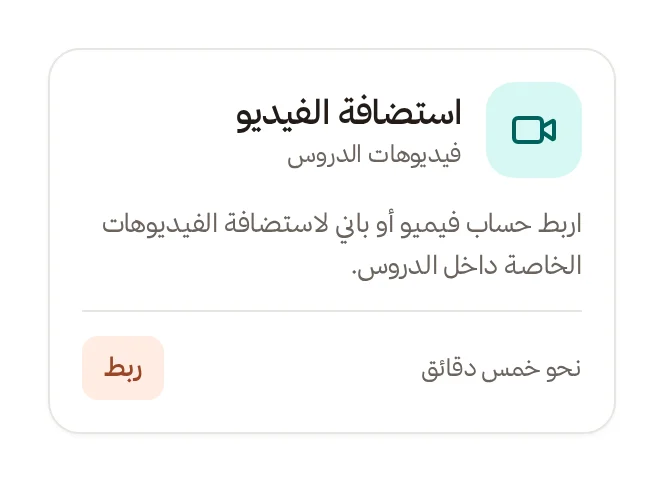
1. افتح [**الإعدادات › التكاملات**](https://dash.manhali.com/integrations) وابحث عن بطاقة **استضافة الفيديو**، ثم اضغط **ربط** (أو **إدارة** إن كانت مربوطة).
2. فعّل **تفعيل استضافة الفيديو**.
3. اختر تبويب **Vimeo** أو **Bunny Stream** واملأ بياناته:
| المزوّد | ما تحتاجه |
| --- | --- |
| Vimeo | **Vimeo Access Token**: رمز يسمح لمنهلي بالدخول إلى حسابك في Vimeo. أنشئه من developer.vimeo.com بصلاحيتي `private` و`video_files`. وفي Vimeo اضبط خصوصية التضمين على «Specific domains» لحماية الفيديو |
| Bunny Stream | ثلاث بيانات من حسابك في Bunny: **Bunny API Key**، و**Library ID** (معرّف مكتبة الفيديو)، و**Token Authentication Key** (من إعدادات الأمان في المكتبة). وفي إعدادات الأمان للمكتبة فعّل الخيار المكتوب بالإنجليزية «Embed View Token Authentication» |
4. اضغط **حفظ**.
> [!note] بدون ربط الحساب لا يستطيع منهلي الرفع إلى Vimeo أو Bunny ولا تسجيل فيديوهاتهما. اربطه أولًا.
## الطريقة الأولى: الرفع إلى المزوّد من منهلي
1. افتح [**الإعدادات › الملفات**](https://dash.manhali.com/files) واضغط **رفع ملفات**.
2. اختر ملف الفيديو، ثم في **وجهة الرفع** اختر **Vimeo** أو **Bunny Stream**.
3. اضغط **بدء الرفع**. يُرسل المتصفح الفيديو مباشرة إلى المزوّد.
بعد انتهاء الرفع يعالج المزوّد الفيديو لحظات. تظهر رسالة «تم رفع الفيديو، ويجري الآن معالجته لدى المزود الخارجي. سيصبح جاهزًا تلقائيًا عند اكتمال المعالجة.» ثم يصبح الفيديو جاهزًا وحده.
## الطريقة الثانية: تسجيل فيديو موجود
1. في **الإعدادات › الملفات** اضغط **إضافة فيديو خارجي**.
2. اختر **المزود**: Vimeo أو Bunny.
3. الصق **رابط الفيديو**.
4. اكتب **اسم الفيديو**.
5. اضغط **تسجيل الفيديو**.
رابط Vimeo يحتوي على رقم الفيديو، مثل `https://vimeo.com/123456789`. ورابط Bunny يحتوي على معرّف طويل من أرقام وحروف تفصلها شرطات (في الرابط الذي يبدأ بـ `https://iframe.mediadelivery.net/`). وإن لم يُستخرج معرّف صالح تظهر رسالة «تعذر استخراج معرف فيديو صالح من هذا الرابط.» ولا يُسجَّل الفيديو إلا بعد أن ينتهي المزوّد من معالجته. تظهر بعد التسجيل رسالة «تم تسجيل الفيديو الخارجي بنجاح.»
## استخدامه في الدرس
بعد التسجيل أو الرفع يظهر الفيديو في مكتبتك مع بقية الملفات، فتختاره في الدرس كما تختار أي فيديو، حسب [رفع الفيديو](/help/upload-videos).
عند الطالب يعمل فيديو Vimeo أو Bunny في مشغّل المزوّد نفسه، فتأتي أدوات التحكم منه. ولا يُحسب الدرس مكتملًا بمجرد نهاية الفيديو، بل يضغط الطالب **إكمال الدرس**.
## ماذا عن يوتيوب؟
لا يمكن تسجيل فيديو يوتيوب كملف ولا اختياره كفيديو درس. إن أردت عرض فيديو من يوتيوب فأضفه داخل درس **مقال** بزر **فيديو يوتيوب** في المحرر النصي. ويكتمل الدرس هنا أيضًا بضغط **إكمال الدرس**.