# دعوة ضيف إلى جلسة بلا حساب
HTML: https://manhali.com/help/guest-join-links
Markdown: https://manhali.com/help/guest-join-links.md
Published: 2026-11-02T09:00:00.000Z
Updated: 2026-11-02T09:00:00.000Z
Type: doc
Category: التواصل والفصول المباشرة
Series: الحضور والتسجيلات والضيوف
أنشئ رابط دخول خاصًا لضيف محاضرة أو زائر ليحضر جلسة Zoom واحدة دون أن يسجّل في أكاديميتك، وتابع الروابط الصادرة وألغِها.
قد تريد أن يدخل جلستك شخص ليس طالبًا في الدورة، مثل ضيف يحاضر معك. لا يحتاج إلى حساب في أكاديميتك: تنشئ له رابط دعوة خاصًا بجلسة واحدة، وترسله له بنفسك.
> [!note] روابط الضيوف تعمل مع جلسات **Zoom** فقط. إن كانت الجلسة برابط خارجي أو حضورية فستظهر الرسالة «الضيوف ينضمّون إلى جلسات Zoom فقط». وتحتاج الميزة إلى باقة تشمل الفصول الافتراضية.
## إنشاء رابط الدعوة
1. افتح الفصل من [**التعلّم › الفصول الحيّة**](https://dash.manhali.com/classrooms)، ثم تبويب **الجلسات**.
2. في صف الجلسة القادمة أو الجارية اضغط **⋯** ثم **رابط دخول لضيف**. تفتح نافذة **وصول ضيف**.
3. اكتب **اسم الضيف** و**البريد الإلكتروني**. الحقلان اختياريان، وفائدتهما أن تعرف لمن أصدرت كل رابط.
4. حدّد **ينتهي في** إن أردت موعد انتهاء. إن تركته فارغًا ينتهي الرمز بعد 30 دقيقة من انتهاء الجلسة.
5. اضغط **إنشاء الرمز**.
6. انسخ **رابط دعوة الضيف** وأرسله إليه بنفسك. لا نرسل الدعوة نيابة عنك.
إنشاء الرمز يفتح الجلسة للضيوف تلقائيًا إن كانت مغلقة لهم. وتستطيع إيقاف مفتاح **دخول الضيوف** أو تشغيله متى شئت، فيسمح لمن يحمل رمزًا بالدخول أو يمنعه.
> [!warning] يظهر الرابط كاملًا **مرة واحدة فقط**، بعد إنشائه مباشرة. انسخه قبل أن تغلق النافذة. إن ضاع فأنشئ رمزًا آخر بزر **إنشاء رمز آخر**.
## ماذا يرى الضيف؟
يفتح الضيف الرابط فتظهر له صفحة الجلسة: اسمها وموعدها ومنظّمها وعدّاد حتى البدء. ثم:
1. يكتب **اسمك**. يراه المنظّم والحاضرون. أما **البريد الإلكتروني** فاختياري.
2. يوافق على إظهار اسمه ويضغط **انضم إلى الجلسة**.
3. حين تظهر «دعوتك صالحة» يضغط **فتح الجلسة**، فتُفتح في تبويب جديد. وإن ظهر **رمز مرور الجلسة** فينسخه ويستخدمه.
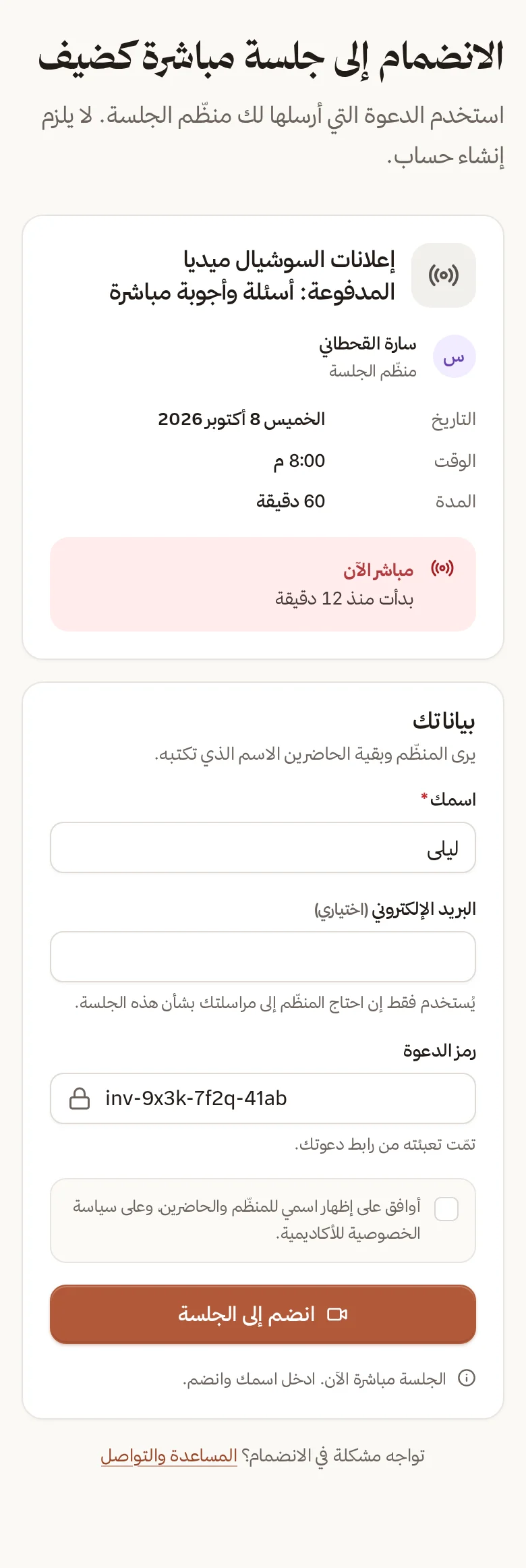
لا يحتاج الضيف إلى حساب. وإن ألغيت الجلسة أو انتهت ظهرت له رسالة بذلك، وإن كان الرابط غير صالح ظهر له «رابط الدعوة هذا غير صالح». ويفتح باب الانضمام للضيف قبل الموعد بعشر دقائق كما للطالب. وللتفصيل من جهة الضيف اقرأ [الفصول المباشرة للطالب](/help/student-live-classes).
ويظهر الضيف في سجلات الحضور، لكن لا يظهر في جدول الطلاب. يُذكر عدد من حضر من الضيوف في أسفل [الحضور](/help/live-class-attendance). ويحتل الضيف مقعدًا من مقاعد الجلسة مثل الطالب.
## متابعة الروابط الصادرة وإلغاؤها
في أسفل النافذة قسم **الروابط الصادرة**. يعرض كل رابط باسم الضيف أو بريده، وتاريخ إنشائه، وموعد انتهائه، وحالته:
| الحالة | معناها |
|---|---|
| **فعّال** | يستطيع حامله الدخول ما دامت الجلسة مفتوحة |
| **منتهٍ** | بلغ موعد انتهائه |
| **ملغى** | ألغيته أنت |
لإيقاف رابط فعّال اضغط **إلغاء الرابط** بجواره، ثم أكّد في نافذة «إلغاء رابط الضيف؟». لا يستطيع من يملك الرابط الدخول بعدها.
## إذا واجهت مشكلة
| ما يظهر لك | ما تفعله |
|---|---|
| أدخل بريدًا إلكترونيًا صالحًا | صحّح البريد أو اتركه فارغًا |
| حدد وقتًا بعد الآن | اختر موعد انتهاء في المستقبل |
| الضيوف ينضمّون إلى جلسات Zoom فقط | الجلسة ليست على Zoom، فلا تصلح لها روابط ضيوف |
| رابط الدعوة هذا غير صالح (يظهر للضيف) | أنشئ له رمزًا جديدًا. قد يكون الرابط ناقصًا أو منتهيًا أو ملغى |
| تعذر إنشاء وصول الضيف | أعد المحاولة. إن ظهر «دخول الضيوف ما زال مفعّلًا لهذه الجلسة» فأوقف المفتاح بنفسك إن لم تُرده |