# إدارة تقييمات الطلاب
HTML: https://manhali.com/help/manage-reviews
Markdown: https://manhali.com/help/manage-reviews.md
Published: 2026-11-02T09:00:00.000Z
Updated: 2026-11-02T09:00:00.000Z
Type: doc
Category: التسويق والمبيعات
Series: الكوبونات والتقييمات
اقرأ تقييمات دوراتك ومنتجاتك، وانشر المفيد منها، وردّ على الطلاب، وحدّد ما يُنشر تلقائيًا.
يرى الزائر تقييمات الطلاب قبل أن يشتري. في [**المبيعات › التقييمات**](https://dash.manhali.com/reviews) تقرأ هذه التقييمات، وتقرر ما يُنشر منها، وترد عليها.
## قبل أن تبدأ
- **من يفتح الصفحة:** المالك والمدير ومدير الدورات ومدير المنتجات ودعم العملاء. أما **إعدادات التقييمات** فيغيّرها المالك والمدير فقط.
- **مفتاح «التقييمات»:** يجب أن يكون مفعّلًا في [**الإعدادات › الميزات**](https://dash.manhali.com/settings/features)، وإلا يظهر تنبيه «ميزة التقييمات متوقفة»، ولن يرى الزوار أي تقييم.
- **من يستطيع التقييم:** الطالب المسجّل في الدورة يقيّمها، ومن اشترى منتجًا يمكنه تقييمه بعد اكتمال الشراء. لكل طالب تقييم واحد لكل عنصر، ولإيقاف التقييم في دورة معيّنة أطفئ **تقييمات الدورة** في إعدادات الدورة تحت **النقاش والتقييمات**: لا يُقبل تقييم جديد، وتبقى التقييمات السابقة.
## مراجعة التقييمات الجديدة
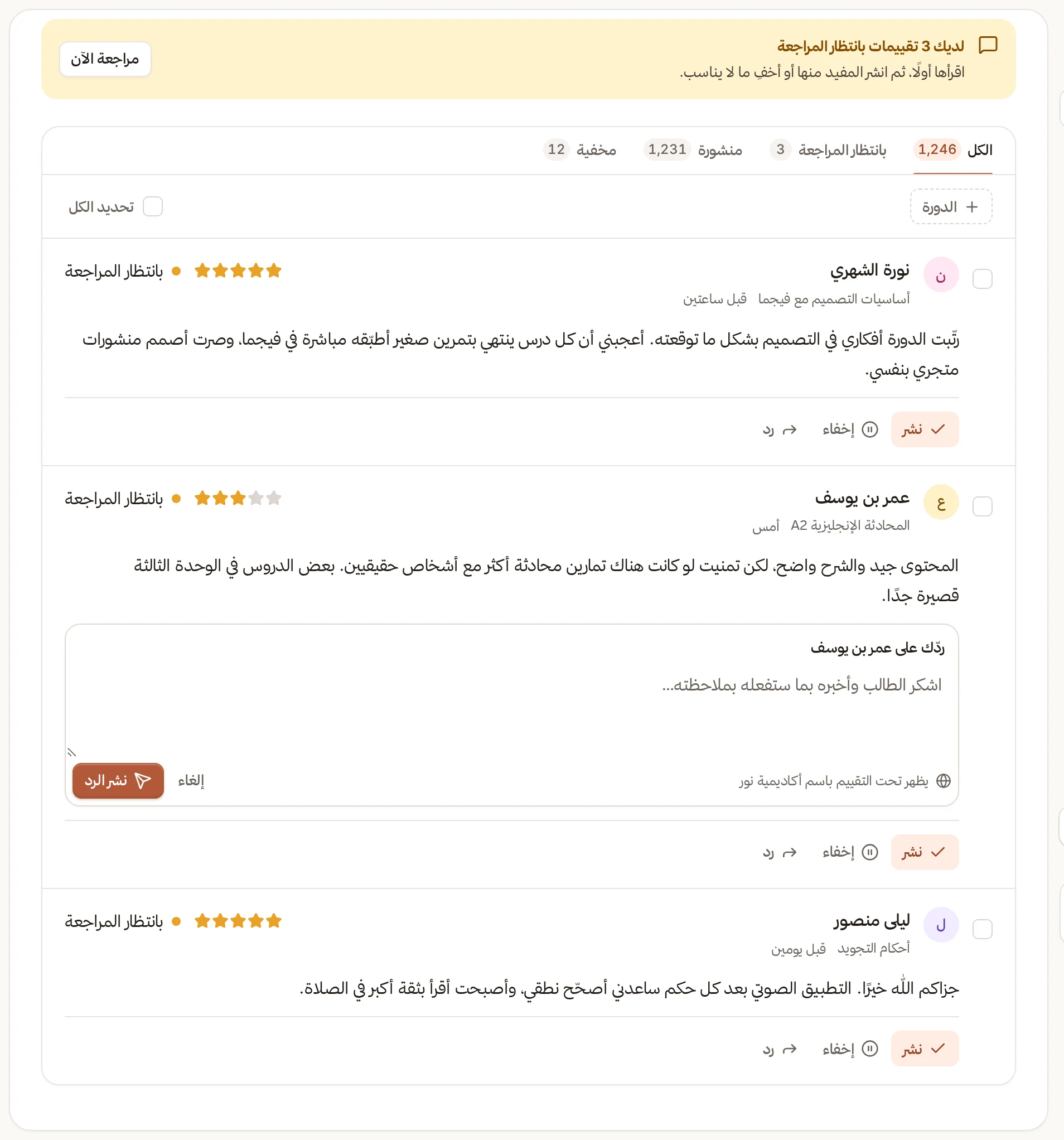
1. افتح **المبيعات › التقييمات**. إن وُجدت تقييمات تنتظرك يظهر تنبيه «لديك … بانتظار المراجعة» وزر **مراجعة الآن**.
2. اقرأ التقييم. يظهر معه اسم الطالب والدورة والنجوم.
3. اختر ما يناسب:
| الزر | ما يحدث |
|---|---|
| **نشر** | يراه الزوار في صفحات الأكاديمية |
| **إخفاء** | يختفي عن الزوار ويبقى عندك. يمكنك كتابة سبب (حتى 500 حرف) يراه فريقك فقط |
| **إظهار** | يعيد نشر تقييم مخفي |
| **رد** | تكتب ردًّا (حتى 2000 حرف) ثم **نشر الرد**، فيظهر تحت التقييم باسم أكاديميتك. ويمكنك لاحقًا تعديل الرد أو حذفه |
| **حذف** (أيقونة السلة) | حذف نهائي لا رجعة فيه، ويتغيّر معدّل تقييم الدورة |
لتحديد عدة تقييمات استخدم **تحديد الكل** أو مربع كل تقييم، ثم **نشر المحدد** أو **إخفاء المحدد** أو **حذف المحدد**. وتفصل التبويبات بين «بانتظار المراجعة» و«منشورة» و«مخفية». وتبحث في **النص أو الطالب أو الدورة**، وتصفّي حسب **النوع** (الدورات أو المنتجات) أو **الدورة** أو **التقييم** بعدد النجوم.
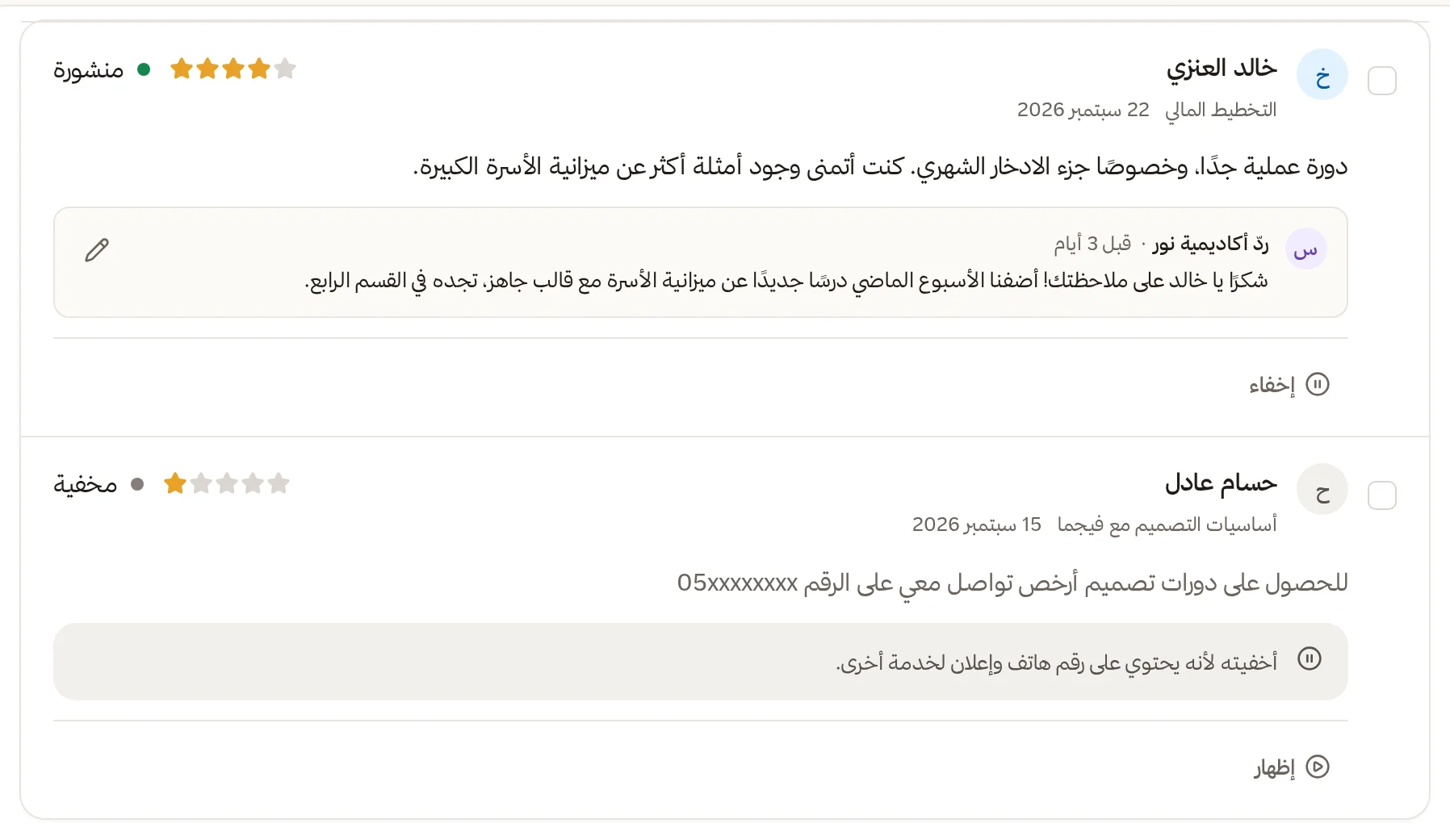
> [!tip] إن أردت فقط إبعاد تقييم عن الزوار فاختر «إخفاء» بدل الحذف، فتبقى بياناته عندك.
## إعدادات النشر التلقائي
اضغط **إعدادات التقييمات** في أعلى الصفحة، واضبط الخيارات ثم اضغط **حفظ**.
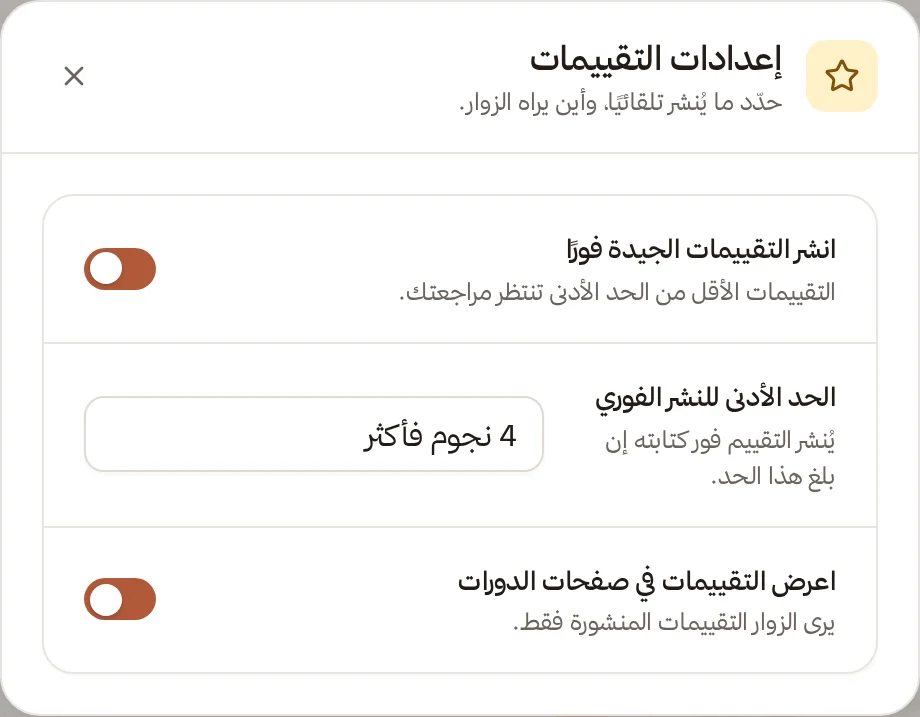
- **انشر التقييمات الجيدة فورًا:** إن أطفأته ينتظر كل تقييم جديد مراجعتك.
- **الحد الأدنى للنشر الفوري:** يُنشر التقييم فور كتابته إن بلغ هذا الحد (القيمة الافتراضية 4 نجوم فأكثر).
- **اعرض التقييمات في صفحات الدورات:** يبيّن إن كانت ميزة التقييمات مفعّلة أو متوقفة. وإن أردت تغييرها فاضغط الرابط **إدارة الميزات** الذي يفتح **الإعدادات › الميزات**.
| الخيار | النتيجة |
|---|---|
| 5 نجوم فقط | يُنشر فورًا التقييم من 5 نجوم |
| 4 نجوم فأكثر | يُنشر فورًا التقييم من 4 أو 5 نجوم |
| 3 نجوم فأكثر | يُنشر فورًا التقييم من 3 نجوم أو أكثر |
| نجمتان فأكثر | يُنشر فورًا التقييم من نجمتين أو أكثر |
| كل التقييمات | يُنشر كل تقييم فور كتابته |
التقييمات الأقل من الحد تنتظر مراجعتك.
## ماذا يحدث بعد ذلك؟
إذا عدّل الطالب تقييمه المنشور فقد يعود إلى «بانتظار المراجعة» إن لم يبلغ الحد الأدنى بعد التعديل. وإذا غيّر الطالب نجومه أو نصه، يُحذف ردّك القديم، لأنه ردّ على نص لم يعد موجودًا. يمكنك كتابة ردّ جديد.