# العروض الترويجية: أنواعها وكيف تفعّلها
HTML: https://manhali.com/help/promotions-overview
Markdown: https://manhali.com/help/promotions-overview.md
Published: 2026-11-02T09:00:00.000Z
Updated: 2026-11-02T09:00:00.000Z
Type: doc
Category: التسويق والمبيعات
Series: العروض الترويجية
أربعة أنواع من العروض تُحسب في السلة تلقائيًا دون كود: إضافة عند الدفع، وحزمة، وخصم الكمية، وخصم لفترة محدودة.
العرض الترويجي سعر مخفّض يُحسب في السلة وعند الدفع تلقائيًا، فلا يكتب الطالب أي كود. استعمله لتبيع أكثر لمن يشتري: تقترح عليه عنصرًا مكمّلًا، أو تبيع عناصر معًا بسعر أقل، أو تكافئه على كثرة ما يشتري، أو تخفّض سعرًا لفترة. أما الخصم الذي يكتبه الطالب بنفسه فاستعمل له [الكوبونات](/help/create-coupon). تجد العروض في [**المبيعات › العروض**](https://dash.manhali.com/promotions).
## قبل أن تبدأ
- **الصلاحية:** المالك والمدير ومدير التسويق.
- **الباقة:** العروض ميزة في باقتك، ولعددها حدّ يتبع الباقة. إذا وصلت إليه تظهر رسالة «وصلت إلى حد العروض في باقتك». احذف عرضًا لم تعد تحتاجه أو رقِّ باقتك من [**الإعدادات › الباقة والفوترة**](https://dash.manhali.com/subscription).
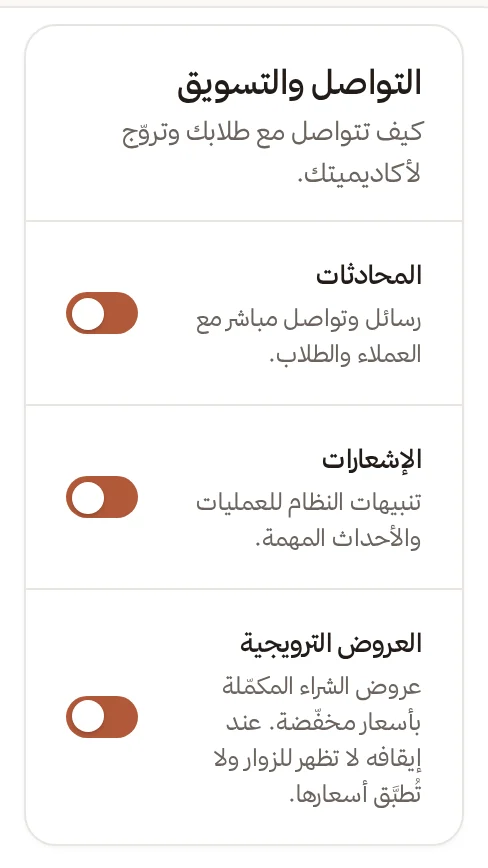
- **مفتاح «العروض الترويجية»:** يجب أن يكون مفعّلًا في [**الإعدادات › الميزات**](https://dash.manhali.com/settings/features) ضمن مجموعة «التواصل والتسويق». عند إيقافه لا تظهر العروض للزوار ولا تُطبَّق أسعارها.
## الأنواع الأربعة
| النوع | ماذا يفعل | أين يراه الطالب |
| --- | --- | --- |
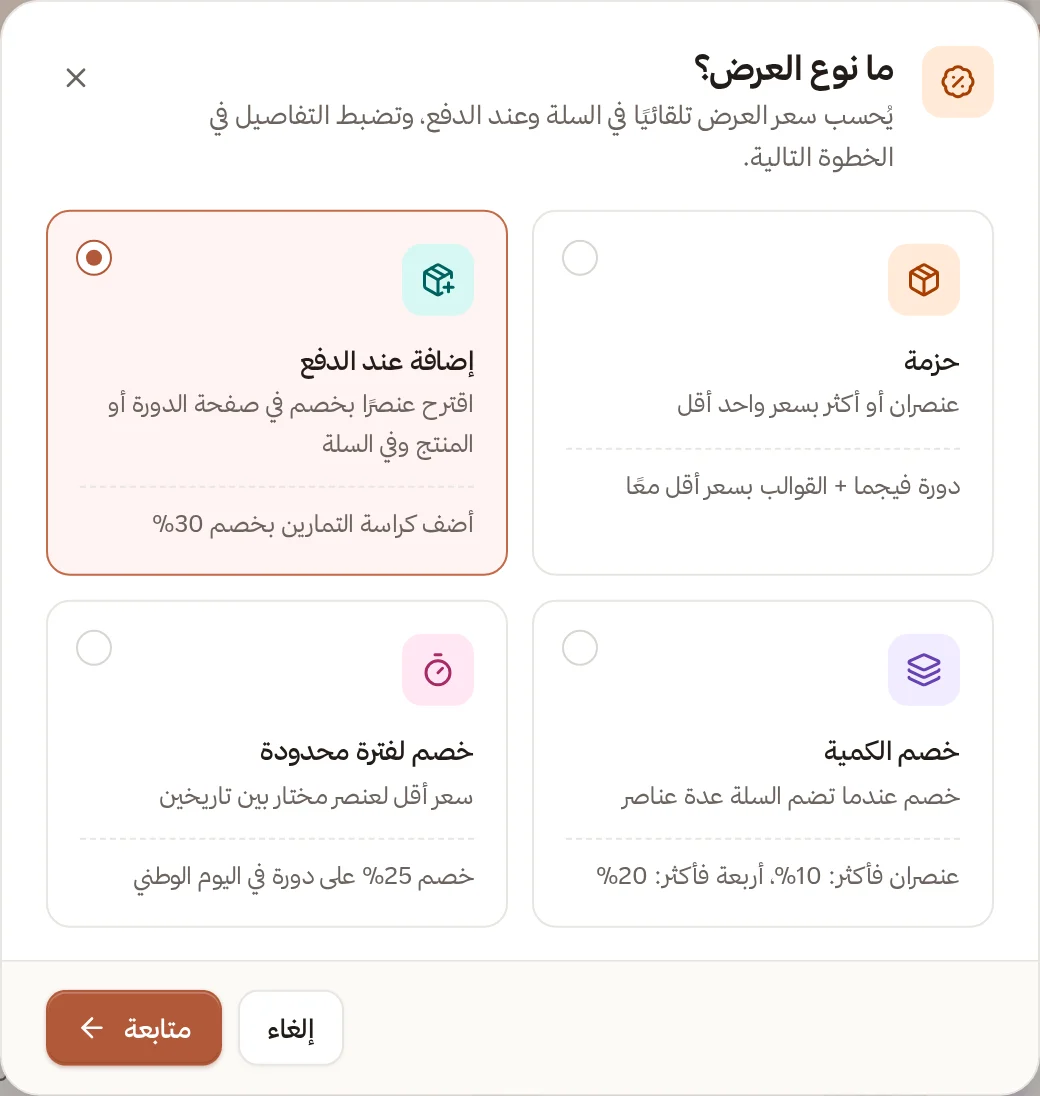
| [إضافة عند الدفع](/help/checkout-addon-offer) | يقترح عنصرًا مكمّلًا بسعر مخفّض لمن يشتري عنصرًا معينًا | صفحة العنصر الأول والسلة |
| [حزمة](/help/bundle-offer) | يبيع من 2 إلى 10 عناصر معًا بسعر واحد أقل | صفحة العنصر والسلة، بزر «أضف الحزمة» |
| [خصم الكمية](/help/volume-discount) | يخصم نسبة من كل عنصر عندما يبلغ عدد العناصر في السلة شريحة تحددها | صفحة العنصر، وملاحظة على العناصر المخفّضة في السلة |
| [خصم لفترة محدودة](/help/limited-time-sale) | يخفّض سعر عنصر واحد بين تاريخين لأي زائر | بطاقة العنصر وصفحته والسلة، والسعر القديم مشطوب |
## إنشاء عرض
1. افتح **المبيعات › العروض** واضغط **عرض جديد**.
2. في نافذة **ما نوع العرض؟** اختر النوع ثم اضغط **متابعة**.
3. اكتب **اسم العرض** (حتى 200 حرف). يراه الطالب في بطاقة العرض وفي سطر العرض بالسلة. ويمكنك إضافة **وصف مختصر**.
4. اضبط تفاصيل النوع (في مقال كل نوع).
5. في **المدة** حدّد **يبدأ في**، و**ينتهي في** إن أردت. يعمل العرض حتى نهاية يوم الانتهاء.
6. في **الأولوية** اكتب رقمًا. إذا انطبقت عدة عروض على العنصر نفسه يُطبَّق الأعلى أولوية، ثم الأكبر خصمًا. وتبدأ القيمة بـ 0.
7. راجع **كيف يراه الطالب**، ثم اضغط **إنشاء العرض**.
العناصر التي تدخل في العروض دورات ومنتجات رقمية فقط. المسارات التعليمية لا تدخل فيها، ولا الدورات والمنتجات المجانية.
## إدارة العروض
تفصل التبويبات **الكل** و**نشط** و**مجدول** و**موقوف** و**منتهي**، وتبحث في **ابحث باسم العرض**.
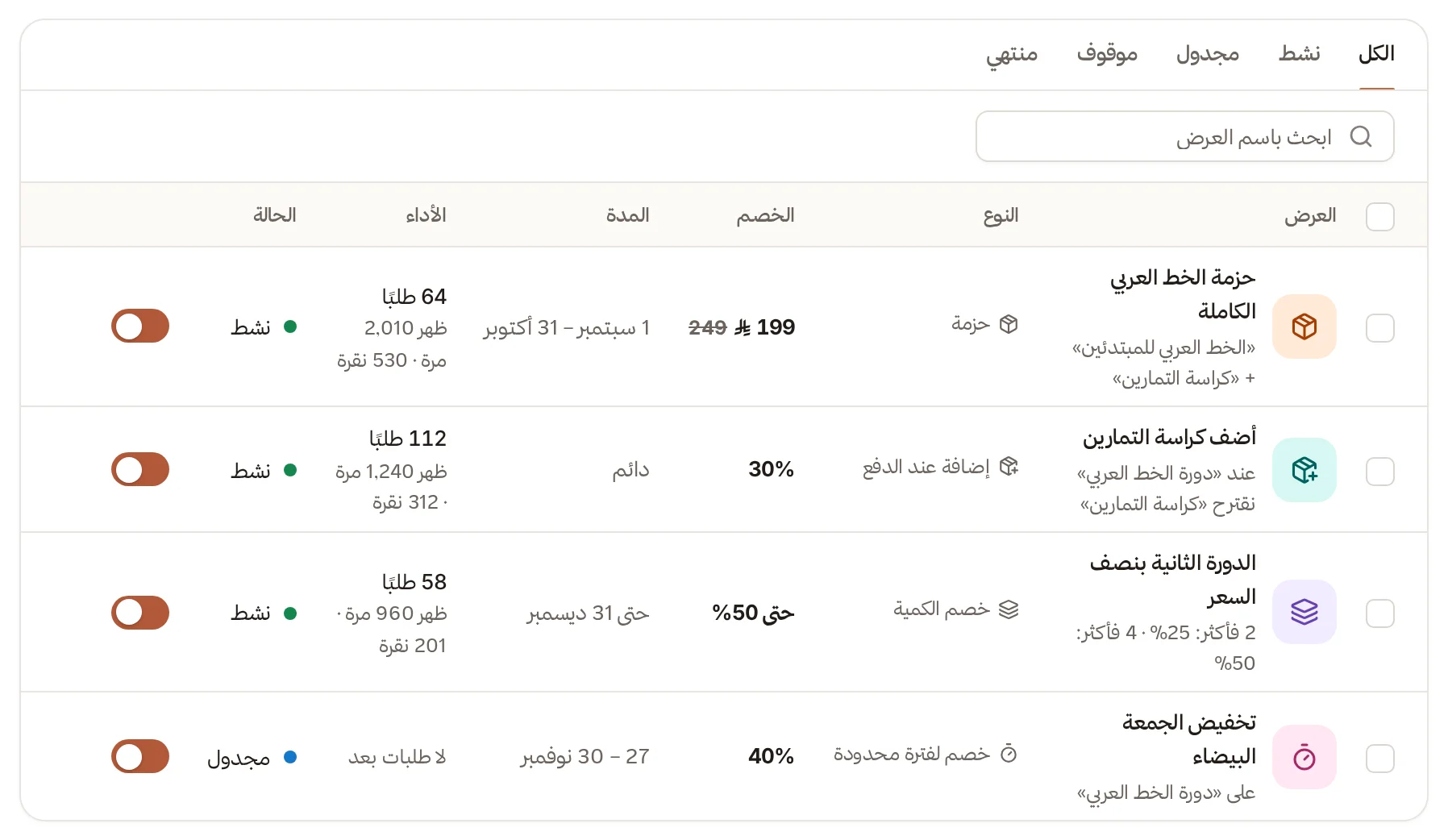
| الحالة | معناها |
| --- | --- |
| نشط | يعمل الآن |
| مجدول | مشغّل لكن لم يبدأ تاريخه بعد |
| موقوف | أطفأت مفتاحه |
| منتهي | مرّ تاريخ نهايته. لا يُشغَّل ولا يُوقف |
- **التشغيل والإيقاف:** مفتاح في كل صف.
- **⋯:** **تعديل** و**تكرار** و**حذف**. التكرار يفتح نسخة موقوفة باسم «(نسخة)»، فعدّلها ثم أنشئها وشغّلها.
- **تحديد عدة عروض:** يظهر شريط فيه **تفعيل** و**إيقاف** و**حذف**.
- **الحذف:** يختفي العرض من صفحات العناصر ومن السلال فورًا، وتحتفظ الطلبات السابقة بخصمها. لإيقاف عرض مؤقتًا استعمل المفتاح بدل الحذف.
- **ما لا يتغير بعد الإنشاء:** نوع العرض، والعنصران في الإضافة عند الدفع، والعنصر في الخصم لفترة محدودة. أنشئ عرضًا جديدًا إن أردت غيرها.
## كيف تتفاعل العروض معًا
- **عرض واحد لكل سطر في السلة.** بين الإضافة عند الدفع والخصم لفترة محدودة يفوز الأعلى أولوية، ثم الأكبر خصمًا.
- **الحزمة وخصم الكمية** يحلّان محل عروض السطر الواحد فقط حيث يعطيان الطالب أكثر. ولا يجعل أي عرض الطالب يدفع أكثر.
- **لا عرض لعنصر مجاني**، ولا لعنصر يملكه الطالب.
- **الكوبون لا يخصم من سطر عليه عرض.** يُحسب الكوبون على بقية السلة.
- **الأسعار لا تنزل تحت الصفر.** المبلغ الثابت الأكبر من سعر العنصر يُخفَّض إلى السعر نفسه.
## قراءة الأداء
أعلى الصفحة أربعة أرقام: **عروض نشطة** و**مرات ظهور العروض** و**إضافات من العروض** و**طلبات بعرض**. يُحسب الظهور مرة لكل عرض في كل صفحة يزورها الطالب، ولا يُحسب إن كان العرض مخفيًا عنه لأنه يملك العنصر أو أضاف العرض إلى سلته. والظهور والإضافة يأتيان من بطاقتي الإضافة عند الدفع والحزمة فقط، أما خصم الكمية والخصم لفترة محدودة فلا بطاقة لهما، فيبقى ظهورهما وإضافاتهما صفرًا ويُحسب طلبهما وحده. والإضافة تُحسب عند ضغط الطالب زر الإضافة، والطلب عند اكتمال الدفع. وإن استُرد الطلب كاملًا يُخصم من العدّاد. وتعرض الصفحة أنجح عروضك لتبني عليه عرضًا مشابهًا.
## إذا واجهت مشكلة
- **العرض لا يظهر للطالب:** تحقق أن حالته **نشط**، وأن مفتاح «العروض الترويجية» مفعّل في **الإعدادات › الميزات**، وأن باقتك تشمل العروض.
- **«اكتب اسمًا للعرض.»:** الاسم مطلوب.
- **السعر لم ينخفض في السلة:** قد يملك الطالب العنصر، أو يكون العنصر مجانيًا، أو يوجد عرض أعلى أولوية على السطر نفسه.
الخطوة التالية: ابدأ بنوع واحد، مثل [الإضافة عند الدفع](/help/checkout-addon-offer).