# إعدادات حسابك: الاسم والبريد وكلمة المرور
HTML: https://manhali.com/help/student-account-settings
Markdown: https://manhali.com/help/student-account-settings.md
Published: 2026-11-02T09:00:00.000Z
Updated: 2026-11-02T09:00:00.000Z
Type: doc
Category: دليل الطالب
Series: الدخول والحساب
غيّر اسمك على الشهادات، ووثّق بريدك أو غيّره، وبدّل كلمة المرور، وأنهِ الجلسات التي لا تعرفها.
من صفحة **الإعدادات** تغيّر بيانات حسابك: الاسم الذي يظهر على شهاداتك، والبريد الذي تصلك عليه رموز التحقق، وكلمة المرور، وتنبيهات واتساب، والجلسات النشطة. تجدها في القائمة تحت **الحساب**، وعلى الهاتف من زر **المزيد**. وتنقسم الصفحة إلى أربعة أقسام: **الملف الشخصي** و**تسجيل الدخول** و**تنبيهات واتساب** و**الجلسات النشطة**.
## تغيير اسمك
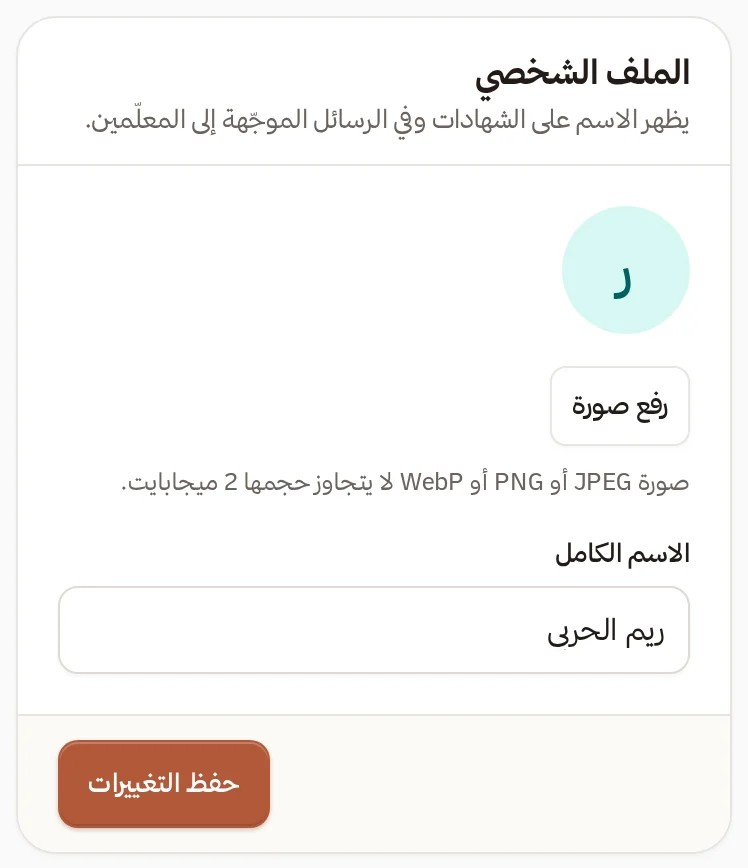
يظهر الاسم على الشهادات وفي رسائلك إلى المعلّمين، فاكتبه كما تريده مطبوعًا.
1. افتح **الإعدادات › الملف الشخصي**.
2. عدّل **الاسم الكامل**. يجب ألا يقل عن حرفين.
3. اضغط **حفظ التغييرات**.
ولإضافة صورة شخصية اضغط **رفع صورة** واختر ملف JPEG أو PNG أو WebP لا يزيد حجمه على 2 ميجابايت. وبعد ذلك تجد **تغيير الصورة** و**إزالة الصورة**.
## توثيق بريدك وتغييره
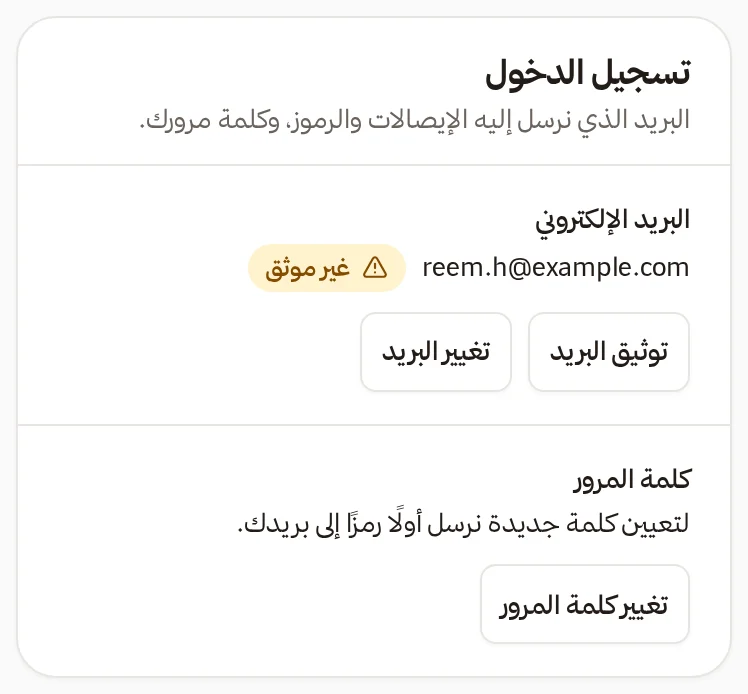
في **الإعدادات › تسجيل الدخول** ترى بريدك وبجانبه شارة **موثق** أو **غير موثق**.
**توثيق بريد غير موثّق:**
1. اضغط **توثيق البريد** ليُرسل إليك رمز. (إن كان معك رمز بالفعل فاضغط **لدي رمز بالفعل**.)
2. اكتب الرمز واضغط **تأكيد البريد**. الرمز صالح 15 دقيقة.
**تغيير البريد:**
1. اضغط **تغيير البريد**.
2. اكتب البريد الجديد واضغط **إرسال الرمز**.
3. اكتب الرمز الذي وصل إلى البريد الجديد واضغط **تأكيد البريد**.
يبقى بريدك الحالي فعّالًا حتى تكتمل العملية. ولا يقبل الموقع بريدًا مطابقًا لبريدك الحالي، ولا بريدًا مرتبطًا بحساب آخر.
## تغيير كلمة المرور
1. في القسم نفسه اضغط **تغيير كلمة المرور**. يرسل الموقع رمزًا إلى بريدك.
2. اكتب الرمز من 6 أرقام (صالح 30 دقيقة).
3. اكتب **كلمة المرور الجديدة**، 10 أحرف على الأقل.
4. اضغط **حفظ كلمة المرور**.
إن لم يصل الرمز فاضغط **إعادة إرسال الرمز** بعد انتهاء العدّاد.
## تنبيهات واتساب
قسم **تنبيهات واتساب** اختياري، ولا يعمل إلا إن كانت الأكاديمية تستخدم واتساب. إن أردت تذكيرًا بدورة توقفت عنها لفترة، ورسائل قصيرة عن دورتك في الأيام الأولى بعد التحاقك بها:
1. فعّل **أرسلوا لي تنبيهات عبر واتساب**.
2. اضغط **حفظ التغييرات**.
تُرسل التنبيهات إلى الرقم المسجّل في حسابك. إن لم يكن لحسابك رقم فتواصل مع الأكاديمية لإضافته. وإذا تغيّر رقمك فأكّد موافقتك على الرقم الجديد بزر **تأكيد الموافقة على هذا الرقم**. ويمكنك الإيقاف في أي وقت من هنا، أو بالرد على أي رسالة بكلمة «إيقاف» أو STOP.
## الجلسات النشطة
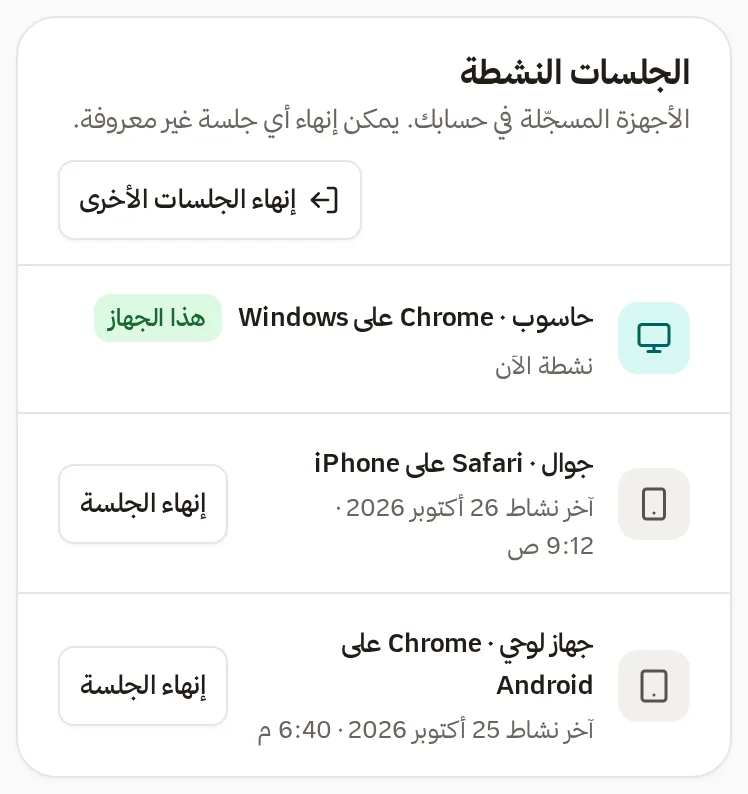
يعرض هذا القسم الأجهزة المسجّلة في حسابك، ويكتب بجانب الجهاز الذي تستخدمه الآن **هذا الجهاز**. إن رأيت جهازًا لا تعرفه فأنهِ جلسته:
1. اضغط **إنهاء الجلسة** بجانبه، ثم أكّد.
2. لتسجيل الخروج من كل الأجهزة الأخرى دفعة واحدة اضغط **إنهاء الجلسات الأخرى**. تبقى جلستك الحالية نشطة.
> [!tip] إن رأيت جهازًا غريبًا في القائمة، فأنهِ جلسته ثم بدّل كلمة المرور فورًا.
وإن كانت الأكاديمية تسمح بجلسة واحدة أو بمتصفح واحد، فاقرأ [مشاكل الدخول من متصفح أو جهاز جديد](/help/student-device-login-issues).