# شراء دورة: السلة والكوبون والدفع
HTML: https://manhali.com/help/student-buy-course
Markdown: https://manhali.com/help/student-buy-course.md
Published: 2026-11-02T09:00:00.000Z
Updated: 2026-11-02T09:00:00.000Z
Type: doc
Category: دليل الطالب
Series: البحث والشراء
أضف الدورة إلى سلتك، وطبّق رمز الخصم، وادفع، ثم افتح دورتك من صفحة الشكر.
تشتري من موقع الأكاديمية خطوة بعد خطوة: تضيف ما تريد إلى **سلة التعلّم**، تراجع المبلغ، تدفع، فيُفتح لك ما اشتريت. الدورات والمسارات والمنتجات الرقمية كلها تُشترى بالطريقة نفسها.
## أضف ما تريد إلى السلة
1. افتح صفحة الدورة (أو المسار أو المنتج) من الموقع.
2. اضغط **أضف إلى السلة**. إن كانت الدورة مجانية فالزر **سجّل مجانًا**.
3. بعد الإضافة يتحوّل الزر إلى **إتمام الشراء**. وإن كنت تملك الدورة أصلًا فالزر **متابعة التعلم**، وللمنتج الرقمي **عرض مشترياتي**.
قد تجد **أكمل المتطلبات السابقة أولًا** بدل زر الشراء. معناها أن المعلّم اشترط إنهاء دورات أخرى قبل هذه. أنهِ الدورات المذكورة ثم عُد.
> [!tip] لا تحتاج إلى حساب لتضيف إلى السلة. تحتاجه فقط عند الدفع.
## راجع السلة
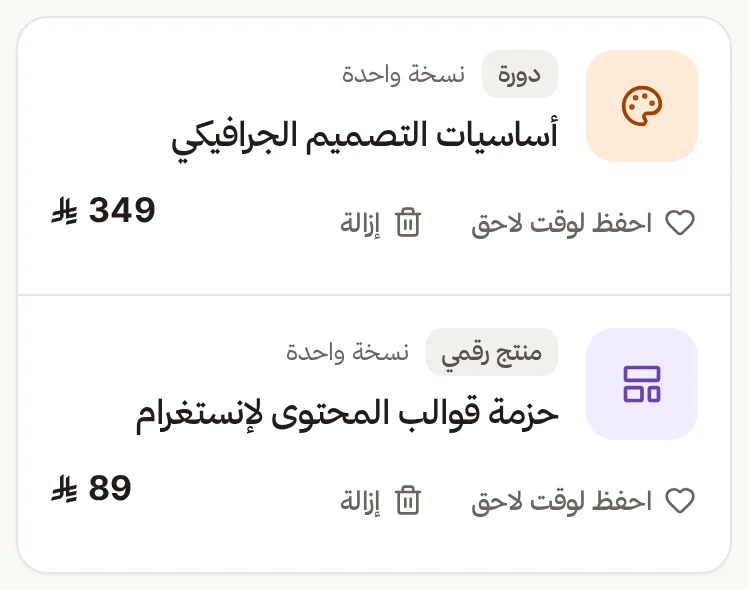
افتح **السلة** من أعلى الموقع. ترى كل عنصر بسعره، وتستطيع:
- **إزالة** عنصر لم تعد تريده.
- **احفظ لوقت لاحق** لنقله إلى [المفضلة](/help/student-wishlist).
بعد أي إزالة أو نقل يظهر شريط فيه **تراجع** إن أخطأت.
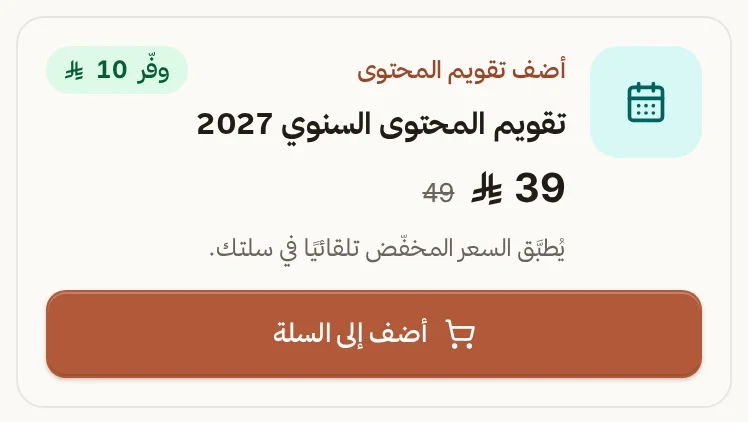
إذا كان لدى الأكاديمية عرض يناسب ما في سلتك، تظهر بطاقة عرض فيها سعر مخفّض وشارة مثل **وفّر 30%**. اضغط **أضف إلى السلة** في البطاقة لتحصل على السعر المخفّض. السعر يُطبَّق تلقائيًا، ولا تحتاج إلى كود.
## طبّق رمز الخصم
1. اكتب الرمز في خانة **رمز الخصم**.
2. اضغط **تطبيق**.
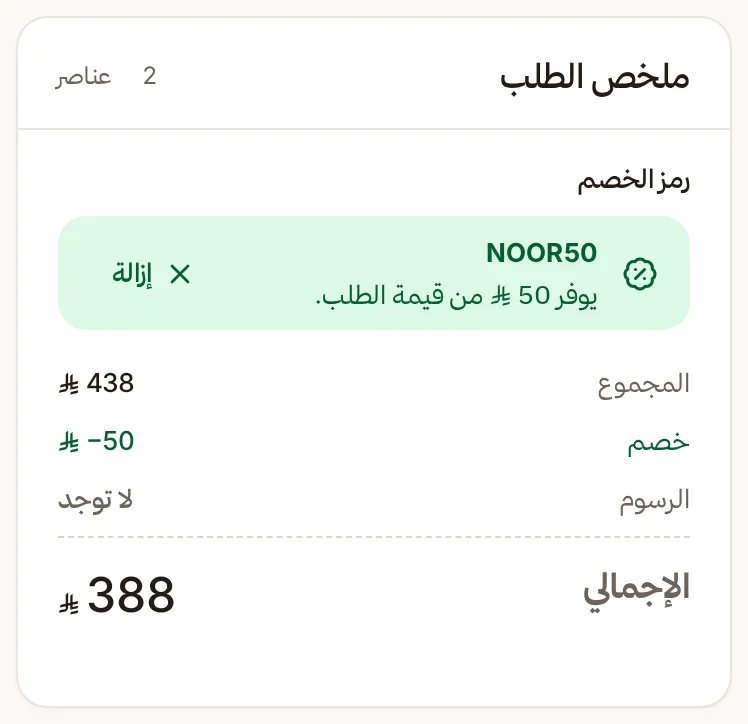
تختلف بعض التسميات بحسب قالب موقعك، فقد تقرأ **ملخص طلبك** بدل **ملخص الطلب**، و**المجموع الفرعي** بدل **المجموع**. والمعنى واحد.
إن قُبل الرمز ترى اسمه وما يوفّره، ويُخصم المبلغ من **الإجمالي**. ولإلغائه اضغط **إزالة**.
إن لم تكن مسجّلًا للدخول، يطلب منك الموقع تسجيل الدخول أولًا ثم يعيدك إلى سلتك ومعك الرمز. وإن رفض الموقع الرمز تظهر لك رسالة بالسبب:
| الرسالة | ماذا تفعل |
| --- | --- |
| كود الخصم غير صالح. | راجع الكتابة. |
| انتهت صلاحية كود الخصم. | الكود انتهى. اسأل الأكاديمية عن كود جديد. |
| كود الخصم لا ينطبق على العناصر الموجودة في السلة. | الكود مخصص لدورات أو منتجات أخرى. |
| الحد الأدنى لاستخدام هذا الكود هو … | أضف عناصر حتى يبلغ المجموع الحد المطلوب. |
| لقد استخدمت هذا الكوبون الحد الأقصى من المرات المسموح بها. | لا يمكن استخدامه مرة أخرى. |
العروض والكوبونات لا تجتمع دائمًا على العنصر نفسه. إذا كان عنصر مخفّضًا بعرض فقد لا ينطبق عليه الكود.
## أتمّ الطلب
1. اضغط **متابعة إلى الدفع** (في بعض القوالب **إتمام الطلب**).
2. إن لم تسجّل الدخول ترى **سجّل الدخول لإتمام الشراء**. اضغط **تسجيل الدخول** أو **إنشاء حساب**. سلتك ورمز الخصم يبقيان محفوظين.
3. إن كان بريدك أو جوالك ناقصًا في حسابك تظهر خانتا **البريد الإلكتروني** و**رقم الجوال (اختياري)**. هذان لإرسال تفاصيل الطلب.
4. اختر **طريقة الدفع**. ترى فقط الطرق التي فعّلتها الأكاديمية، مثل **بطاقة ائتمان** أو **PayPal** أو **STC Pay** أو **تحويل يدوي**.
5. ضع علامة على **أوافق على شروط الخدمة وسياسة إتمام الطلب**.
6. اضغط **المتابعة للدفع**.
إن كان إجمالي طلبك صفرًا (دورة مجانية أو خصم كامل) تكون الطريقة **إتمام مجاني**، ولا تُطلب منك بيانات دفع.
بعد الضغط يأخذك الموقع إلى الخطوة الأخيرة حسب الطريقة: نموذج بطاقة، أو صفحة PayPal أو Tap أو Paymob، أو إدخال رقم جوالك في STC Pay. أبقِ الصفحة مفتوحة ولا تضغط رجوع أثناء إنشاء الطلب. وإن اخترت **تحويل يدوي** فاقرأ [مشترياتك وطلباتك](/help/student-orders) لتعرف كيف ترسل إثبات التحويل.
> [!note] لا تدفع مرتين. إذا ظهرت لك رسالة عن طلب قائم، افتح **عرض المعاملات الحالية** وراجع حالته قبل أي محاولة جديدة، حتى لا يُخصم المبلغ مرتين.
## صفحة الشكر
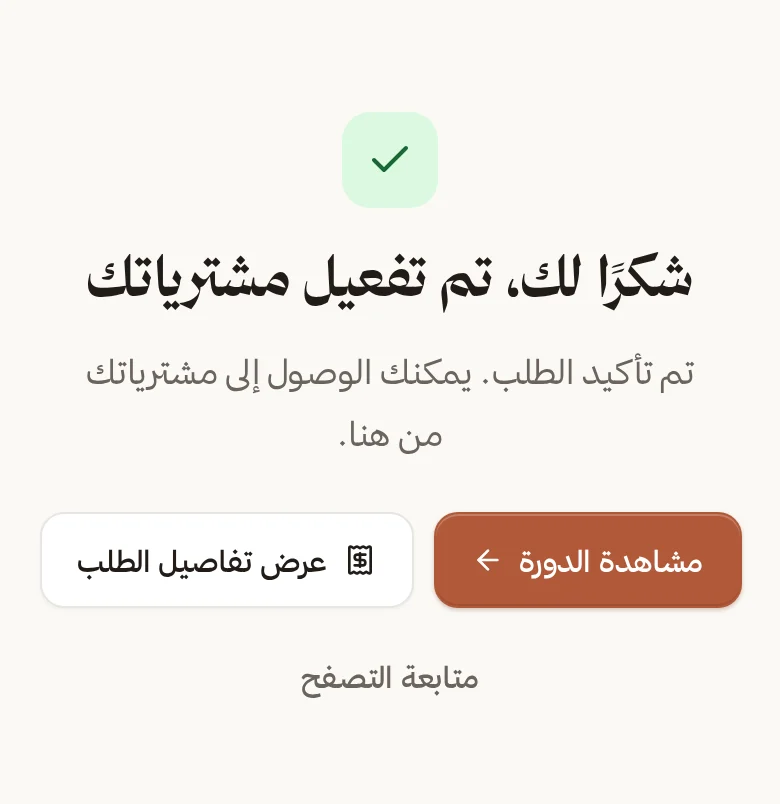
بعد نجاح الدفع تظهر **شكرًا لك، تم تفعيل مشترياتك** مع رقم طلبك. اضغط الزر الرئيسي، وهو **مشاهدة الدورة** أو **مشاهدة المسار** أو **عرض المنتج**، لتبدأ فورًا. وتجد تحته **عرض تفاصيل الطلب** و**متابعة التصفح**.
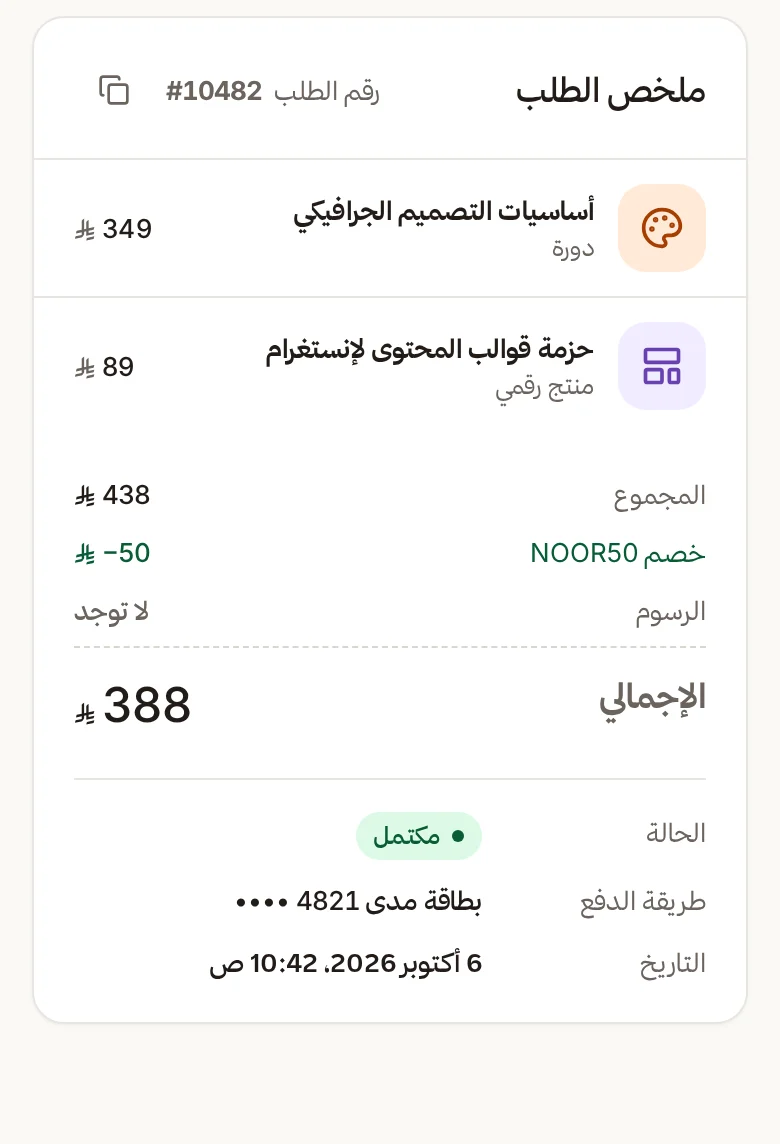
ملخص الطلب يعرض رقمه، وعناصره، والمجموع والخصم والإجمالي، وحالته **مكتمل**، وطريقة الدفع وتاريخه.
## إذا واجهت مشكلة
| ما يظهر لك | ماذا تفعل |
| --- | --- |
| جارٍ تأكيد الدفع | وصلنا رد بوابة الدفع وجارٍ تحديث الطلب. انتظر ولا تدفع مرة ثانية. |
| فشلت عملية الدفع | جرّب طريقة دفع أخرى، أو راجع رصيدك. |
| تم إلغاء عملية الدفع | أنت من ألغى. يمكنك إعادة المحاولة أو اختيار طريقة أخرى. |
| تعذر التحقق من حالة طلبك | اضغط **تحقق من الحالة**، أو افتح **تفاصيل الطلب** لتراه. |
| مسجل بالفعل في دورة: … | أنت تملك هذه الدورة. أزلها من السلة. |
| أنت تملك بالفعل كل ما في هذا الطلب | لا حاجة إلى الدفع. |
وإن تعثّر الطلب فاقرأ [مشترياتك وطلباتك](/help/student-orders). وبعد الشراء ابدأ بـ [مشاهدة الدروس](/help/student-lesson-player).