# مشاكل الدخول من متصفح أو جهاز جديد
HTML: https://manhali.com/help/student-device-login-issues
Markdown: https://manhali.com/help/student-device-login-issues.md
Published: 2026-10-26T09:00:00.000Z
Updated: 2026-10-26T09:00:00.000Z
Type: doc
Category: دليل الطالب
Series: الدخول والحساب
لماذا تنتهي جلستك على جهاز عند الدخول من جهاز آخر، وماذا تفعل إن ظهرت رسالة أن حسابك مرتبط بمتصفح آخر.
تحمي الأكاديميات حسابات طلابها بقاعدتين: **جلسة واحدة** تعني أن حسابك يعمل على جهاز واحد في كل مرة، و**متصفح واحد** يعني أن حسابك مرتبط بمتصفح بعينه. الجلسة الواحدة مفعّلة افتراضيًا، ويمكن لصاحب الأكاديمية إيقافها. أما ربط الحساب بمتصفح واحد فيعمل فقط إن فعّله صاحب الأكاديمية. اقرأ هذه الصفحة إذا خرجت من حسابك فجأة، أو ظهرت لك رسالة تقول إن حسابك مرتبط بمتصفح آخر.
## الجلسة الواحدة
الجلسة هي دخولك على جهاز ما. إذا كانت الأكاديمية تسمح بجلسة واحدة فقط، فتسجيل دخولك من جهاز جديد يُنهي الجلسة على الجهاز القديم، ولا يمنعك من الدخول.
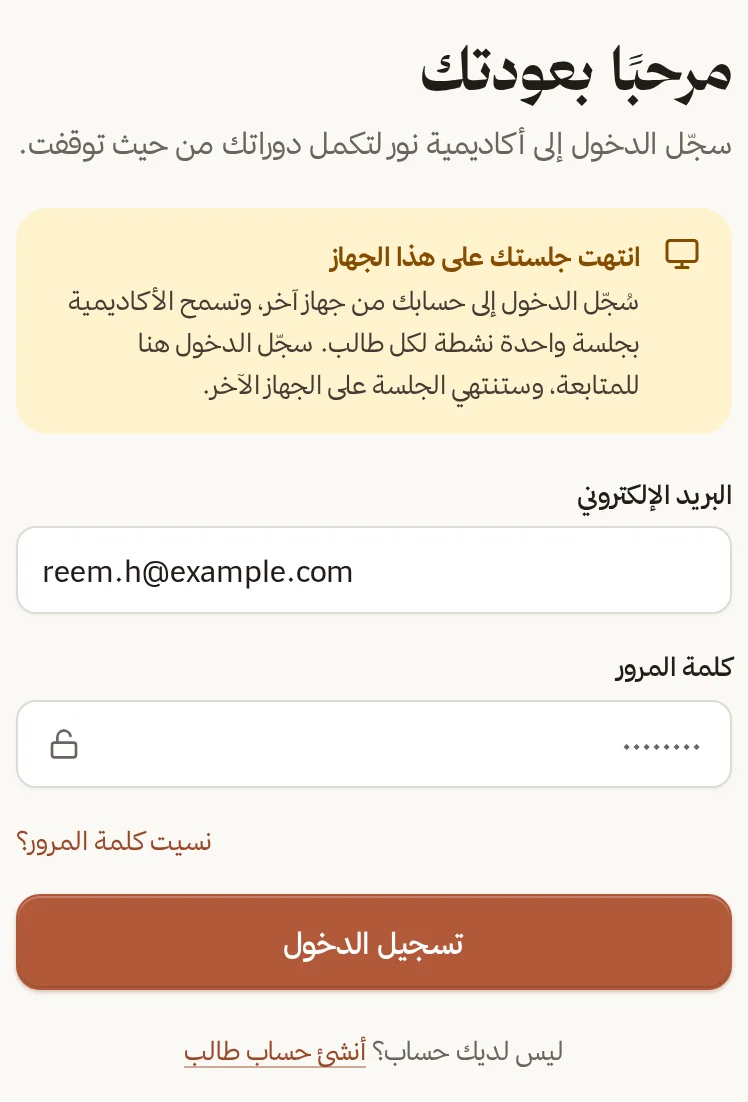
عندما تفتح الجهاز القديم بعدها ترى تنبيه **انتهت جلستك على هذا الجهاز**. هذا يعني أن حسابك سُجّل دخوله من جهاز آخر. إن كنت أنت من فعل ذلك فلا شيء مطلوب، وإن لم تكن أنت فغيّر كلمة مرورك فورًا.
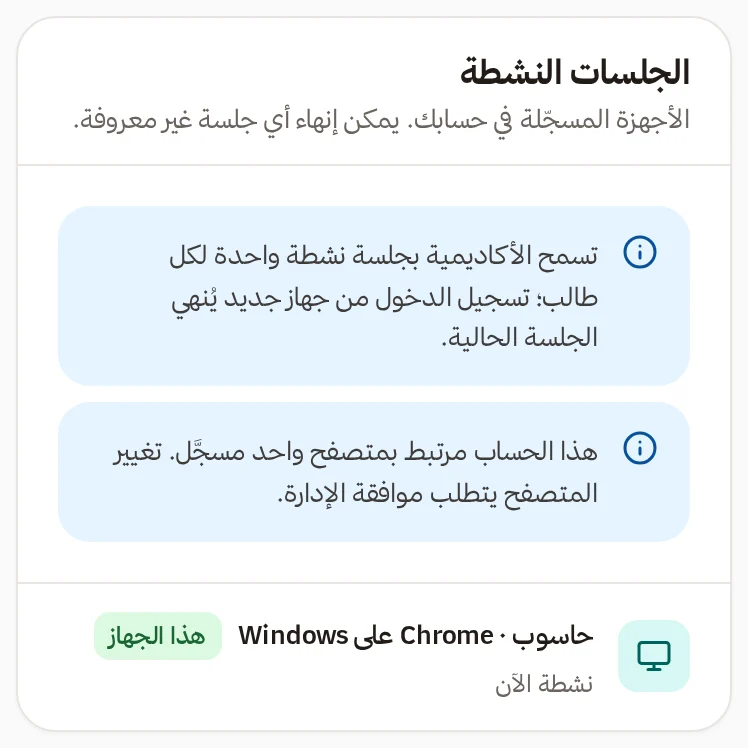
ولمعرفة الأجهزة المسجّلة في حسابك افتح **الإعدادات › الجلسات النشطة**. تظهر هناك ملاحظة: تسمح الأكاديمية بجلسة نشطة واحدة لكل طالب. وإن كان حسابك مرتبطًا بمتصفح واحد، تظهر ملاحظة ثانية: تغيير المتصفح يتطلب موافقة **الإدارة** (أي فريق الأكاديمية).
## المتصفح الواحد
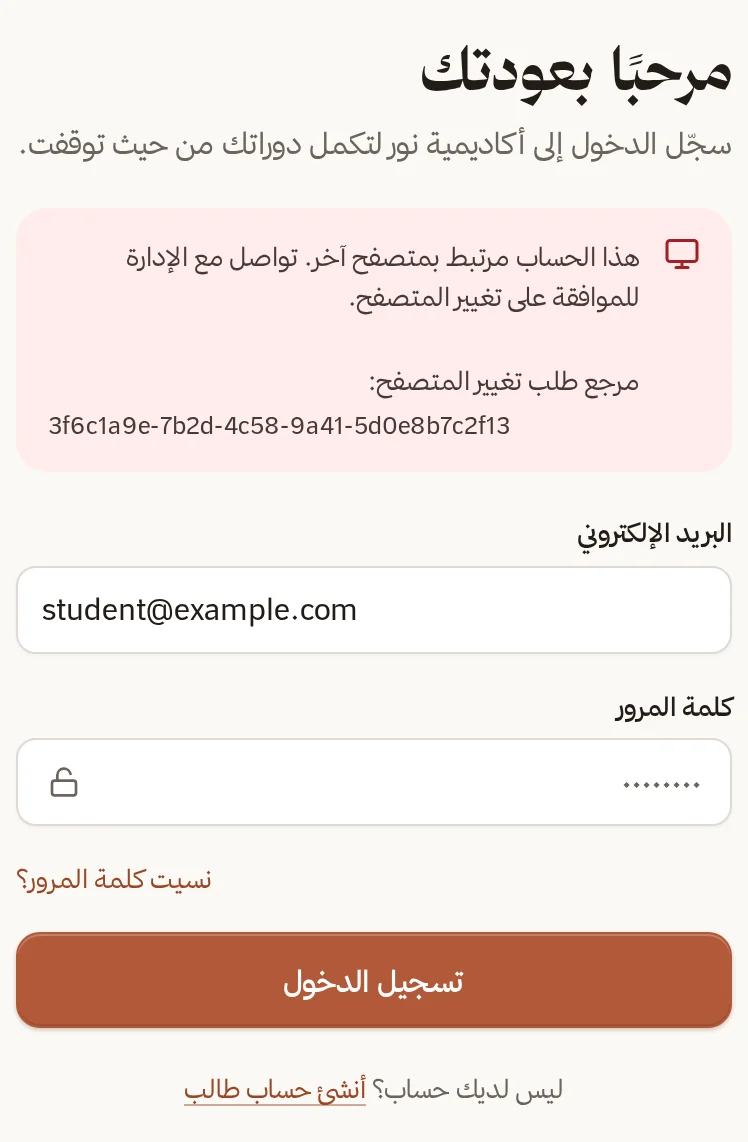
إذا كان حسابك مرتبطًا بمتصفح، فأول متصفح تسجّل منه الدخول بنجاح هو الذي يُربط بحسابك. وإذا حاولت الدخول من متصفح آخر، فلن يُفتح حسابك، وستظهر رسالة تقول إن الحساب مرتبط بمتصفح آخر، ومعها **مرجع طلب تغيير المتصفح** (رقم يعرّف طلبك). في هذه اللحظة يُنشأ طلب تلقائيًا ينتظر موافقة الأكاديمية.
لتغيير المتصفح:
1. انسخ **مرجع طلب تغيير المتصفح** الظاهر في الرسالة، أو صوّره. إن لم يظهر لك مرجع فأخبر الأكاديمية ببريدك وأنك تحاول الدخول من متصفح جديد.
2. تواصل مع صاحب الأكاديمية أو فريقها، وأرسل له المرجع وبريدك الإلكتروني. واذكر السبب، مثل: فقدت جهازك، أو تستخدم جهازًا جديدًا، أو مسحت بيانات المتصفح.
3. عندما توافق الأكاديمية على الطلب، سجّل الدخول من المتصفح الجديد.
عند الموافقة تنتهي جلساتك السابقة، ويصبح المتصفح الجديد هو المسجّل لحسابك. وإن رفضت الأكاديمية الطلب فيبقى حسابك على متصفحه القديم.
> [!warning] الطلب صالح 24 ساعة. إن انتهت المدة قبل أن توافق الأكاديمية، فحاول تسجيل الدخول مرة أخرى من المتصفح نفسه ليُنشأ طلب جديد بمرجع جديد.
## نصائح لتجنّب المشكلة
- لا تمسح ملفات تعريف الارتباط (الكوكيز) الخاصة بالأكاديمية. وإن غيّرت الأكاديمية عنوان موقعها، فقد يُطلب منك موافقة جديدة.
- إن ظهرت رسالة **اسمح بملفات تعريف الارتباط لهذا الموقع**، فافتح إعدادات متصفحك واسمح بملفات تعريف الارتباط لهذا الموقع، ثم أعد تحميل الصفحة وسجّل الدخول.
- إن كانت أكاديميتك تربط الحساب بمتصفح، فاستخدم المتصفح نفسه في كل مرة.
لمعرفة الأجهزة والجلسات المسجّلة في حسابك، اقرأ [إعدادات حسابك](/help/student-account-settings).