# إدارة تذاكر الدعم وإسنادها ودمجها
HTML: https://manhali.com/help/support-tickets
Markdown: https://manhali.com/help/support-tickets.md
Published: 2026-11-02T09:00:00.000Z
Updated: 2026-11-02T09:00:00.000Z
Type: doc
Category: التواصل والفصول المباشرة
Series: التواصل مع الطلاب
تابع مشكلات طلابك في الدفع والوصول والدروس، وأسندها لفريقك، وردّ عليها بعلنية أو بملاحظة داخلية، وغيّر حالتها حتى تُحل.
التذكرة هي مشكلة واحدة لطالب واحد، لها رقم وحالة ومسؤول يتابعها حتى تُحل. تصلك حين يكتب الطالب من **الدعم والمساعدة** في حسابه، أو حين تحوّل أنت [محادثة](/help/student-messages) إلى تذكرة، أو حين تسجّل مشكلة أخبرك بها طالب. تجدها في [**الطلاب والتواصل › تذاكر الدعم**](https://dash.manhali.com/tickets). يفتحها المالك والمدير ودعم العملاء، وهم يرون كل التذاكر لا المسندة إليهم فقط.
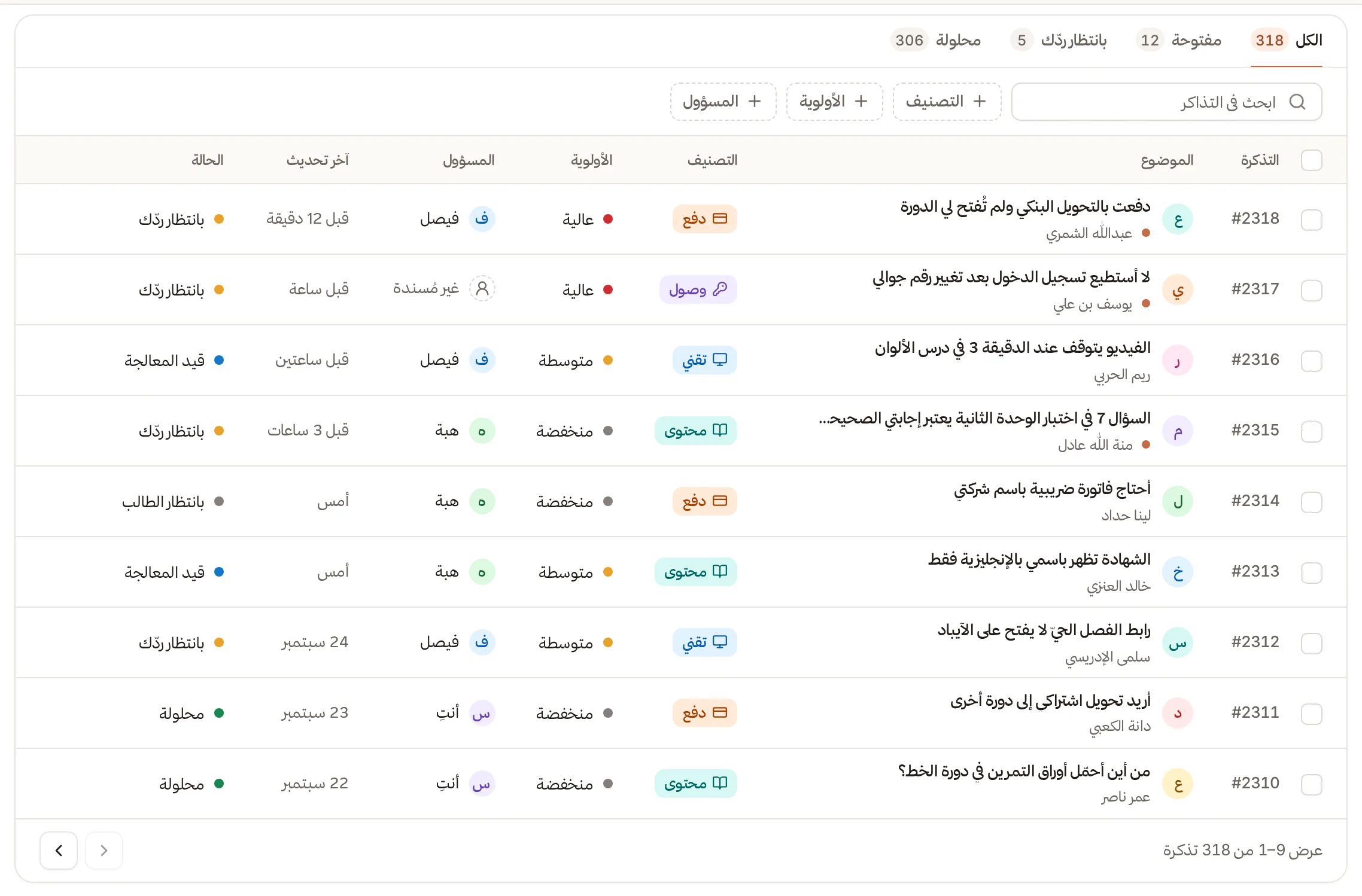
## قراءة صفحة التذاكر
**ملخص الدعم** في الأعلى أربع بطاقات: **التذاكر المفتوحة**، و**متوسط أول ردّ** (لردود آخر 30 يومًا)، و**المحلولة**، و**بانتظار ردّك**، وفيها زر **اعرض التذاكر**.
**التبويبات:**
| التبويب | ما فيه |
|---|---|
| **الكل** | كل التذاكر |
| **مفتوحة** | كل ما لم يُحلّ بعد، أيًّا كانت حالته |
| **بانتظار ردّك** | تذاكر كتب فيها الطالب آخر رسالة |
| **محلولة** | ما أُغلق |
وتحتها بحث في العناوين (**ابحث في التذاكر**)، وتصفية بـ**التصنيف** و**الأولوية** و**المسؤول**، وزر **مسح الفلاتر**. في **المسؤول** اختر **مُسندة إليّ** أو **غير مُسندة** أو عضوًا من الفريق.
## الحالات والأولويات والتصنيفات
| الحالة | معناها |
|---|---|
| **مفتوحة** | وصلت ولم تبدأ معالجتها |
| **قيد المعالجة** | يعمل عليها أحد من فريقك |
| **بانتظار الطالب** | سألت الطالب وتنتظر جوابه |
| **محلولة** | تمت معالجتها وأُغلقت |
| **مدموجة** | ضُمّت إلى تذكرة أخرى |
وتظهر على التذكرة المفتوحة شارة **بانتظار ردّك** تلقائيًا إن كان الطالب آخر من كتب فيها.
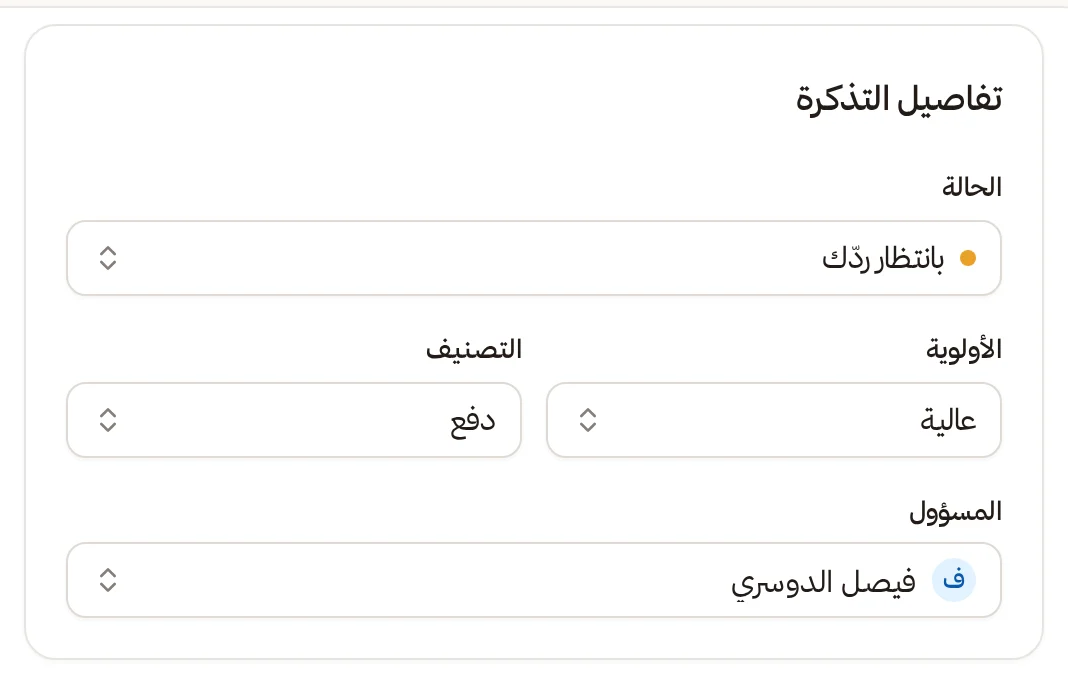
- **الأولوية:** عاجلة، عالية، متوسطة، منخفضة.
- **التصنيف:** دفع، وصول، تقني، محتوى، أخرى.
## متابعة تذكرة
1. افتح التذكرة من القائمة.
2. في العمود الجانبي **تفاصيل التذكرة** اضبط **الحالة** و**الأولوية** و**التصنيف** و**المسؤول**.
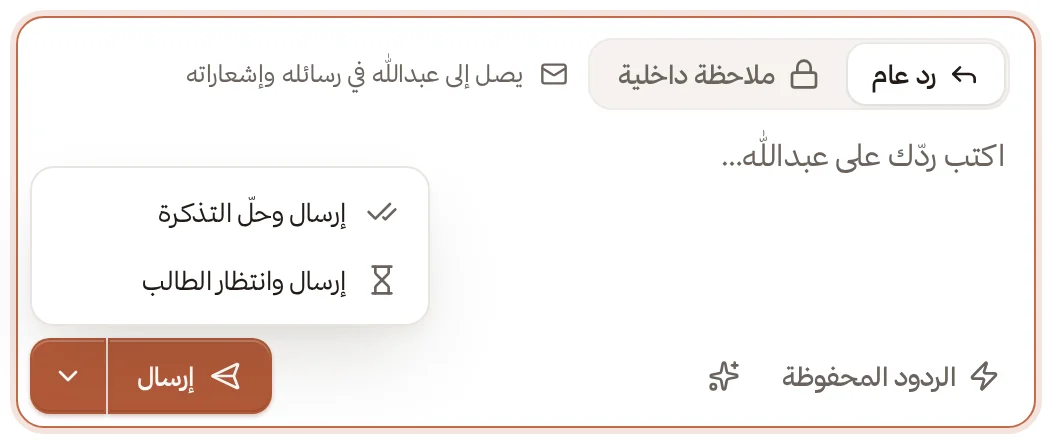
3. في صندوق الكتابة اختر **رد عام** ليصل إلى الطالب في رسائله وإشعاراته، أو **ملاحظة داخلية** يراها فريقك فقط ولا تصل للطالب.
4. اضغط **إرسال**، أو **Ctrl** + **Enter**. وبالسهم المجاور للزر تختار **إرسال وحلّ التذكرة** أو **إرسال وانتظار الطالب**، فتتغير حالة التذكرة بعد الرد.
حد الرد 10,000 حرف، وحد الملاحظة 5,000 حرف. وفي الرد العام زر **الردود المحفوظة**، وهي نفسها التي في الرسائل. اقرأ [الردود المحفوظة](/help/saved-replies).
**ما يحدث تلقائيًا عند الرد:**
- تذكرة غير مُسندة، أو مُسندة لغيرك: يُسندها ردّك إليك، وتخبرك الرسالة «أرسلنا ردّك وأسندنا التذكرة إليك».
- تذكرة محلولة: يعيد ردّك فتحها وإسنادها إليك.
وتجد أعلى الصفحة **تحديد كمحلولة** (أو **إعادة فتح التذكرة** للمحلولة)، وفي قائمة **⋯**: **نسخ الرابط** و**دمج مع تذكرة أخرى** و**طباعة المحادثة**.
> [!note] لا تستطيع تحديد تذكرة كمحلولة وفيها رسالة جديدة من الطالب لم تقرأها. تظهر لك «وصلت رسالة جديدة من الطالب. اقرأها أولًا ثم حدّد التذكرة كمحلولة». وتُعدّ الرسائل مقروءة حين تفتح تذكرة مُسندة إليك. فإن لم تكن مُسندة إليك فأسندها لنفسك أو أرسل ردًّا أولًا.
**صاحب التذكرة:** تحت التفاصيل بطاقة بملفه ورقم جواله ومنذ متى هو طالب، وتذاكره الأخرى. و**الوسوم** كلمات قصيرة تصنّف بها التذكرة. حتى 10 وسوم لكل تذكرة، وكل وسم حتى 32 حرفًا، وتقترح الصفحة وسومًا مثل «متابعة» و«مستعجل».
> [!tip] قائمة **المسؤول** في التذكرة لا تعرض لدعم العملاء إلا أنت والمسؤول الحالي. أما المالك والمدير فيريان الفريق كاملًا.
## تجميع التذاكر: الإسناد والإغلاق وإعادة الفتح
1. علّم مربعات التذاكر في القائمة، حتى 100 تذكرة من الصفحة الحالية.
2. من الشريط الذي يظهر اضغط **إسناد إلى…** واختر العضو ثم **إسناد**، أو **إغلاق**، أو **إعادة فتح**.
لا تُسند إلا إلى مالك أو مدير أو عضو من خدمة العملاء. والتذاكر المحلولة لا تُسند، فأعد فتحها أولًا. وتعمل **إعادة فتح** على المحلولة فقط، ويعمل **إغلاق** على غير المحلولة فقط. وإن نجح بعضها وفشل بعضها فتقول لك الرسالة كم أُنجز وكم تعذّر وسبب ذلك.
وللتذكرة الواحدة قائمة **⋯** في صفها: **فتح التذكرة** و**إسناد إليّ** و**نسخ رقم التذكرة** و**نسخ رابط التذكرة** و**تحديد كمحلولة**.
## دمج تذكرتين
إذا كتب الطالب المشكلة نفسها مرتين:
1. افتح التذكرة التي تريد أن تبقى، ثم **⋯** ثم **دمج مع تذكرة أخرى**.
2. اختر **التذكرة المراد دمجها**. لا تظهر إلا تذاكر هذا الطالب نفسه المفتوحة.
3. اضغط **دمج التذكرتين**.
تنتقل رسائل التذكرتين إلى التذكرة الباقية، وتُغلق الأخرى وتأخذ حالة **مدموجة**. لا تتغير هذه الحالة بعد ذلك، ولا يمكن الرد على التذكرة المدموجة، فتجد فيها رابط **افتح التذكرة الأصلية**.
## تسجيل مشكلة أخبرك بها طالب
إذا اتصل بك طالب أو كلّمك شخصيًا فسجّل مشكلته:
1. اضغط **تذكرة جديدة**.
2. اختر الطالب، واكتب **الموضوع** (حتى 200 حرف).
3. حدّد **التصنيف** و**الأولوية**.
4. اشرح ما حدث في **ماذا حدث؟** (حتى 5,000 حرف).
5. اضغط **إنشاء التذكرة**، ثم **فتح التذكرة** إن أردت متابعتها.
يُحفظ الشرح ملاحظة داخلية لا يراها الطالب.
## إذا واجهت مشكلة
| ما يظهر لك | ما تفعله |
|---|---|
| لا يمكنك عرض التذاكر | دورك لا يسمح. اطلب من المالك صلاحية خدمة العملاء |
| وصلت رسالة جديدة من الطالب والتذكرة ليست مسندة إليك | أسندها لنفسك أو أرسل ردًّا ثم حدّدها كمحلولة |
| تعذّر إرسال الرد. ربما أُسندت التذكرة إلى عضو آخر أو أُغلقت للتو | حدّث الصفحة وأعد المحاولة |
| لا يمكن إسناد التذكرة إلى هذا العضو | اختر مالكًا أو مديرًا أو عضوًا من خدمة العملاء |
| تعذّر الدمج | يجب أن تكون التذكرتان لنفس الطالب، وهذه التذكرة مفتوحة وغير مدموجة |
| الوسم أطول من 32 حرفًا، أو حتى 10 وسوم | اختصر الوسم أو احذف وسمًا |
| دُمجت هذه التذكرة في تذكرة أخرى. أكمل المحادثة هناك | افتح التذكرة الأصلية |