# إيقاف وصول طالب أو حذفه
HTML: https://manhali.com/help/suspend-delete-student
Markdown: https://manhali.com/help/suspend-delete-student.md
Published: 2026-11-02T09:00:00.000Z
Updated: 2026-11-02T09:00:00.000Z
Type: doc
Category: الطلاب
Series: إدارة الطلاب
أوقف دخول طالب مؤقتًا مع حفظ تقدّمه ومدفوعاته، أو احذفه نهائيًا عند الحاجة.
عندما يسيء طالب استخدام حسابه، مثل أن يشاركه مع غيره، فأمامك خياران. **إيقاف الوصول** يمنعه من الدخول ويمكنك التراجع عنه، وكل بياناته محفوظة. **الحذف** نهائي. ابدأ بالإيقاف في أغلب الحالات.
هذه الإجراءات للمالك والمدير فقط.
## إيقاف الوصول
1. افتح [**الطلاب والتواصل › الطلاب**](https://dash.manhali.com/customers).
2. اضغط ⋯ بجانب الطالب ثم **إيقاف الوصول**. ومن ملف الطالب تجد الخيار نفسه في قائمة ⋯ أعلى الصفحة.
3. اكتب **سبب الإيقاف**، من 8 أحرف إلى 500 حرف. يراه فريقك فقط.
4. اضغط **إيقاف الوصول**.
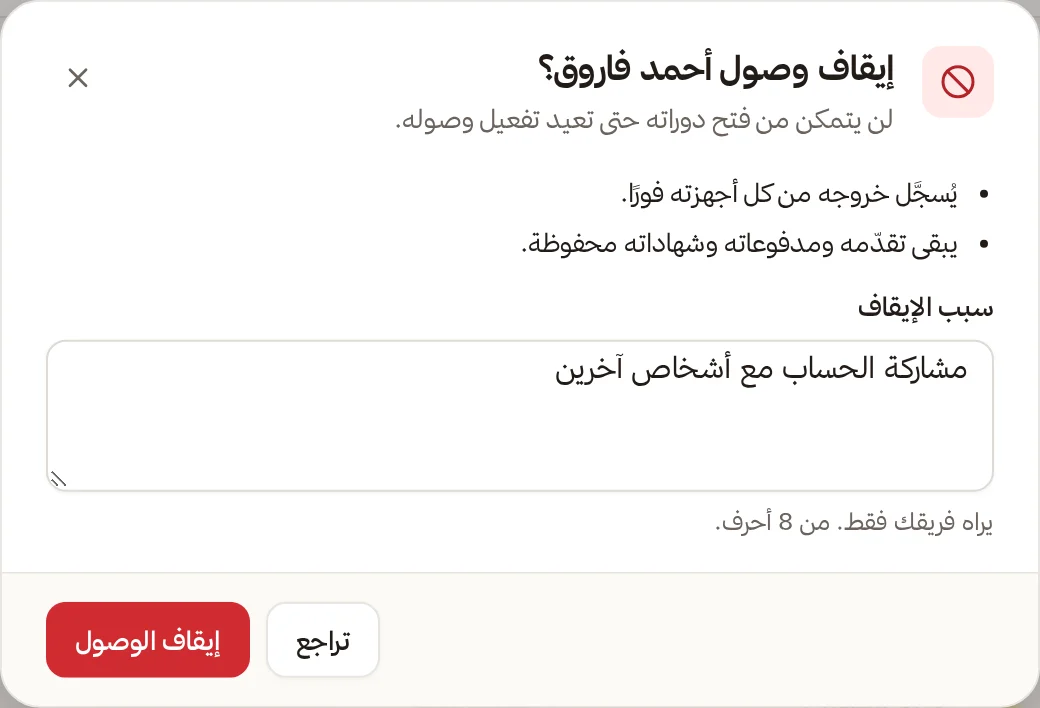
بعد الإيقاف تظهر «أوقفنا وصول الطالب. تبقى بياناته وتقدّمه ومدفوعاته محفوظة»، ويحدث الآتي:
- يُسجَّل خروج الطالب من كل أجهزته في الحال، ولا يفتح دوراته.
- يبقى تقدّمه ومدفوعاته وشهاداته محفوظة.
- تصبح حالته **موقوف**، وتظهر في ملفه شارة «الوصول موقوف» بتاريخ الإيقاف والسبب.
- لا يدخل الطالب الموقوف في أي جمهور [إعلان](/help/send-announcements).
- الإيقاف بلا مدة. يبقى حتى تعيد تفعيل الوصول.
## إعادة تفعيل الوصول
1. من القائمة اضغط ⋯ ثم **إعادة تفعيل الوصول**. ومن ملف الطالب اضغط **إعادة التفعيل** في الشارة الحمراء، أو **إعادة تفعيل الوصول** من قائمة ⋯.
2. أكّد في النافذة بـ**إعادة التفعيل**.
تظهر «أعدنا تفعيل وصول الطالب»، ويستطيع الطالب تسجيل الدخول من جديد بنفسه. لا تعود جلساته القديمة، فعليه أن يسجّل الدخول مرة أخرى.
> [!note] يمكنك رفع الإيقاف الذي وضعه فريق أكاديميتك فقط. وإذا أوقفت منصة منهلي حسابًا لأسباب تخصها فلن تستطيع رفعه من هنا، فتواصل مع الدعم.
## حذف طالب واحد
1. اضغط ⋯ بجانب الطالب ثم **حذف الطالب**. ومن ملفه تجد **حذف الطالب** في قائمة ⋯.
2. في النافذة «حذف هذا الطالب؟» اضغط **حذف الطالب** للتأكيد.
تظهر «تم حذف الطالب بنجاح».
## حذف عدة طلاب
1. علّم الطلاب الذين تريد حذفهم.
2. اضغط **حذف** في الشريط السفلي (**حذف المحدد**).
3. اكتب في المربع العبارة المطلوبة، مثل «حذف 3 طلاب».
4. اضغط **حذف المحدد** للتأكيد.
## ماذا يحدث عند الحذف؟
- يُحذف حساب الطالب وتقدّمه وتسجيلاته نهائيًا، ولا يمكن التراجع.
- تبقى سجلات الطلبات المالية في أكاديميتك، لكنها لا ترتبط بالطالب بعد الحذف.
- الحذف الجماعي يعمل في الخلفية: يظهر الطالب بحالة **جارٍ الحذف**، وتتحدّث القائمة بعد نحو نصف دقيقة. إن طال الوقت فحدّثها لاحقًا.
- من له حساب **مسوّق بالعمولة** لا يُحذف، وتخبرك الرسالة بذلك. وتعدّد الرسالة من لم يُحذف ومن لم نجده.
> [!warning] إن أردت فقط منع الدخول مع الاحتفاظ بتقدّمه ومدفوعاته فاختر الإيقاف، لا الحذف.
## إذا واجهت مشكلة
| ما يظهر لك | ما تفعله |
|---|---|
| اكتب سبب الإيقاف في 8 أحرف على الأقل | أطِل السبب |
| سبب الإيقاف لا يزيد على 500 حرف | اختصره |
| تعذّرت استعادة وصول الطالب | أعد المحاولة. وقد يكون الإيقاف من منصة منهلي نفسها، فتواصل مع الدعم |
| لم نحذف أحدًا: … بحساب مسوّق بالعمولة (لا يُحذف) | الطالب الذي له حساب مسوّق بالعمولة لا يُحذف. يُحذف بقية المحدّدين |
انظر أيضًا: [ملف الطالب](/help/student-profile) و[حدّ الأجهزة](/help/device-limits).