دليلإطلاق موقعك
تخصيص الشعار والألوان والخطوط
غيّر مظهر موقعك من صفحة المظهر: الألوان، الخطوط، الشعار، الأيقونة، وقوالب المستندات.
محدث ومختصر١٥ مايو ٢٠٢٦
متى تستخدم هذا الدليل
استخدمه قبل إطلاق الموقع أو عند تحديث الهوية البصرية. صفحة المظهر تتحكم في ألوان الثيم، الخطوط، الشعار، الأيقونة، وقوالب الشهادات والفواتير.
قبل أن تبدأ
تحتاج إلى دور مالك أو مدير. جهز شعارًا واضحًا، أيقونة مربعة للموقع، وأكواد الألوان إن كانت لديك. ارفع ملفات الشعار والأيقونة إلى الملفات أو اخترها من مكتبة الوسائط عند الحفظ.
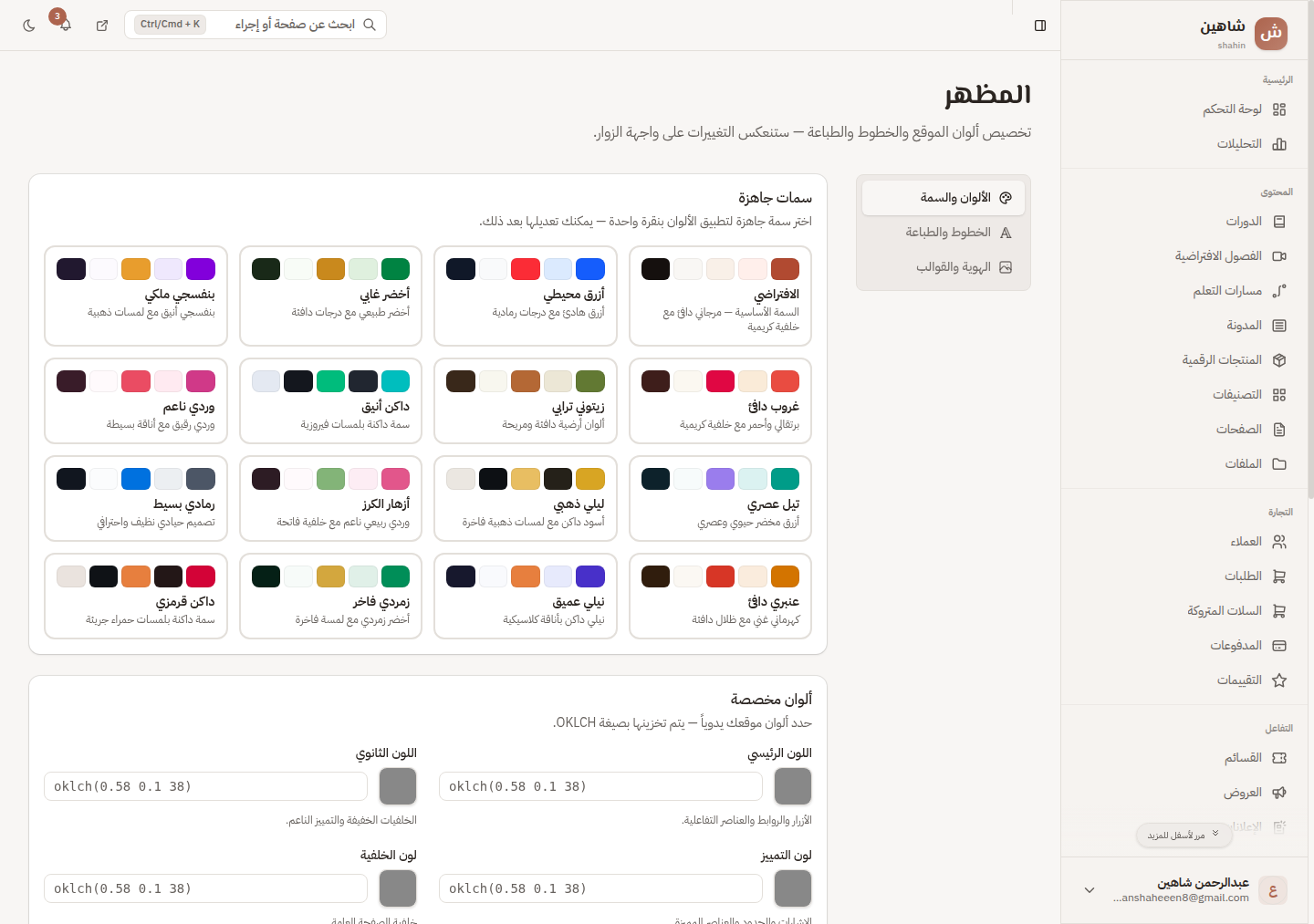
تبويب الألوان
- افتح المظهر من القائمة الجانبية.
- ابدأ من تبويب الألوان.
- يمكنك اختيار سمة جاهزة مثل الافتراضي، أزرق محيطي، أخضر غابي، أو غيرها.
- عدّل الألوان يدويًا عند الحاجة: اللون الأساسي، اللون الثانوي، لون التمييز، لون الخلفية، ولون النص.
- استخدم منتقي اللون أو أدخل القيمة مباشرة. القيم قد تحفظ بصيغة
oklch(...). - اختر استدارة الحواف المناسبة مثل بدون، صغير، متوسط، افتراضي، كبير، أو دائري.
- راجع معاينة مباشرة للتأكد من وضوح النص والأزرار.
- اضغط حفظ الألوان.
تبويب الخطوط
- افتح تبويب الخطوط.
- اختر خط النصوص من خطوط عربية مثل IBM Plex Sans Arabic أو Cairo أو Tajawal أو غيرها.
- اختر خط العناوين من الخيارات المتاحة مثل El Messiri أو Amiri أو Noto Naskh Arabic.
- حدد أوزان الخط التي تحتاجها. تحميل أوزان كثيرة قد يزيد حجم الخطوط، فاختر ما تستخدمه فعلًا.
- راجع المعاينة ثم اضغط حفظ الخطوط.
تبويب العلامة التجارية
- افتح تبويب العلامة التجارية.
- اختر الشعار من مكتبة الوسائط أو ارفع ملفًا جديدًا.
- اختر أيقونة الموقع بالطريقة نفسها.
- اختر قالب الشهادة: الافتراضي، بسيط، أو احترافي.
- اختر قالب الفاتورة: الافتراضي، بسيط، أو احترافي.
- استخدم أزرار تغيير الملف أو إزالة الملف عند الحاجة.
- اضغط حفظ الهوية.
تحقق من النتيجة
- الشعار لا يظهر مقصوصًا أو ضبابيًا.
- الأيقونة مناسبة للاستخدام كرمز صغير في المتصفح.
- الألوان مقروءة على الخلفية، خصوصًا لون النص والأزرار.
- الخطوط تدعم العربية بوضوح.
- قوالب الشهادات والفواتير تناسب طابع الموقع.
مشاكل شائعة
- لا أجد الشعار في الاختيار: ارفعه أولًا من الملفات أو من نافذة مكتبة الوسائط.
- اللون لا يظهر كما توقعت: قد يتم تحويل بعض الألوان إلى صيغة
oklch; راجع المعاينة قبل الحفظ. - الخط لا يتغير فورًا: احفظ تبويب الخطوط ثم أعد تحميل الواجهة العامة.
- حفظ الألوان لا يحفظ الشعار: كل تبويب في صفحة المظهر له زر حفظ منفصل.
الخطوة التالية
عرض القسم- 01تجهيز الملفات والتصنيفات قبل إنشاء المحتوىارفع الملفات المهمة وأنشئ التصنيفات الأساسية قبل بناء الدورات والمنتجات والصفحات.دليل١٥ مايو ٢٠٢٦
- 02إعداد بيانات الموقع واللغة والعملة وميزات الموقعاضبط اسم الموقع، الوصف، بيانات التواصل، SEO، والميزات التي تظهر في لوحة التحكم والواجهة العامة.دليل١٥ مايو ٢٠٢٦
- 03إدارة الاشتراك وحدود الاستخدامراجع الباقة، الفواتير، وحدود الاستخدام التي قد تمنع إنشاء محتوى أو تفعيل ميزات معينة.دليل١٥ مايو ٢٠٢٦