ربط نطاق مخصص وإضافة سجلات DNS والتحقق والتفعيل
أضف نطاقك الخاص، انسخ سجلات DNS المطلوبة، ثم تحقق من النطاق وفعّله.
محدث ومختصر
متى تستخدم هذا الدليل
استخدمه عندما تريد تشغيل موقعك على نطاق خاص مثل example.com أو academy.example.com بدل الرابط الافتراضي لمنهلي.
قبل أن تبدأ
تحتاج إلى دور مالك أو مدير أو مطور. يجب أن تملك النطاق أو تستطيع تعديل سجلات DNS لدى شركة النطاق. صفحة النطاقات تسمح بنطاق مخصص واحد لكل موقع. النطاقات المخصصة قد تكون مقيدة بالخطة المخصصة؛ إذا ظهرت رسالة تقييد، تواصل مع الدعم أو راجع الاشتراك.
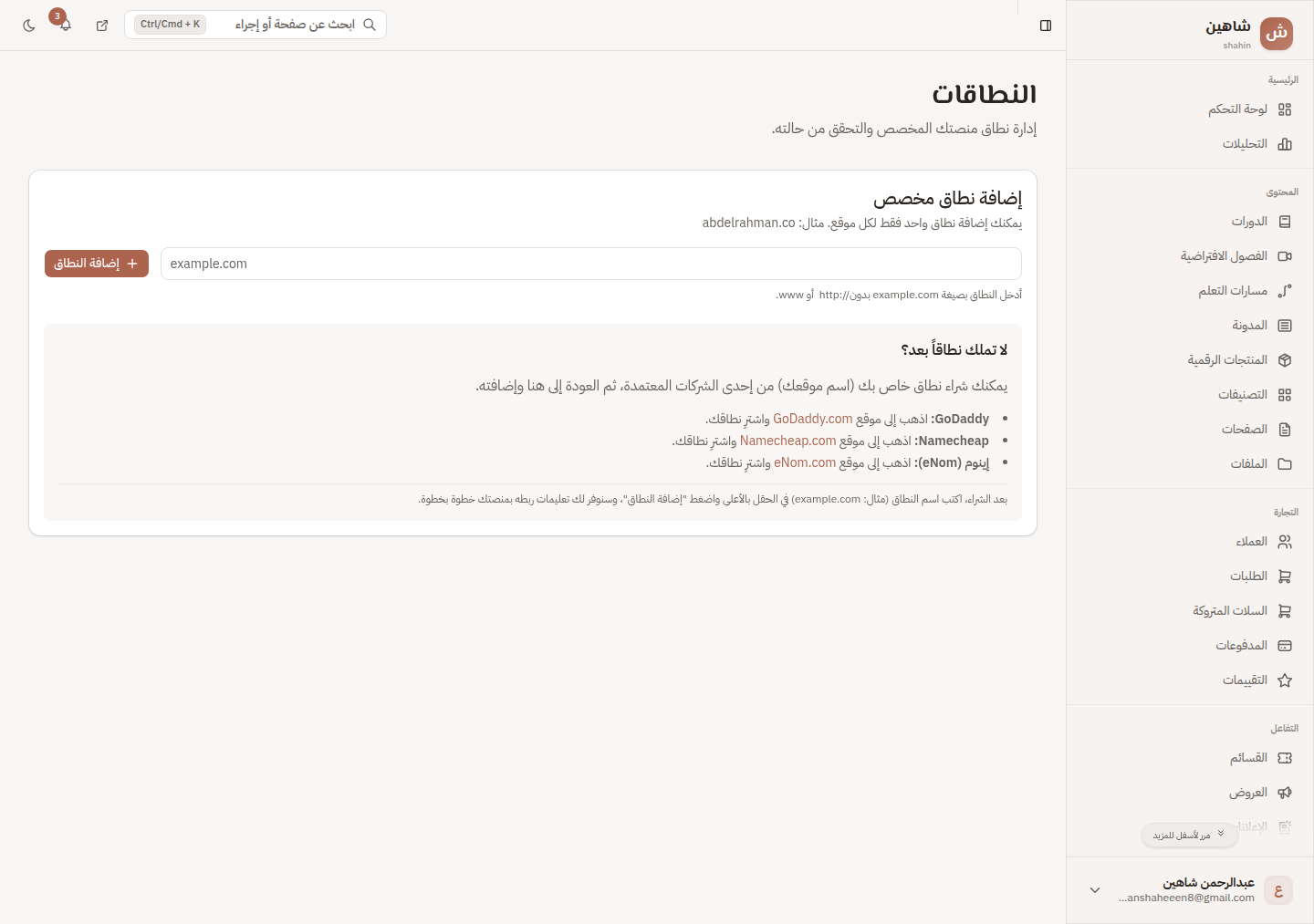
إضافة النطاق
- افتح النطاقات من القائمة الجانبية.
- إذا ظهرت بطاقة النطاقات المخصصة للخطة المخصصة فقط، لا يمكنك المتابعة قبل تفعيل الميزة في اشتراكك.
- إذا كانت الميزة متاحة ولا يوجد نطاق حالي، أدخل النطاق في الحقل مثل
example.com. - لا تكتب
https://ولاwww.ولا مسارًا مثل/home. - اضغط إضافة النطاق.
- ستظهر بطاقة النطاق الحالي وجدول الحالة.
قراءة حالة النطاق
- التحقق: يظهر هل تم التحقق من ملكية النطاق أم لا.
- التفعيل: يوضح هل النطاق مفعل لاستخدامه مع الموقع.
- حالة الربط: تعرض حالة Cloudflare وحالة SSL عند توفرها.
- تفاصيل التحقق: تعرض الرسالة وسجلات DNS المطلوبة وأي ملاحظات تحقق.
إضافة سجلات DNS
- افتح بطاقة تفاصيل التحقق.
- راجع جدول سجلات التحقق المطلوبة.
- انسخ نوع السجل، الاسم، والقيمة كما تظهر.
- افتح لوحة شركة النطاق أو مزود DNS.
- أضف السجلات المطلوبة بنفس القيم.
- احفظ التغييرات.
- انتظر انتشار DNS. قد يستغرق ذلك دقائق أو أكثر حسب المزود.
- ارجع إلى منهلي واضغط تحديث إذا أردت جلب تفاصيل التحقق مرة أخرى.
التحقق والتفعيل
- اضغط تحقق بجانب النطاق بعد إضافة سجلات DNS.
- إذا نجح التحقق، تتغير حالة التحقق إلى تم التحقق.
- اضغط تفعيل لجعل النطاق مفعلًا للموقع.
- إذا لم يتم إنشاء ربط Cloudflare وظهر زر إعادة الربط، استخدمه لإعادة محاولة إنشاء الربط.
- افتح النطاق في المتصفح وتأكد أن الموقع يعمل بدون تحذير SSL.
حذف النطاق
- لا يظهر زر الحذف إلا للمالك.
- اضغط حذف من جدول النطاق الحالي.
- أكد الحذف من نافذة التأكيد.
- بعد الحذف يمكنك إضافة نطاق آخر إذا كانت الميزة متاحة.
تحقق من النتيجة
- النطاق يظهر في جدول النطاق الحالي.
- حالة التحقق تم التحقق.
- حالة التفعيل مفعل.
- حالة Cloudflare وSSL لا تعرض خطأ يمنع فتح الموقع.
- النطاق يفتح الموقع العام الصحيح.
مشاكل شائعة
- صيغة النطاق مرفوضة: أدخل النطاق فقط، مثل
example.com، بدون بروتوكول أو مسار. - لا أستطيع إضافة أكثر من نطاق: الصفحة تدعم نطاقًا واحدًا لكل موقع.
- التحقق لم ينجح: انتظر انتشار DNS ثم اضغط تحقق مرة أخرى.
- تفاصيل التحقق لا تظهر: اضغط تحديث أو أعد فتح صفحة النطاقات.
- لا أرى زر الحذف: الحذف متاح للمالك فقط.
الخطوة التالية
عرض القسم- 01مراجعة المنتجات وتفعيلها وإدارة روابطهااستخدم جدول المنتجات لمراجعة الحالة والسعر والرابط، وتفعيل المنتج أو إنشاء رابط قصير.دليل
- 02إعداد ملف الدفع ومتابعة المحفظة والمعاملاتاضبط بيانات استلام الأرباح، وراجع المحفظة والمعاملات والسحب من صفحة المدفوعات.دليل
- 03إنشاء منتج رقمي وتحديد السعر والملفاتأنشئ منتجًا رقميًا من خطوات منهلي: التفاصيل، الإعدادات، الملفات، ثم المراجعة.دليل