
عرض «إضافة عند الدفع» يقترح على الطالب عنصرًا مكمّلًا بسعر مخفّض. مثلًا: حين يشتري دورة الخط العربي تعرض عليه كراسة التمارين بخصم 30%. يزيد هذا قيمة الطلب دون أن يكتب الطالب أي كود. هذا أحد أنواع العروض الترويجية، وتجده في المبيعات › العروض (يفتح في لوحة التحكم).
قبل أن تبدأ
- الصلاحية والباقة ومفتاح «العروض الترويجية»: كما في العروض الترويجية. المالك والمدير ومدير التسويق يديرون العروض، ويجب أن تشمل باقتك العروض وأن يكون مفتاحها مفعّلًا.
- العنصران: دورتان، أو منتجان رقميان، أو دورة ومنتج.
إنشاء العرض
- افتح المبيعات › العروض واضغط عرض جديد.
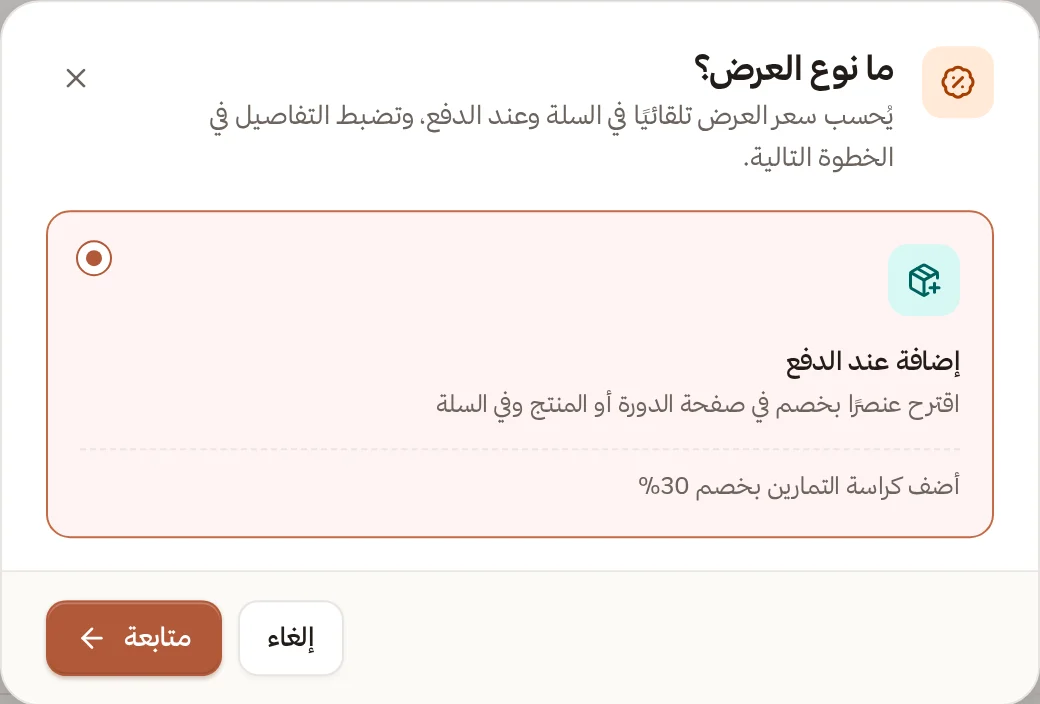
- في نافذة ما نوع العرض؟ اختر إضافة عند الدفع ثم متابعة.
- المبيعات
- العروض
- ما نوع العرض؟
اختر «إضافة عند الدفع» ثم «متابعة»
- اكتب اسم العرض، مثل «أضف كراسة التمارين». ويمكنك كتابة وصف مختصر.
- في يظهر عند هذه الدورة أو المنتج اختر نوع العنصر (دورة أو منتج) ثم ابحث عن العنصر الذي يشتريه الطالب أولًا.
- في العنصر المقترح اختر ما تقترحه عليه. يجب أن يختلف عن العنصر الأول.
- في الخصم اختر نسبة (رقم صحيح من 1 إلى 100) أو مبلغ ثابت (أكبر من صفر)، ثم اكتب نسبة الخصم أو مبلغ الخصم.
- في المدة حدّد البداية، والنهاية إن أردت. وفي الأولوية اكتب رقمًا.
- راجع معاينة كيف يراه الطالب، ثم اضغط إنشاء العرض.
- المبيعات
- العروض
- قائمة العروض
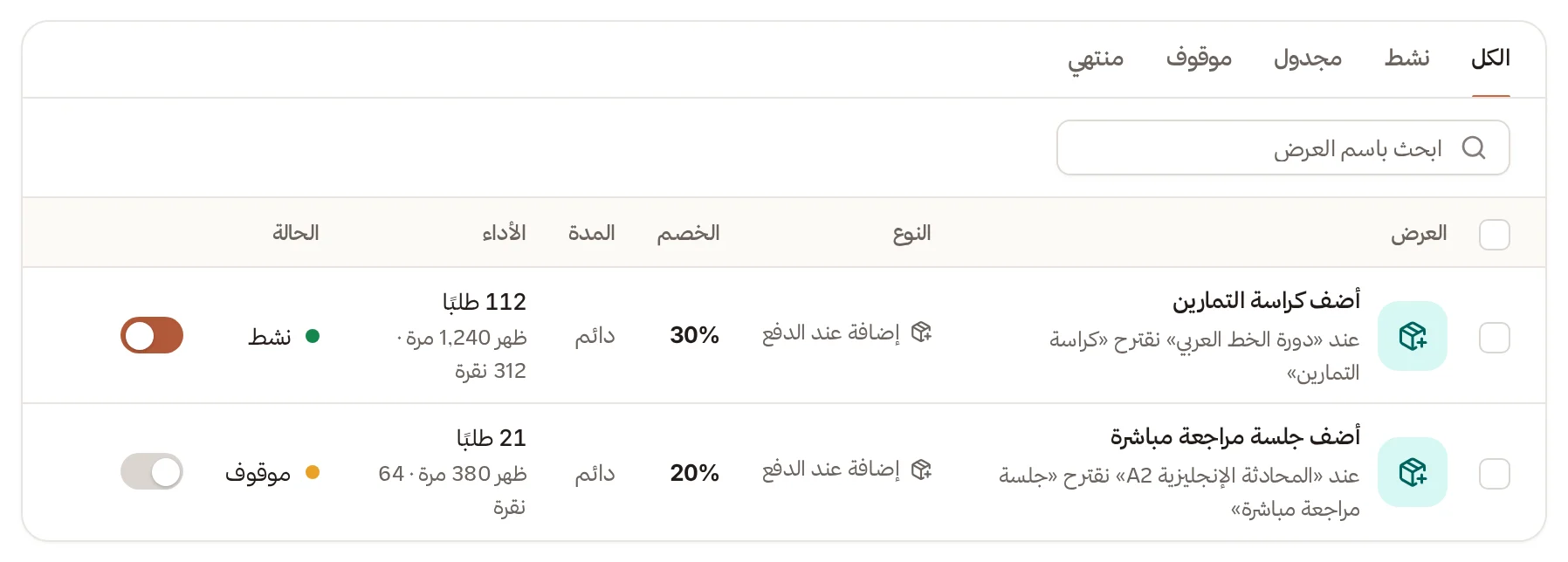
عرضان من نوع «إضافة عند الدفع» بخصمهما وأدائهما، ومفتاح لتشغيل كل منهما
كيف يعمل العرض؟
- يظهر العرض في صفحة العنصر الأول وفي السلة.
- يُطبَّق الخصم حين يكون العنصر الأول في الطلب نفسه، أو يملكه الطالب من قبل. الزائر الذي لا يملك شيئًا لا ينال العرض إلا إذا أضاف العنصر الأول معه.
- الخصم على العنصر المقترح وحده، والكوبون لا يخصم منه.
- لا يُطبَّق العرض على عنصر مجاني، ولا على عنصر يملكه الطالب.
- لا تتسلسل العروض: العنصر الذي أخذ خصمًا من عرض لا يفتح عرضًا آخر.
- إذا انطبق أكثر من عرض على العنصر المقترح نفسه، يُطبَّق الأعلى أولوية، وعند التساوي الأكبر خصمًا.
متابعة الأداء
تعرض أعلى الصفحة مرات ظهور العروض وإضافات من العروض وطلبات بعرض. ومن الصف تشغّل العرض أو توقفه بالمفتاح، ومن قائمة ⋯ تعديل وتكرار وحذف. العرض المنتهي لا يُشغَّل ولا يُوقف.
إذا واجهت مشكلة
- «اختر عنصرًا مختلفًا عن العنصر الذي يُظهر العرض.»: العنصران متطابقان. اختر عنصرًا آخر.
- «اختر الدورة أو المنتج الذي يُظهر العرض.» أو «اختر الدورة أو المنتج الذي نقترحه على الطالب.»: أحد العنصرين لم يُختر.
- السعر لم يتغير في السلة: تأكد أن العنصر الأول في السلة أو يملكه الطالب، وأن العرض نشط.
الخطوة التالية: بع عدة عناصر معًا بسعر أقل في حزمة.