
الخصم لفترة محدودة يخفّض سعر عنصر واحد، دورة أو منتجًا، بين تاريخين. يرى كل زائر السعر الجديد والسعر القديم مشطوبًا، دون أن يكتب كودًا. استعمله في المواسم والمناسبات، مثل خصم 25% على دورة في اليوم الوطني. هذا أحد أنواع العروض الترويجية، وتجده في المبيعات › العروض (يفتح في لوحة التحكم).
إنشاء الخصم
- افتح المبيعات › العروض واضغط عرض جديد.
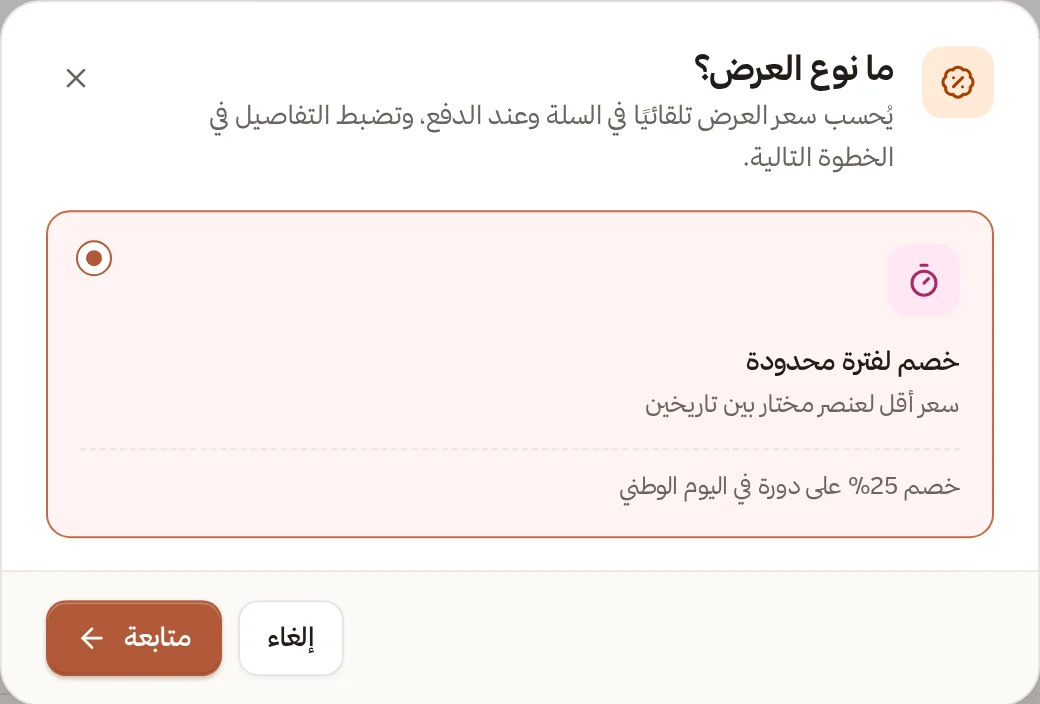
- في نافذة ما نوع العرض؟ اختر خصم لفترة محدودة ثم متابعة.
- المبيعات
- العروض
- ما نوع العرض؟
خصم لفترة محدودة: سعر أقل لعنصر مختار بين تاريخين
- اكتب اسم العرض، مثل «تخفيض اليوم الوطني».
- في العنصر المخفّض اختر نوع العنصر (دورة أو منتج) وابحث عن العنصر.
- في الخصم اختر نسبة (رقم صحيح من 1 إلى 100) أو مبلغ ثابت (أكبر من صفر)، ثم اكتب نسبة الخصم أو مبلغ الخصم. يُحسب السعر المخفّض من سعر العنصر الحالي.
- في المدة حدّد يبدأ في، وينتهي في (اختياري). اكتب تاريخ النهاية لتجعل الخصم محدود الأيام: يعمل حتى نهاية يوم الانتهاء، ثم ينتهي وحده فيعود السعر الأصلي. وإن تركته فارغًا يستمر الخصم حتى توقفه.
- اضغط إنشاء العرض.
كيف يعمل؟
- يظهر السعر القديم مشطوبًا في بطاقة العنصر وفي صفحته وفي السلة.
- ينطبق الخصم على أي زائر، ولا يحتاج إلى عنصر آخر في الطلب.
- لا يُطبَّق على عنصر مجاني، ولا على عنصر يملكه الطالب.
- المبلغ الثابت الأكبر من السعر يُخفَّض إلى السعر نفسه، فلا ينزل السعر تحت الصفر.
- إذا انطبق على العنصر خصمان من النوعين الفرديين (هذا الخصم وإضافة عند الدفع) يُطبَّق الأعلى أولوية، ثم الأكبر خصمًا. أما الحزمة وخصم الكمية فتحلان محله إذا أعطتا الطالب أكثر.
- الكوبون لا يخصم من عنصر عليه خصم لفترة محدودة.
- تظهر في سطر العنصر في السلة ملاحظة «خصم لفترة محدودة: اسم العرض».
الجدولة
أنشئ الخصم قبل موعده بتاريخ بداية مستقبلي، فتكون حالته مجدول، ثم يبدأ وحده. وتتابع نتائجه في أرقام صفحة العروض، كما في العروض الترويجية. لإيقافه قبل نهايته أطفئ مفتاحه من القائمة.
إذا واجهت مشكلة
- «اختر الدورة أو المنتج الذي نخفّض سعره.»: لم تختر العنصر.
- الخصم لا يظهر: تأكد أن حالته نشط لا مجدول ولا منتهي، وأن مفتاح «العروض الترويجية» مفعّل في الإعدادات › الميزات.
- انتهى الخصم قبل موعده: راجع تاريخ ينتهي في، فهو يشمل اليوم المحدد كاملًا لا ما بعده.