
البكسل (Pixel) قطعة تتبّع صغيرة تضعها أدوات الإعلان في موقعك لتعرف من زارك ومن اشترى، فتقيس نتيجة إعلاناتك وتعيد استهداف زوارك. في منهلي تكفي لصق المعرّفات في صفحة واحدة، ولا تحتاج تعديل أي كود.
قبل أن تبدأ
- الصلاحية: المالك والمدير والمطوّر.
- جهّز المعرّفات من حساباتك في كل أداة تريدها، ولا تلزم كلها.
الربط
- افتح الإعدادات › التكاملات (يفتح في لوحة التحكم) واختر تبويب التسويق.
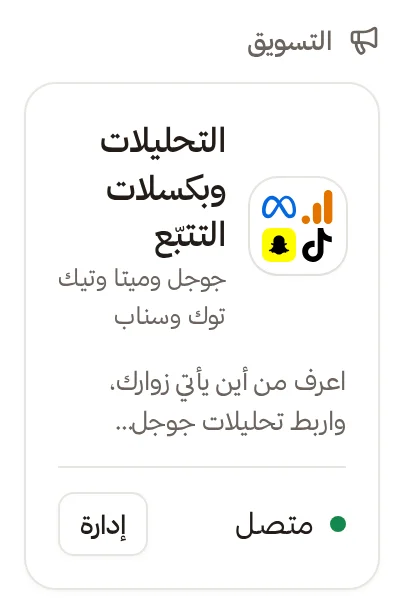
- في بطاقة التحليلات وبكسلات التتبّع اضغط ربط، أو إدارة إن ربطتها من قبل.
- فعّل تفعيل التحليلات. هذا هو مفتاح تحميل سكريبتات التتبع في موقعك.
- الصق المعرّفات التي تريدها في معرّفات التتبع.
- احفظ الإعدادات. تظهر رسالة «تم حفظ إعدادات التحليلات بنجاح».
- الإعدادات
- التكاملات
- التسويق
بطاقة التحليلات وبكسلات التتبّع في تبويب التسويق
| الأداة | شكل المعرّف |
|---|---|
| Google Analytics (GA4) | يبدأ بـ G- (أو GT- أو AW-)، مثل G-XXXXXXXXXX |
| Google Tag Manager | يبدأ بـ GTM-، مثل GTM-XXXXXXX |
| Facebook Pixel | أرقام فقط، من 5 إلى 20 رقمًا |
| TikTok Pixel | 20 حرفًا أو رقمًا، من مدير أحداث TikTok |
| Snapchat Pixel | بصيغة UUID، من مدير أحداث Snapchat |
سكريبت مخصص
إن كنت تستخدم أداة أخرى مثل Hotjar أو Clarity فألصق كودها في سكريبت مخصص (رأس الصفحة)، فيُحقن داخل رأس صفحات موقعك.
ماذا يُتتبَّع؟
تُرسَل إلى الأدوات المربوطة أحداث: مشاهدة الصفحات والعناصر، والإضافة للسلة، وبدء الدفع، والمشتريات المدفوعة المؤكدة. يُسجَّل كل شراء مرة واحدة فقط.
إذا واجهت مشكلة
- «معرّف … غير صالح. راجع المعرّف وحاول مرة أخرى.»: تأكد من نسخ المعرّف كاملًا بشكله المبيّن في الجدول.
- إن لم تظهر البيانات في أداة الإعلان فتأكد أن مفتاح التفعيل شغّال، ثم افتح موقعك وتصفّحه وانتظر قليلًا.
هذا غير تقارير التحليلات الجاهزة في لوحة التحكم، وهي تعمل دون أي معرّفات.