
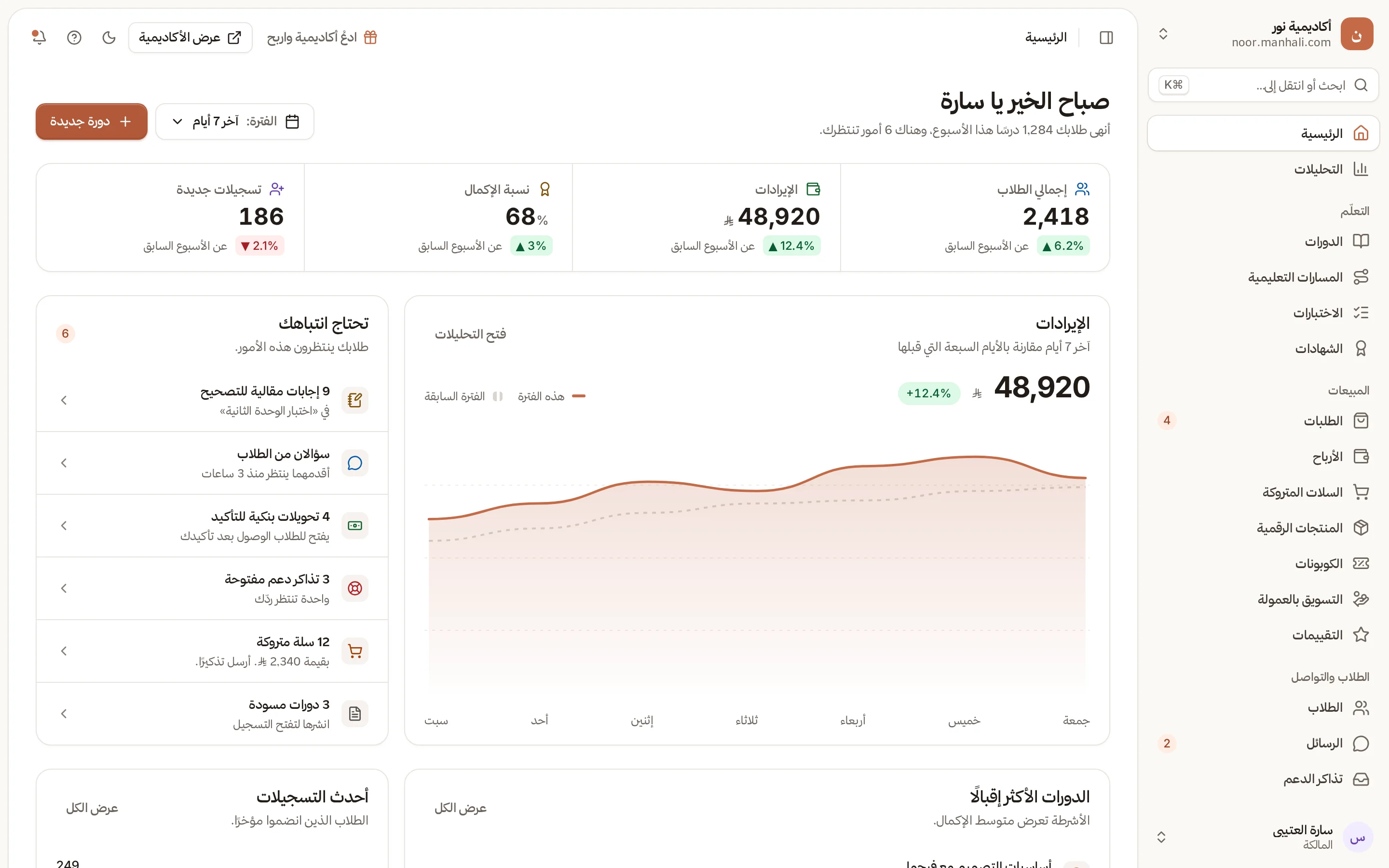
لوحة التحكم هي المكان الذي تدير منه أكاديميتك. تتكوّن من قائمة جانبية على اليمين، وشريط علوي، ثم الصفحة نفسها في الوسط. عند الدخول تفتح لك الرئيسية. اقرأ هذه الصفحة لتعرف مكان كل شيء قبل أن تبدأ العمل.
- الرئيسية
الصفحة الرئيسية: القائمة الجانبية على اليمين، والأرقام وما يحتاج انتباهك في الوسط
القائمة الجانبية
تُقسَّم الصفحات إلى مجموعات. أسماء المجموعات والصفحات هي نفسها التي ستراها في كل شروحات هذا المركز:
| المجموعة | صفحاتها |
|---|---|
| بلا عنوان (أعلى القائمة) | الرئيسية، التحليلات |
| التعلّم | الدورات، التصنيفات، المسارات التعليمية، الفصول الحيّة، الاختبارات، الشهادات |
| المبيعات | الطلبات، الأرباح، السلات المتروكة، المنتجات الرقمية، الكوبونات، التسويق بالعمولة، العروض، التقييمات |
| الطلاب والتواصل | الطلاب، الرسائل، تذاكر الدعم، الإعلانات |
| الموقع | الموقع والمظهر، الصفحات، المدونة، الروابط المختصرة |
| الإعدادات (أسفل القائمة) | صفحة الإعدادات، ومنها تصل إلى النطاقات والتكاملات ومفاتيح API والفريق والصلاحيات والملفات وسجل النشاط والباقة والفوترة |
ما تراه يتغيّر حسب دورك في الفريق وحسب باقتك. فالمحاسب لا يرى ما يراه مدير الدورات، والفصول الحيّة والعروض والكوبونات وغيرها تظهر فقط إن كانت باقتك تشملها. التفاصيل في الأدوار والصلاحيات.
وفي أعلى القائمة اسم أكاديميتك. اضغط عليه لتفتح قائمة فيها كل أكاديمياتك وعرض الأكاديمية وإنشاء أكاديمية جديدة. وتحته خانة ابحث أو انتقل إلى… للبحث السريع.
وفي أسفلها اسمك ودورك. اضغط عليه لتفتح قائمة فيها ملفي الشخصي، والباقة والفوترة وادعُ أكاديمية واربح (للمالك والمدير)، وتبديل المظهر بين الفاتح والداكن، والمساعدة والدعم، وتسجيل الخروج.
الصفحة الرئيسية
تعرض الرئيسية ملخصًا لما يحدث الآن. اختر الفترة من القائمة الفترة في الأعلى: اليوم، آخر 7 أيام (الافتراضي)، آخر 30 يومًا، هذا العام. ومن أهم ما فيها:
- الأرقام الأربعة: إجمالي الطلاب، والإيرادات، ونسبة الإكمال، وتسجيلات جديدة، مع مقارنتها بالفترة السابقة.
- تحتاج انتباهك: ما ينتظرك فعلًا، مثل إجابات مقالية للتصحيح، ورسائل جديدة، وتحويلات بنكية للتأكيد، وتذاكر دعم مفتوحة، وسلات متروكة، ودورات مسودّة جاهزة للنشر. كل بند يفتح الصفحة المناسبة.
- الإيرادات والدورات الأكثر إقبالًا وأحدث التسجيلات والدروس المكتملة يوميًا والنشاط.
- خطواتك التالية: بطاقة ترشدك إلى ما تفعله بعد إنشاء الأكاديمية. تفاصيلها في قائمة الإطلاق.
لا يرى كل عضو كل البطاقات. تظهر لكل دور البطاقات التي يملك صلاحية صفحاتها فقط.
إن كانت أكاديميتك جديدة بلا دورات ولا تسجيلات ولا طلبات، تفتح الرئيسية بعرض مبسّط يرحّب بك ويقترح أول الخطوات بدل أرقام صفرية.
زر دورة جديدة بجانب قائمة الفترة يفتح معالج إنشاء دورة. وإن لم يكن لدورك صلاحية الدورات فستجد بدله منتج جديد إن كان دورك يفتح المنتجات.
الشريط العلوي
- مسار الصفحة الحالية (مثل الموقع › الصفحات (يفتح في لوحة التحكم)) لتعرف أين أنت.
- ادعُ أكاديمية واربح: برنامج الإحالة الخاص بك، ويظهر للمالك والمدير على الشاشات الواسعة. اقرأ الإحالة.
- عرض الأكاديمية: يفتح موقع طلابك في نافذة جديدة.
- زر تبديل المظهر (فاتح أو داكن)، وقائمة المساعدة (فيها اختصارات لوحة المفاتيح وتواصل مع دعم منهلي).
- جرس الإشعارات. اقرأ إشعارات أكاديميتك.
في الهاتف تتحوّل القائمة إلى شريط سفلي فيه الرئيسية والدورات والطلاب والطلبات والإعدادات. وإن كان دورك لا يفتح بعضها، تظهر مكانها صفحات أخرى يفتحها.
عندما تقترب من حدود باقتك
إذا امتلأ 80% أو أكثر من أحد حدود الباقة، مثل عدد الطلاب أو مساحة التخزين، تظهر في أسفل القائمة الجانبية بطاقة بعنوان «اقتربت من حد الباقة» واسم الحد، مع شريط الاستهلاك. اضغط عليها لتفتح الباقة والفوترة وتراجع باقتك. (قد لا تظهر على الشاشات القصيرة.)