
قبل أن تنشئ أكاديميتك تحتاج إلى حساب شخصي يخصّك أنت. تنشئه مرة واحدة ثم تدخل به في كل مرة. هذا الحساب هو الذي يملك الأكاديمية، لذلك نتأكد أن بريدك صحيح قبل أن نكمل.
إنشاء الحساب
- افتح صفحة إنشاء الحساب (يفتح في لوحة التحكم). عنوانها «أنشئ أكاديميتك».
- اكتب الاسم الكامل. هو اسمك أنت كما سيراه طلابك، لا اسم الأكاديمية. اسم الأكاديمية تكتبه في الخطوة التالية.
- اكتب البريد الإلكتروني كاملًا، مثل
name@example.com. - اختر كلمة المرور: من 10 أحرف إلى 128 حرفًا. يعرض لك مقياس أسفل الخانة قوّتها، وكلما مزجت حروفًا وأرقامًا ورمزًا وأطلتها كانت أقوى.
- ضع علامة على أوافق على شروط الاستخدام وسياسة الخصوصية. لن يكتمل الإنشاء بدونها.
- اضغط إنشاء الحساب.
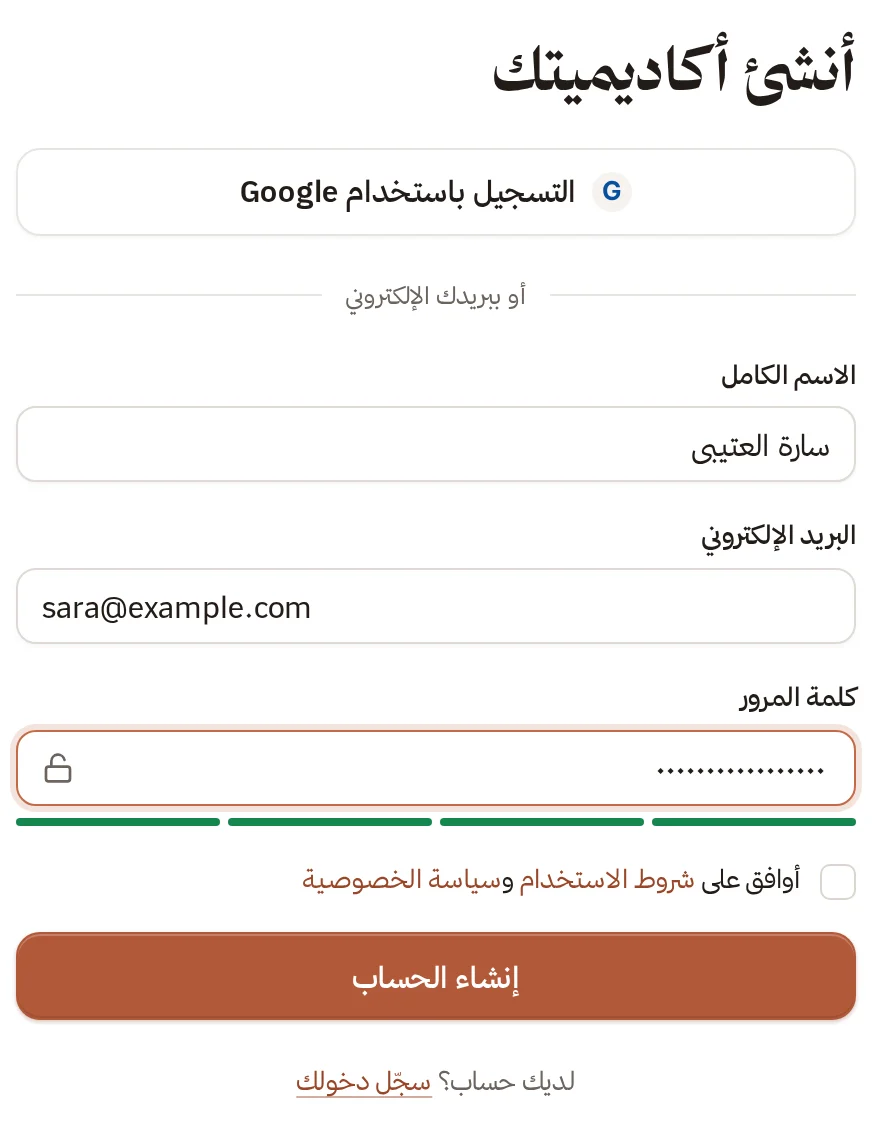
- أنشئ أكاديميتك
نموذج الحساب: الاسم والبريد وكلمة المرور والموافقة على الشروط
تستطيع بدل ذلك أن تضغط التسجيل باستخدام Google. ضع علامة الموافقة على الشروط أولًا، وإلا تظهر الرسالة «حدّد المربع للموافقة قبل إنشاء حسابك». بعد موافقتك في جوجل تنتقل إلى إنشاء الأكاديمية دون رمز بريد.
تأكيد البريد
تخص هذه الخطوة من سجّل بالبريد وكلمة المرور. بعد أن تضغط إنشاء الحساب تنتقل إلى صفحة أدخل رمز التحقق، وقد أرسلنا إلى بريدك رمزًا من 6 أرقام.
- افتح بريدك وانسخ الرمز.
- اكتبه في الخانات الست. عند اكتمال الأرقام يُرسَل تلقائيًا، أو اضغط تحقق.
- تظهر رسالة تم التحقق، ثم تنقلك الصفحة إلى الخطوة التالية: إنشاء الأكاديمية.
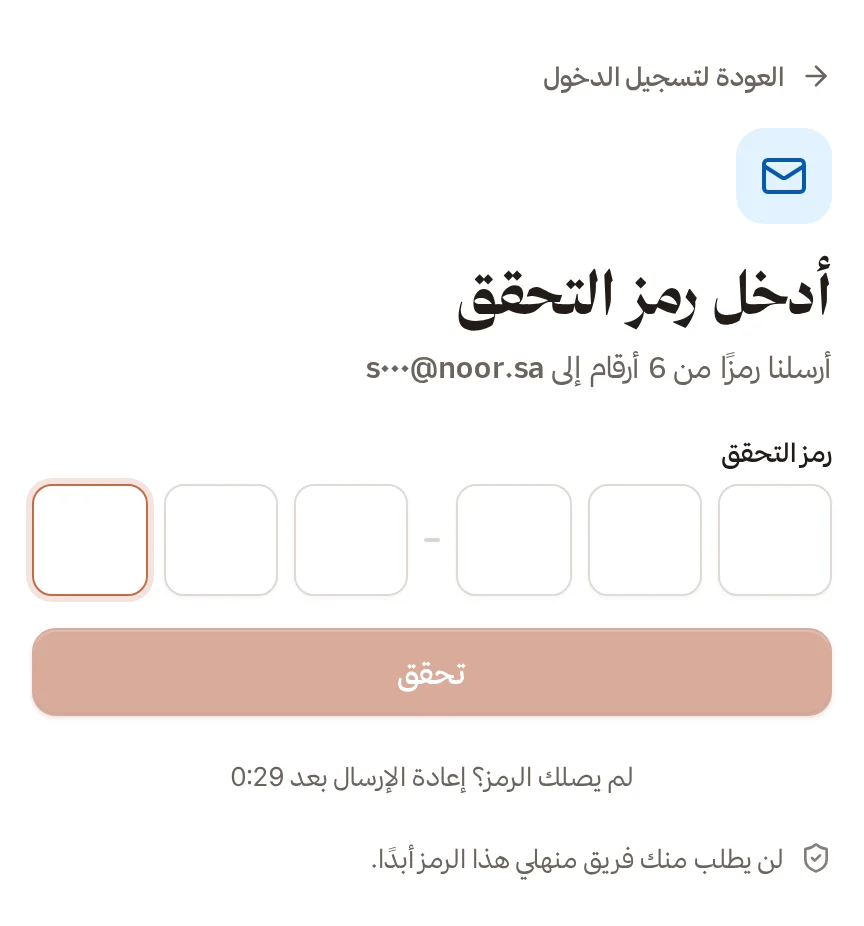
- أدخل رمز التحقق
ستة خانات لرمز التحقق الذي وصلك على بريدك
الرمز صالح 10 دقائق. إن لم يصلك، انتظر حتى ينتهي العدّ التنازلي (60 ثانية) ثم اضغط إعادة إرسال الرمز، وتظهر رسالة «أرسلنا رمزًا جديدًا إلى بريدك. استخدم الأحدث فقط.» وإن لم تجد الرسالة فتفقّد مجلد الرسائل غير المرغوب فيها. ولن يطلب منك فريق منهلي هذا الرمز أبدًا.
تسجيل الدخول لاحقًا
- افتح صفحة تسجيل الدخول (يفتح في لوحة التحكم) («أهلًا بعودتك»).
- اكتب بريدك وكلمة المرور ثم اضغط تسجيل الدخول، أو اضغط المتابعة باستخدام Google.
- إن فعّلت التحقق بخطوتين، أي خطوة أمان إضافية، تنتقل إلى صفحة التحقق بخطوتين. اكتب الرمز المكوّن من 6 أرقام من تطبيق المصادقة على هاتفك ثم اضغط تحقق من الرمز. وإن فقدت هاتفك فاضغط استخدام رمز احتياطي واكتب أحد الرموز الاحتياطية التي حفظتها عند التفعيل. ويعيدك استخدام تطبيق المصادقة إلى الخيار الأول.
إن نسيت كلمة المرور فاضغط نسيت كلمة المرور؟ في صفحة الدخول، واتبع استعادة كلمة المرور.
إذا واجهت مشكلة
| الرسالة | ما تفعله |
|---|---|
| «أضف اسمك ليعرف طلابك من يعلّمهم.» | اكتب الاسم الكامل. |
| «أضف البريد كاملًا، مثل name@example.com» | اكتب البريد بصيغته الكاملة. |
| «كلمة المرور قصيرة. استخدم 10 أحرف أو أكثر.» | اكتب كلمة مرور من 10 أحرف على الأقل. |
| «كلمة المرور طويلة. استخدم 128 حرفًا أو أقل.» | اختصر كلمة المرور. |
| «حدّد المربع للموافقة قبل إنشاء حسابك.» | ضع علامة على الموافقة على الشروط والخصوصية. |
| «رمز التحقق غير صحيح» | أعد كتابة الرمز، أو اطلب رمزًا جديدًا واستخدم الأحدث. |
| «انتهت جلستك. سجّل الدخول ثم أعد المحاولة.» | ارجع إلى تسجيل الدخول ثم أكمل تأكيد البريد. |
| «رمز التحقق غير صحيح. تأكد من الرمز وأعد المحاولة.» (عند الدخول بخطوتين) | اكتب الرمز الحالي من التطبيق، أو استخدم رمزًا احتياطيًا. |
| «انتهت مهلة التحقق، سجّل الدخول من جديد» | ابدأ تسجيل الدخول من أوله. |
ولتغيير بريدك أو كلمة مرورك لاحقًا اقرأ ملفك الشخصي.
الخطوة التالية: إنشاء أكاديميتك