
بعد تأكيد بريدك تفتح لك صفحة الإعداد، وفيها خمس خطوات قصيرة: أكاديميتك، المجالات، المظهر، الهوية، جاهزة. وتنتهي بموقع يعمل ويستطيع طلابك زيارته. كل ما تختاره هنا تستطيع تغييره لاحقًا.
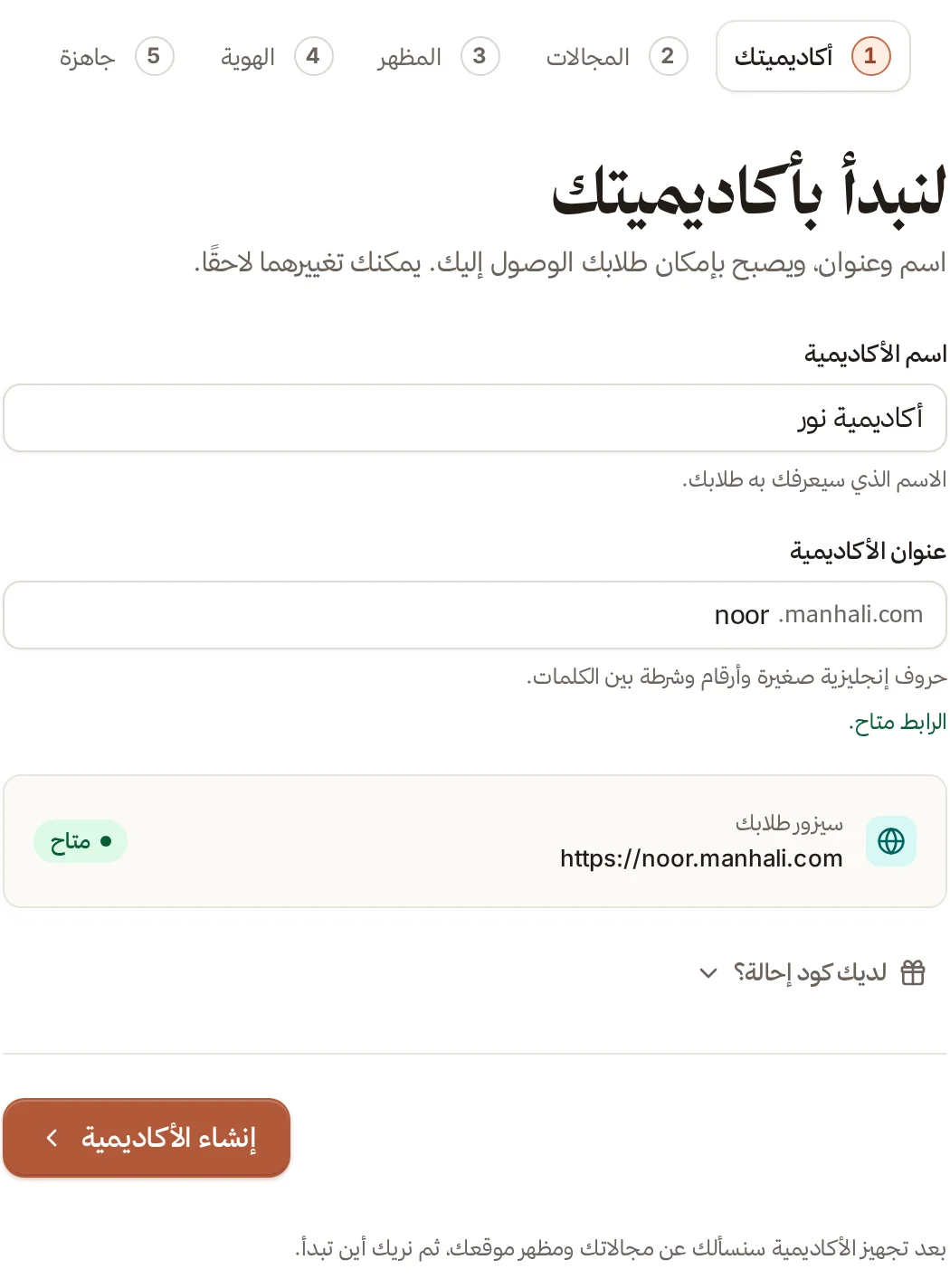
الخطوة 1: أكاديميتك
- اكتب اسم الأكاديمية (حتى 120 حرفًا). هو الاسم الذي يراه طلابك في كل مكان.
- تحقق من عنوان الأكاديمية. يُولَّد تلقائيًا من الاسم، ويمكنك تعديله. هو الجزء الذي يسبق
.manhali.comفي رابط موقعك. - انظر إلى البطاقة سيزور طلابك: تعرض الرابط الكامل وحالته.
- اضغط إنشاء الأكاديمية.
- أكاديميتك
- الخطوة 1
الاسم والعنوان، وتحتهما الرابط الذي سيزوره طلابك وحالته
شروط العنوان:
- حروف إنجليزية صغيرة وأرقام وشرطة بين الكلمات، دون مسافات (مثل
noor-academy). - 30 حرفًا على الأكثر.
- يفحص منهلي توفّره أثناء الكتابة، وتظهر الحالة متاح أو غير متاح أو جارٍ التحقق أو تعذر التحقق. لن يعمل زر الإنشاء إلا بعد أن يصبح العنوان متاحًا. وإن تعذّر الفحص فاضغط إعادة التحقق من الرابط.
- إن عدّلت العنوان بيدك ثم ندمت، اضغط توليد الرابط من الاسم.
إن دعاك شريك أو أكاديمية إلى منهلي، فاضغط لديك كود إحالة؟ واكتب الكود في كود الإحالة (اختياري): حروف إنجليزية وأرقام، من 4 إلى 20 خانة. وإن جئت من رابط إحالة فيُملأ الكود تلقائيًا ويمكنك تغييره أو مسحه. اترك الخانة فارغة إن لم يكن لديك كود.
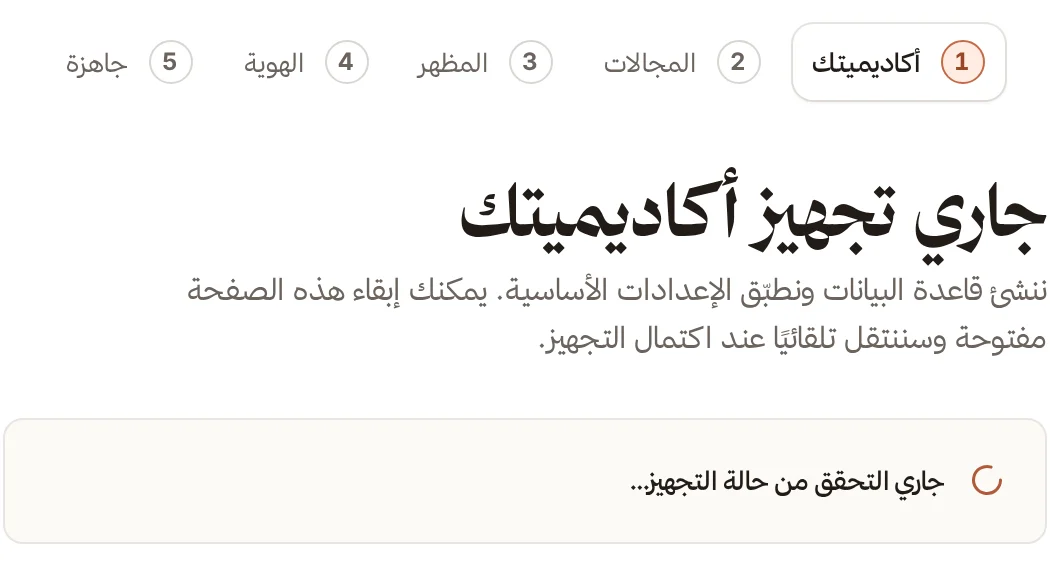
بعد الضغط تظهر صفحة جاري تجهيز أكاديميتك لحظات، ثم تنتقل تلقائيًا إلى الخطوة التالية. وإن ظهرت «تعذر إكمال تجهيز الأكاديمية» فاضغط إعادة التحقق؛ بياناتك لم تضِع.
- أكاديميتك
- التجهيز
جاري تجهيز أكاديميتك، وتنتقل الصفحة وحدها عند اكتمال التجهيز
الخطوة 2: المجالات
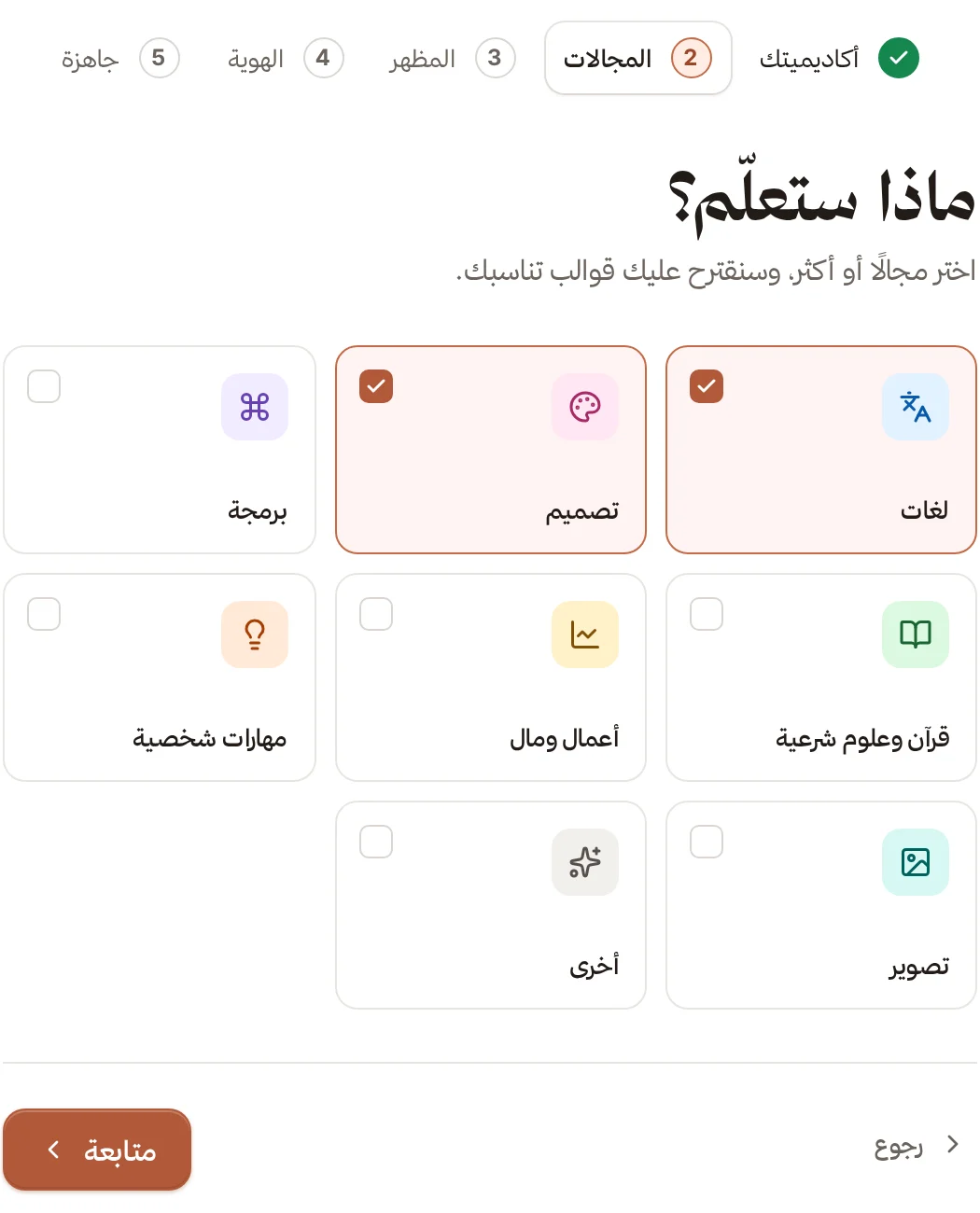
اختر مجالًا أو أكثر مما ستعلّمه: لغات، تصميم، برمجة، قرآن وعلوم شرعية، أعمال ومال، مهارات شخصية، تصوير، أخرى. يلزم مجال واحد على الأقل للمتابعة، وإلا تظهر الرسالة «اختر مجالًا واحدًا على الأقل لنقترح عليك القوالب». هذه الاختيارات تُحفظ في متصفحك لتوجّه ما نقترحه عليك، ولا تُسجَّل في أكاديميتك ولا تقيّدك بشيء. ثم اضغط متابعة، أو رجوع.
- المجالات
- الخطوة 2
اختر مجالًا أو أكثر، وتظهر علامة على كل مجال تختاره
الخطوة 3: المظهر
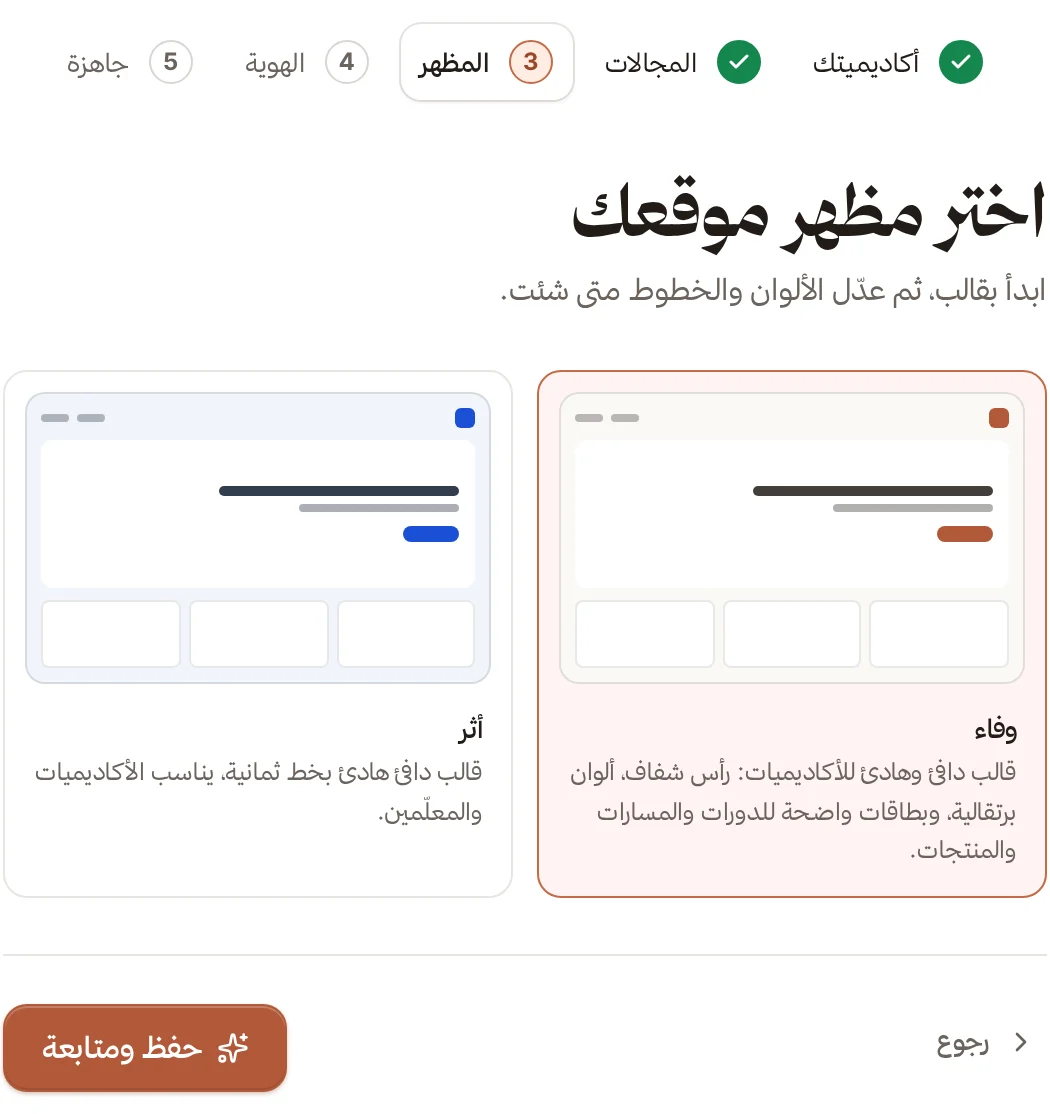
اختر قالبًا لموقعك من مكتبة القوالب، ثم اضغط حفظ ومتابعة. يُطبَّق القالب فورًا على موقعك. والقالب نقطة بداية فقط، ويمكنك تغيير ألوانه وخطوطه في أي وقت، كما تشرح صفحة اختيار القالب. وإن تعذّر تحميل القوالب فاضغط متابعة بالمظهر الحالي وغيّره لاحقًا.
- المظهر
- الخطوة 3
بطاقة لكل قالب متاح لأكاديميتك، والقالب المحدّد بإطار ملوّن
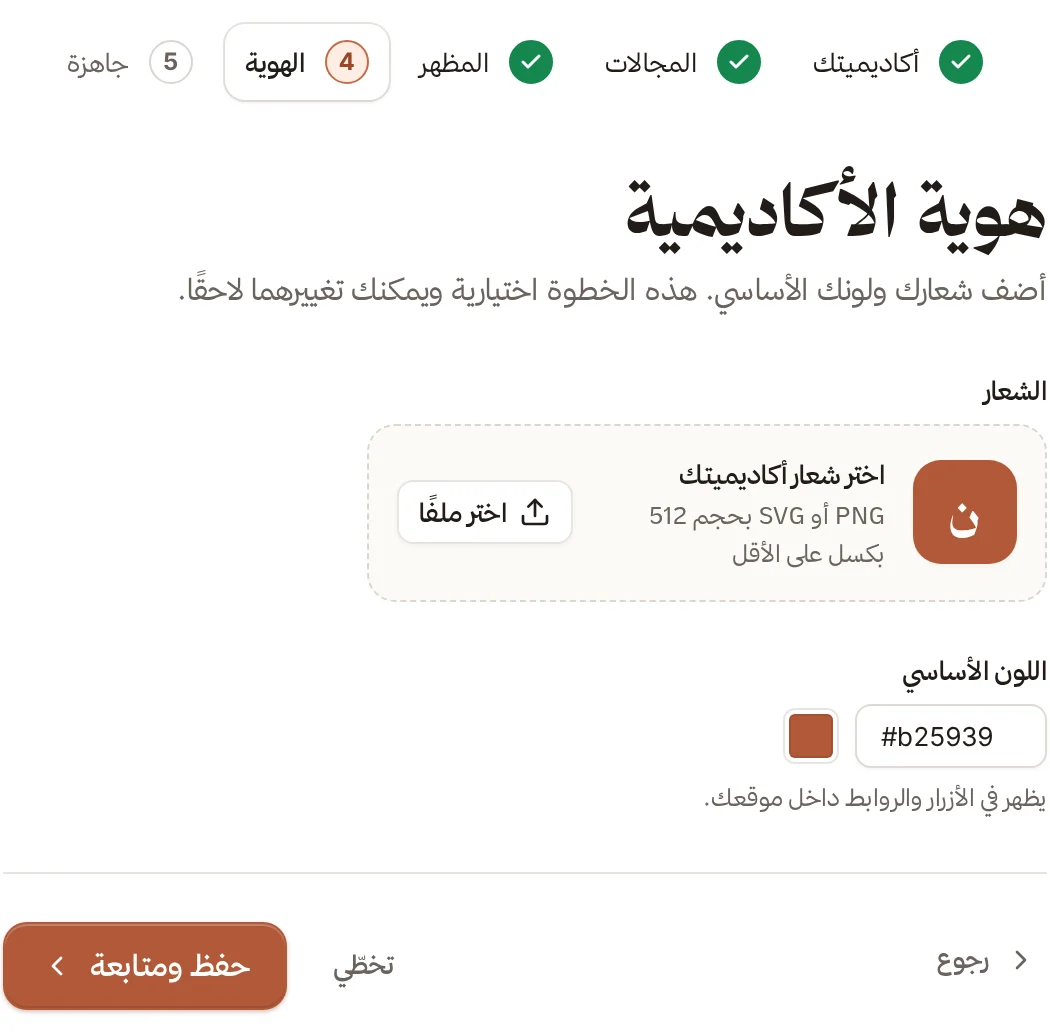
الخطوة 4: الهوية (اختيارية)
أضف الشعار واللون الأساسي. اضغط اختر ملفًا لاختيار الشعار. اللون يظهر في الأزرار والروابط داخل موقعك. والشعار تختاره من مكتبة الملفات أو ترفعه، بصيغة PNG أو SVG، ويُفضَّل أن يكون مربعًا بحجم 512 بكسل على الأقل. ثم اضغط حفظ ومتابعة، أو تخطّي لتفعل ذلك لاحقًا من الموقع والمظهر.
- الهوية
- الخطوة 4
الشعار واللون الأساسي، وكلاهما اختياري
الخطوة 5: جاهزة
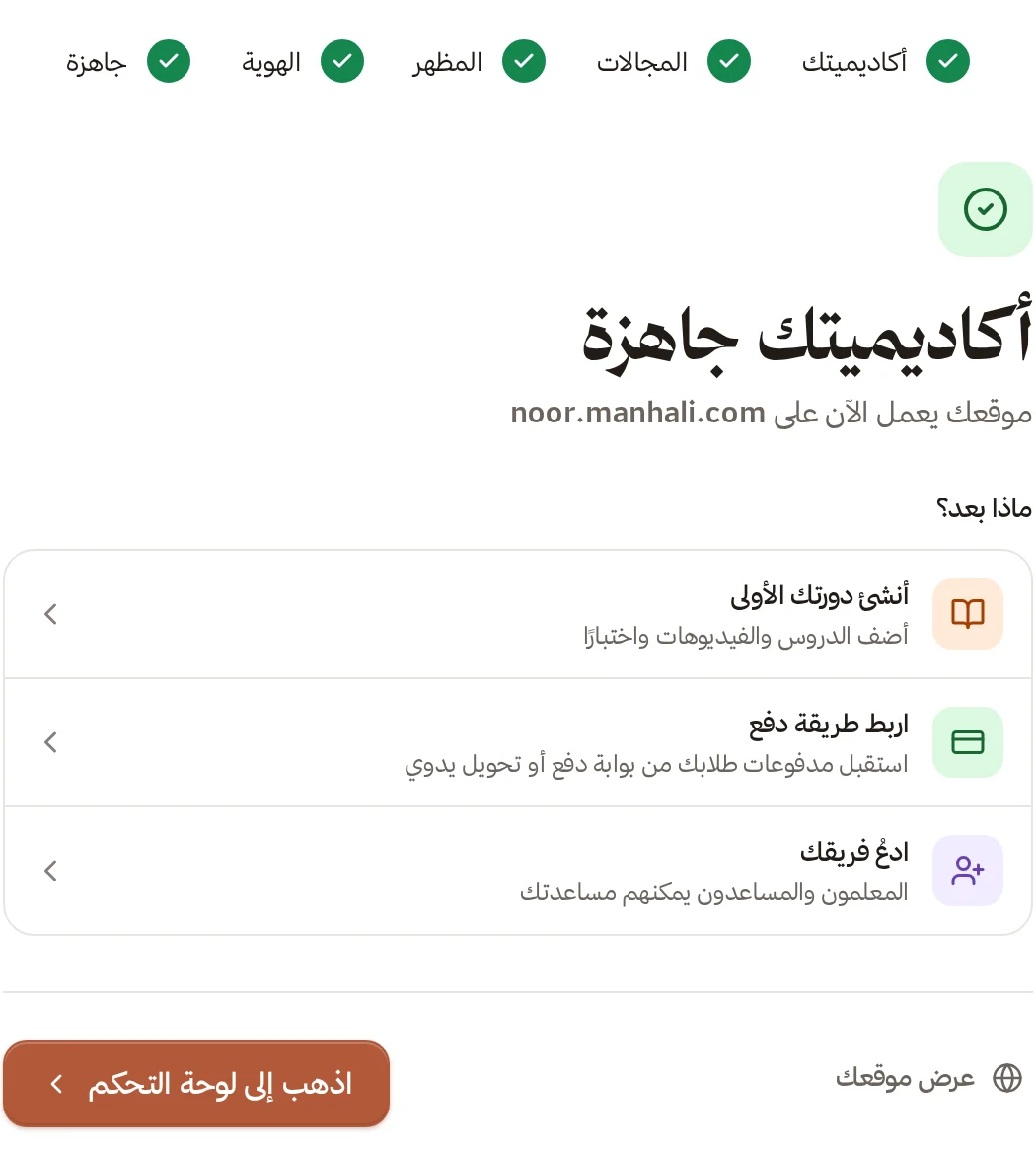
تعرض الصفحة عنوان موقعك الذي صار يعمل، وثلاث خطوات مقترحة تحت «ماذا بعد؟»: أنشئ دورتك الأولى، واربط طريقة دفع، وادعُ فريقك. اضغط عرض موقعك لتراه، أو اذهب إلى لوحة التحكم.
- جاهزة
أكاديميتك تعمل، وأمامك ثلاث خطوات مقترحة
وإن كان لديك أكاديمية أخرى تعود إليها، يظهر في أعلى الصفحة زر أكمل لاحقًا للخروج من الإعداد.
ماذا يحدث بعد ذلك؟
إن لم يكن لأكاديميتك اشتراك نشط، تفتح لك لوحة التحكم على صفحة الإعدادات › الباقة والفوترة (يفتح في لوحة التحكم) لتختار باقتك أولًا. اقرأ قبل تفعيل اشتراكك. ثم تابع قائمة الإطلاق.
أكثر من أكاديمية
لديك أكاديميات؟ تجد قائمتها في صفحة الإعداد، أو من اسم أكاديميتك أعلى القائمة الجانبية ثم كل أكاديمياتك، واختر الأكاديمية ثم دخول الأكاديمية. ولإضافة أخرى اضغط إنشاء أكاديمية جديدة من القائمة نفسها (أو إنشاء أكاديمية أخرى في صفحة الأكاديميات).
الحد الأقصى أكاديميتان يملكهما حسابك. بعد ذلك تظهر الرسالة «لا يمكن إنشاء أكاديمية أخرى»، ومعها «وصل هذا الحساب إلى الحد الأقصى من الأكاديميات. تواصل معنا إن احتجت إلى المزيد.» واضغط تواصل معنا.
الخطوة التالية: قبل تفعيل اشتراكك