
منهج الدورة هو هيكلها: أقسام كبيرة (مثل «المقدمة» و«الأساسيات»)، وداخل كل قسم دروس يتعلّمها الطالب بالترتيب. تبنيه من تبويب المنهج في محرر الدورة، وهو أول تبويب يفتح بعد إنشاء الدورة.
ما تراه في التبويب
أعلى التبويب ملخص بعدد الأقسام والدروس والاختبارات والمدة الكلية، وزر طي الكل / توسيع الكل لتسهيل التنقل في المنهج الطويل. تُحسب المدة من الدروس الظاهرة للطلاب والتي حان موعد فتحها فقط. وبجانب المنهج بطاقة جاهزية النشر تخبرك بما ينقص قبل النشر، وشرحها في نشر الدورة وإدارتها.
إضافة قسم
- افتح التعلّم › الدورات (يفتح في لوحة التحكم) واختر دورتك.
- في تبويب المنهج اضغط إضافة قسم. إن كانت الدورة بلا أقسام فالزر في وسط الصفحة.
- اكتب اسم القسم، ثم اضغط <kbd>Enter</kbd> للحفظ أو <kbd>Esc</kbd> للتراجع.
- التعلّم
- الدورات
- اسم الدورة
- المنهج
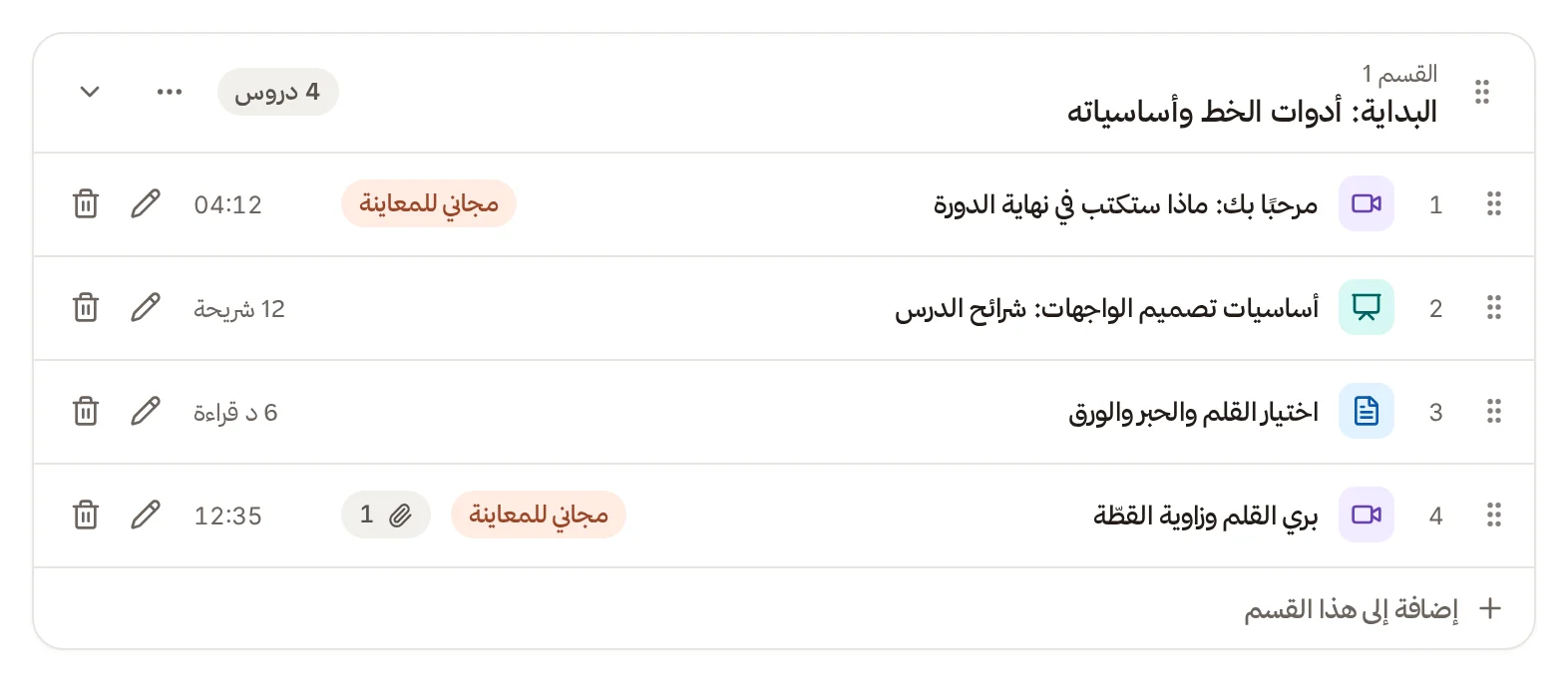
قسم فيه أربعة دروس، وزر الإضافة في آخره.
يعرض كل قسم عدد دروسه (وعدد اختباراته إن كان فيه اختبار).
إضافة الدروس والاختبارات
- داخل القسم اضغط إضافة إلى هذا القسم.
- اختر ما تضيفه: فيديو أو سلايدات أو مقال أو اختبار.
- املأ الحقول واضغط إضافة الدرس.
شرح الأنواع وحقول كل نوع في أنواع الدروس. والدرس الجديد لا يصل إلى الدورة قبل أن تضغط حفظ التغييرات.
إدارة الأقسام والدروس
| ما تريد | كيف |
|---|---|
| إعادة تسمية قسم | قائمة القسم (ثلاث نقاط) ثم إعادة التسمية |
| حذف قسم | قائمة القسم ثم حذف القسم، وتظهر رسالة تأكيد |
| تعديل درس أو اختبار | اضغط عنوانه أو زر القلم في صفه |
| حذف درس | زر السلة في صفه |
| إعادة الترتيب | اسحب مقبض النقاط الذي بجانب القسم أو الدرس. وتنقل الدرس إلى قسم آخر بسحبه إليه |
- التعلّم
- الدورات
- اسم الدورة
- المنهج
- خيارات القسم
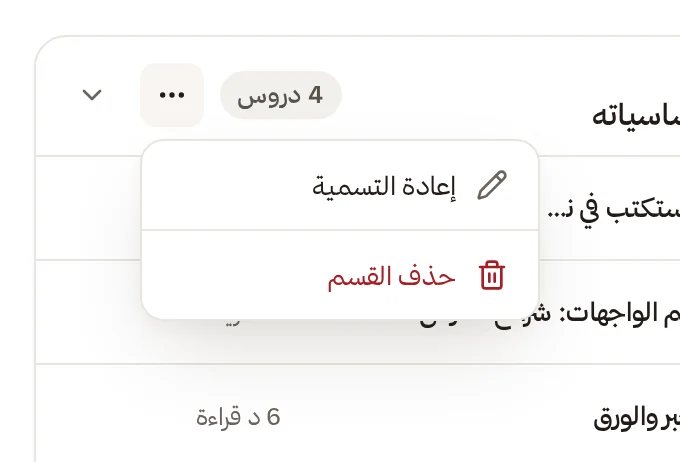
قائمة القسم: إعادة التسمية وحذف القسم.
على صف الدرس علامات تلخّص حاله: مجاني للمعاينة، ومخفي عن الطلاب، وتاريخ فتحه، وعدد مرفقاته، وعدد شرائحه، وعلامة تحذير إن كان بلا محتوى (مثل «لم يُختر فيديو الدرس بعد»).
الاختبارات في المنهج
يظهر الاختبار بعد دروس قسمه في صف خاص به. أنشئه بالضغط على اختبار، واكتب اسمه، ثم إنشاء وإضافة الأسئلة، فينقلك المحرر إلى صفحة الاختبار. لا تُضاف الاختبارات إلى قسم لم يُحفظ بعد: احفظ المنهج أولًا. وإن كانت للاختبار علامات فتظهر على صفه: الاختبار النهائي، وقفل «يجب اجتيازه للمتابعة»، وشارة مسودة إن لم يُنشر. تفاصيل الاختبارات في اختبارات الدورة.
حفظ التغييرات
يحتفظ متصفحك بتعديلاتك أثناء العمل، فإن أغلقت الصفحة قبل الحفظ عرض عليك المحرر استعادة المسودة عند فتحه من جديد. لكن التعديلات لا تصل إلى الدورة إلا حين تضغط حفظ التغييرات في الشريط أسفل الصفحة. زر تجاهل يلغي كل ما لم تحفظه.
إن تركت عنوان قسم أو درس فارغًا رُفض الحفظ ووجّهك المحرر إلى العنصر الناقص، بعبارة مثل «عنوان القسم 2 مطلوب».
إذا واجهت مشكلة
- لم يُضَف الاختبار وتظهر عبارة «احفظ القسم أولًا ثم أضف اختبارًا»: اضغط حفظ التغييرات ثم أضفه.
- رفض الحفظ بسبب حد الباقة: لباقتك حدود على عدد الأقسام والدروس والمرفقات في الدورة الواحدة. تظهر رسالة تبدأ بعبارة «لقد وصلت إلى الحد الأقصى لعدد الأقسام» وبعدها ما استخدمته من الحد، وقد يكون المذكور «الدروس» أو «المواد». راجع الباقة والفوترة (يفتح في لوحة التحكم).
الخطوة التالية: أنواع الدروس.