
حين يبحث أحدهم عن دورتك في جوجل، أو تشارك رابطها في واتساب أو وسائل التواصل، يظهر عنوان ووصف وصورة. افتراضيًا تُؤخذ من الدورة نفسها. وإن أردت صياغة أخرى لهذه المواضع فقط، دون تغيير ما يقرؤه الطالب في صفحة الدورة، فاضبطها من هنا.
أين أجدها؟
افتح التعلّم › الدورات (يفتح في لوحة التحكم)، واختر الدورة، ثم تبويب الإعدادات. في آخره مجموعة الظهور في البحث وفيها بطاقة محركات البحث والمشاركة.
ما تكتبه
تبدأ البطاقة بمعاينة تُريك كيف يظهر الرابط في نتيجة جوجل: اسم موقعك، ومسار الصفحة، والعنوان، والوصف. وتتغير المعاينة وأنت تكتب.
| الحقل | ما يفعله | الحد |
|---|---|---|
| عنوان البحث | العنوان الذي يظهر في نتيجة البحث. إن تركته فارغًا يُؤخذ من عنوان الدورة، ويُلحق به اسم موقعك | 70 حرفًا |
| وصف البحث | الجملة تحت العنوان. تُؤخذ من الوصف القصير للدورة (العنوان الفرعي) إن تركته فارغًا | 170 حرفًا |
| صورة المشاركة | الصورة التي تظهر عند مشاركة الرابط. تُؤخذ من غلاف الدورة إن لم تختر صورة | صورة واحدة |
- اكتب عنوان البحث ووصف البحث، أو اتركهما فارغين.
- لاختيار صورة اضغط اختر صورة المشاركة ثم اختر من مكتبة الوسائط أو ارفع صورة. تظهر لك الصورة المصغّرة وبجانبها إزالة الصورة.
- اضغط حفظ التغييرات.
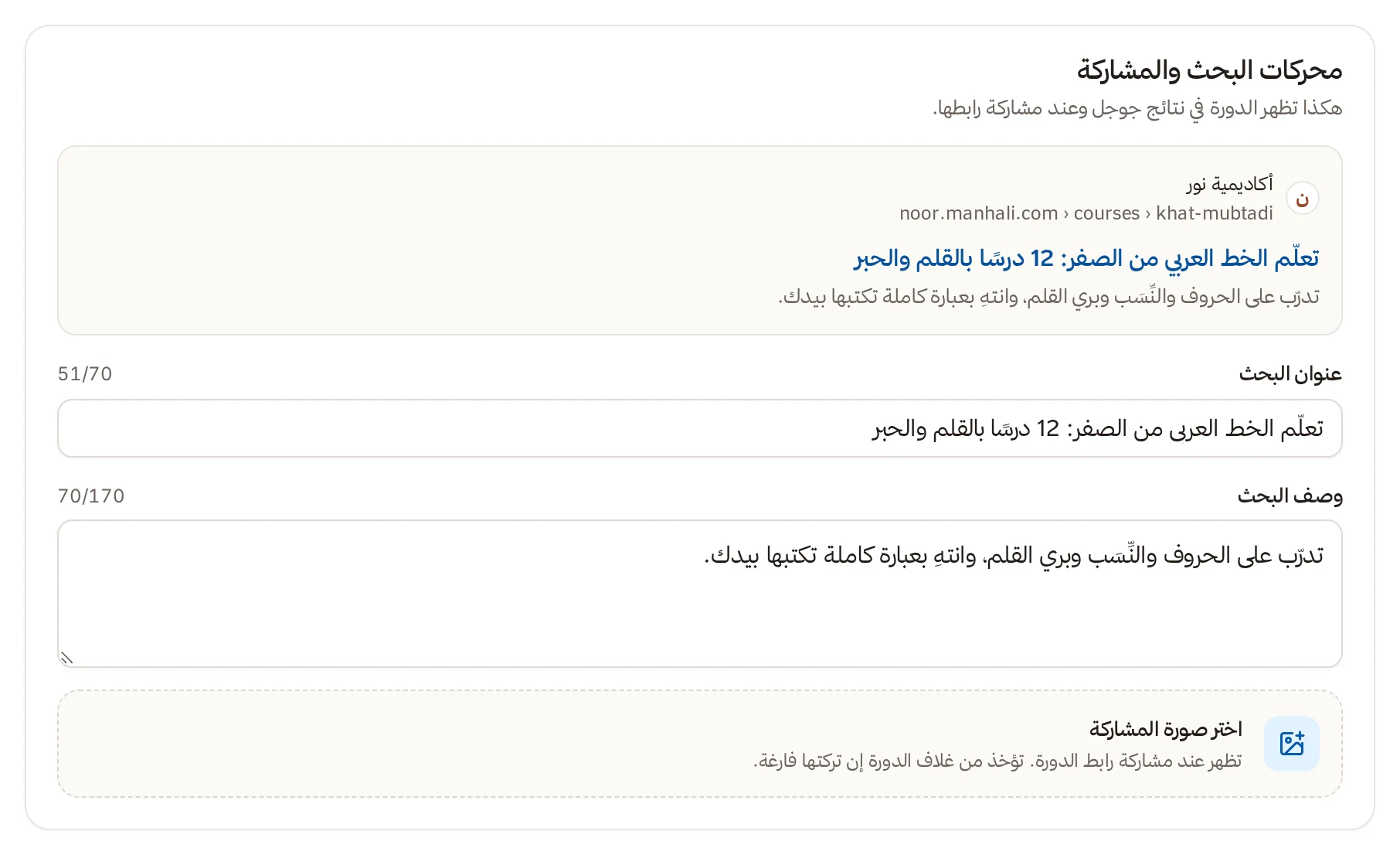
- التعلّم
- الدورات
- اسم الدورة
- الإعدادات
- محركات البحث والمشاركة
معاينة نتيجة جوجل، وحقلا العنوان والوصف بعدّاديهما، وزر اختيار صورة المشاركة.
الحقل الفارغ يرث قيمته من الدورة، ومسح كل الحقول يعيد الدورة إلى الإعداد الافتراضي.
نصائح للكتابة
- ابدأ العنوان بما تعلّمه الدورة، فأول كلمات العنوان هي الأهم للباحث.
- اكتب في الوصف نتيجة واحدة محددة يحصل عليها الطالب.
- اختر صورة واضحة بنسبة عريضة. الصور المليئة بالنص الصغير لا تُقرأ عند المشاركة.
ملاحظات
- الدورة غير المدرجة تطلب من محركات البحث ألا تفهرسها، فلن تظهر في جوجل مهما كتبت هنا. راجع ظهور الدورة.
- المسودة لا يراها أحد خارج فريقك، فلا يعني هذا الإعداد شيئًا قبل النشر.
- ضبط البحث لبقية صفحات موقعك في إعدادات SEO.