
المرفقات ملفات مساندة تضعها مع الدرس: كراسة تمارين أو قالب أو ملف PDF. ينزّلها الطالب من صفحة الدرس ليكمل ما شاهده.
قبل أن تبدأ
مفتاح مرفقات الدروس في الإعدادات › الميزات (يفتح في لوحة التحكم) يتحكم بميزة المرفقات في أكاديميتك، وهو مفعّل افتراضيًا. إن أوقفته فلن تصل المرفقات إلى الطلاب. أبقِه مفعّلًا.
إضافة مرفق
- في تبويب المنهج افتح الدرس بالضغط على عنوانه. المرفقات متاحة في دروس الفيديو والسلايدات والمقال.
- اضغط أضف مواد تعليمية ومرفقات.
- اختر ملفًا من مكتبتك، أو ارفع ملفًا جديدًا من النافذة نفسها.
- غيّر عنوان المرفق إن أردت اسمًا أوضح للطالب. الاسم الافتراضي هو اسم الملف بلا الامتداد.
- اضغط تم، ثم حفظ التغييرات.
- التعلّم
- الدورات
- اسم الدورة
- المنهج
- المرفقات
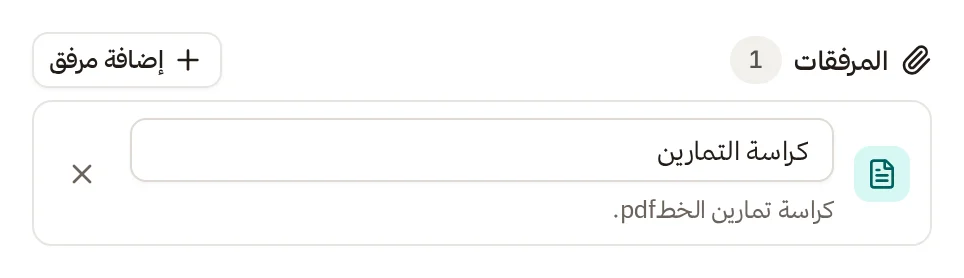
مرفق واحد بعنوان قابل للتعديل، وزر إضافة مرفق آخر.
لإضافة مرفق آخر اضغط إضافة مرفق، ولإزالة مرفق اضغط زر الإغلاق بجانبه. الإزالة من الدرس لا تحذف الملف من المكتبة. وبجانب عنوان الدرس في المنهج شارة بعدد مرفقاته. ولا يُضاف الملف نفسه مرتين إلى الدرس نفسه.
ما أنواع الملفات المقبولة؟
الصور والفيديو والصوت وملفات PDF ومستندات Office (Word وExcel وPowerPoint) وأرشيف ZIP وRAR والملفات النصية وCSV. أي نوع آخر يُرفض برسالة «نوع الملف غير مسموح». وحجم الملف يتبع حد الرفع في باقتك. وعدد المرفقات في الدرس الواحد يتبع باقتك أيضًا.
ماذا يرى الطالب؟
يجد الطالب المرفقات في تبويب المواد في صفحة الدرس، وبجانب كل ملف زر تنزيل. وإن لم يكن للدرس مرفقات فيظهر له «لا مواد لهذا الدرس». المرفقات متاحة للمسجّلين في الدورة وحدهم. وللتعامل مع الملفات نفسها وحذفها راجع مكتبة الملفات.