
الدورة هي أقسام ودروس يتعلّمها الطالب بالترتيب. أنشئها عندما تريد إضافة محتوى تعليمي جديد إلى أكاديميتك. يقودك المعالج (صفحات قصيرة تملؤها واحدة بعد أخرى) في ثلاث خطوات، وتُحفظ الدورة مسودة: لا يراها الطلاب حتى تنشرها.
قبل أن تبدأ
- يستطيع الإنشاء المالك والمدير ومدير الدورات والمدرّب.
- عدد الدورات حسب باقتك. إن بلغت الحد توقف زر دورة جديدة عن العمل، وتظهر بجانب عنوان الصفحة شارة تبيّن كم استخدمت من الحد. تفاصيل الباقات في باقات منهلي.
الخطوة 1: الأساسيات
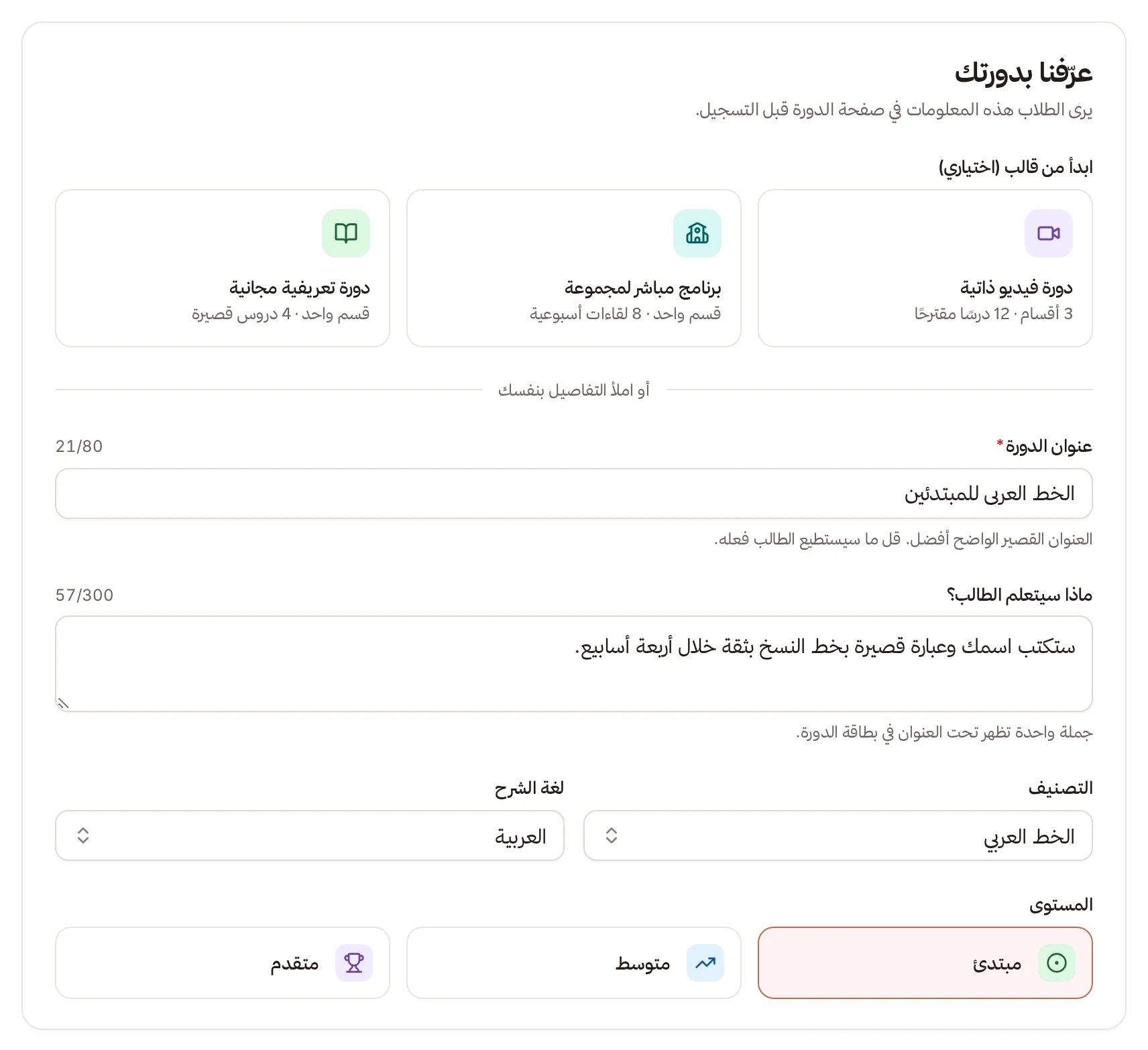
افتح التعلّم › الدورات (يفتح في لوحة التحكم) واضغط دورة جديدة.
- اختر قالبًا إن أردت بداية جاهزة، أو تجاوزه. القالب يضبط النوع والتسعير والشهادة ويضيف أقسامًا ودروسًا فارغة، وتعدّل كل ذلك لاحقًا.
- اكتب عنوان الدورة. لا تقبل الخانة في المعالج أكثر من 80 حرفًا، والأفضل عنوان قصير يقول ما سيستطيع الطالب فعله.
- اكتب ماذا سيتعلم الطالب؟ في جملة واحدة حتى 300 حرف. تظهر تحت العنوان في بطاقة الدورة، وتصبح أيضًا أول نتيجة تعلّم في صفحة الدورة.
- اختر التصنيف ولغة الشرح (العربية أو الإنجليزية أو العربية والإنجليزية) والمستوى (مبتدئ أو متوسط أو متقدم).
- اختر الغلاف: لونًا وأيقونة، أو صورة من مكتبة الوسائط. إن لم تختر صورة ظهر الغلاف الملوّن.
- اضغط متابعة.
- التعلّم
- الدورات
- دورة جديدة
- الأساسيات
الخطوة الأولى: القوالب ثم العنوان والتصنيف والمستوى.
| القالب | ما يضبطه |
|---|---|
| دورة فيديو ذاتية | 3 أقسام و12 درسًا مقترحًا، مسجّلة، بدفعة واحدة وشهادة إتمام |
| برنامج مباشر لمجموعة | قسم «اللقاءات الأسبوعية» فيه 8 دروس من «اللقاء 1» إلى «اللقاء 8»، نوعه مباشر، بدفعة واحدة وشهادة |
| دورة تعريفية مجانية | قسم واحد و4 دروس قصيرة، مجانية وبلا شهادة |
الدروس التي يضيفها القالب مسودات مخفية عن الطلاب تملؤها لاحقًا. إن اخترت قالبًا ثم أضفت منهجك بنفسك فلن يستبدل القالب ما كتبته. وإن كان عندك منهج مكتوب فاستورده بدل القالب، والشرح في استيراد منهج الدورة.
الخطوة 2: النوع والتسعير
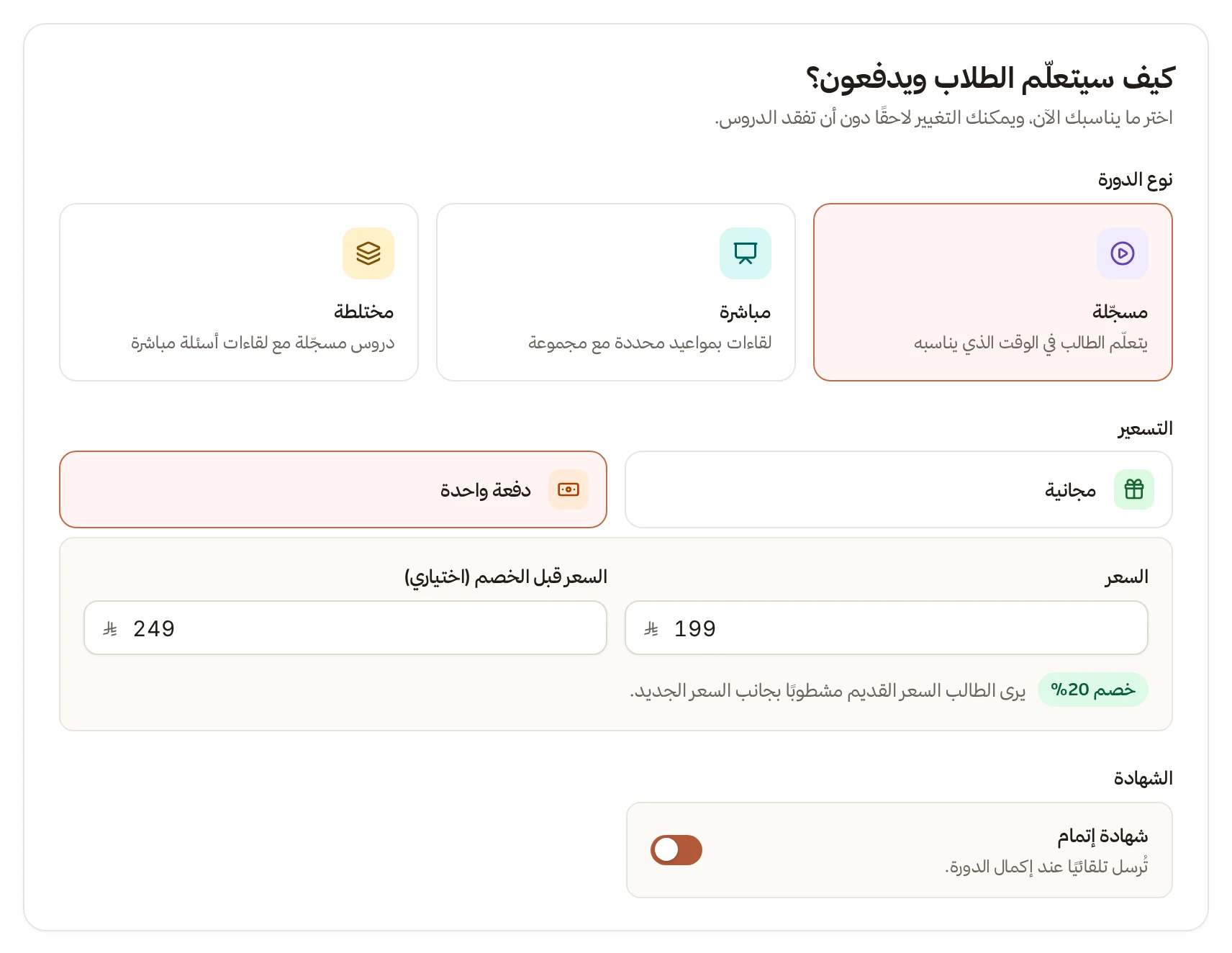
- اختر نوع الدورة: مسجّلة (يتعلّم الطالب في الوقت الذي يناسبه)، أو مباشرة (لقاءات بمواعيد محددة مع مجموعة)، أو مختلطة (دروس مسجّلة مع لقاءات أسئلة مباشرة). النوع وسم يظهر على بطاقة الدورة ويحدد لونها وأيقونتها الافتراضيين. إنشاء الحصص المباشرة نفسها يتم من الفصول الحيّة.
- اختر التسعير: مجانية أو دفعة واحدة. لا يوجد في منهلي اشتراك شهري ولا أقساط للدورة.
- عند الدفعة الواحدة اكتب السعر، ويمكنك كتابة السعر قبل الخصم (اختياري) ليرى الطالب السعر القديم مشطوبًا بجانب الجديد.
- أبقِ مفتاح شهادة إتمام مفعّلًا إن أردت أن يحصل الطالب على شهادة عند إكمال الدورة.
- اضغط مراجعة.
- التعلّم
- الدورات
- دورة جديدة
- النوع والتسعير
الخطوة الثانية: النوع والسعر وسعر ما قبل الخصم والشهادة.
تفاصيل الأسعار في تسعير الدورة.
الخطوة 3: المراجعة والإنشاء
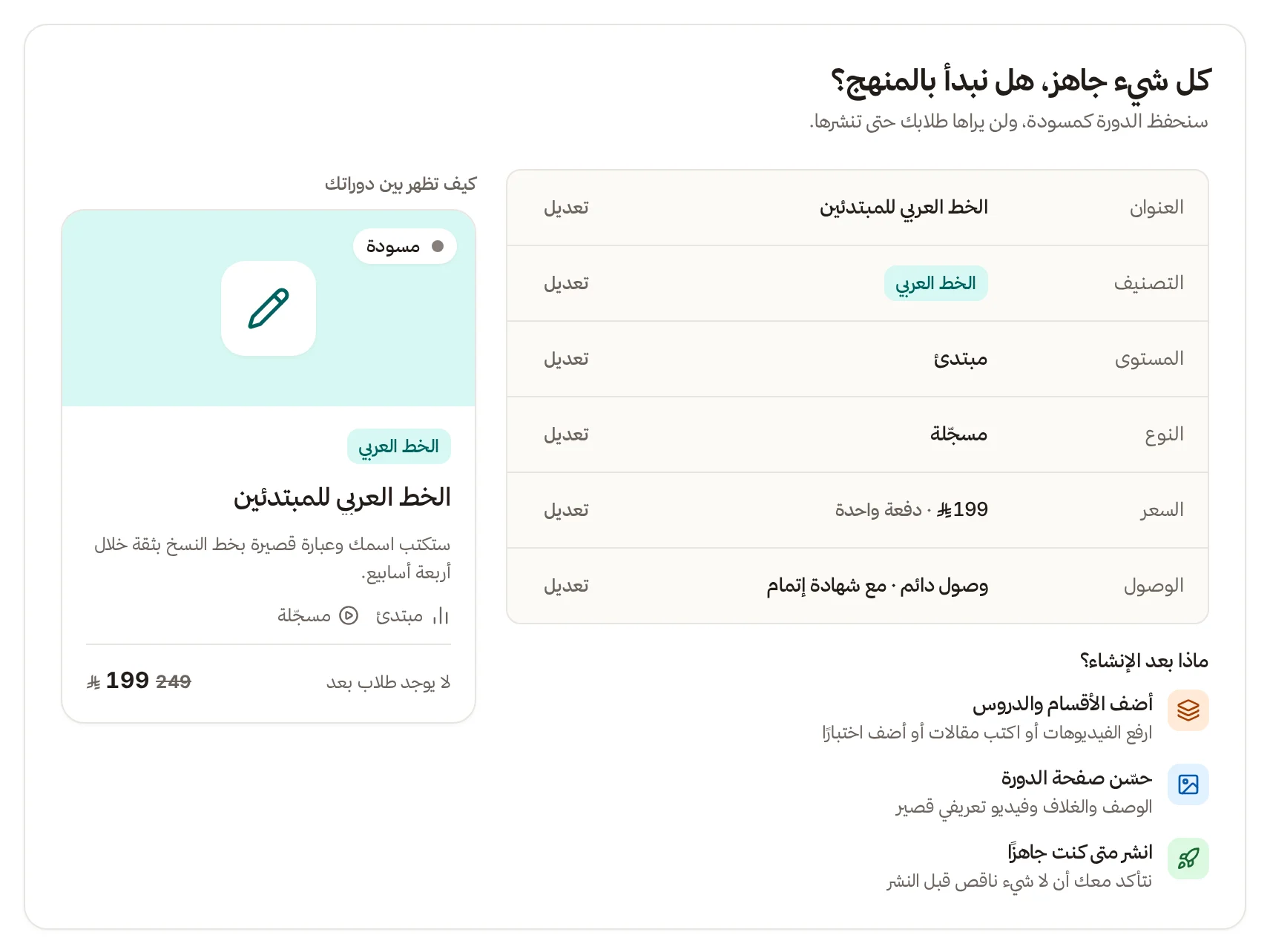
تعرض الخطوة الأخيرة ملخصًا بما اخترته مع زر تعديل بجانب كل بند، ومعاينة لشكل بطاقة الدورة بين دوراتك. اضغط إنشاء الدورة فتنتقل مباشرة إلى محرر الدورة لتضيف الأقسام والدروس.
- التعلّم
- الدورات
- دورة جديدة
- المراجعة
ملخص الدورة قبل الإنشاء، وما يأتي بعده.
إذا واجهت مشكلة
- «أضف عنوانًا للدورة لتتمكن من المتابعة.»: عنوان الدورة فارغ.
- «اكتب ما سيتعلمه الطالب لتتمكن من المتابعة.»: لم تكتب الجملة الثانية.
- «أدخل سعر الدورة، أو اختر «مجانية».»: اخترت دفعة واحدة ولم تكتب سعرًا.
- «السعر قبل الخصم يجب أن يكون أعلى من السعر الحالي.»: عدّل الرقمين.
- «السعر كبير جدًا.»: الحد الأقصى للسعر في المعالج 10,000,000.
الخطوة التالية: بناء منهج الدورة.