
للدورة ثلاث حالات: مسودة لا يراها الطلاب، ومنشورة تظهر في موقعك ويسجّل فيها الطلاب، ومؤرشفة مخفية لكنها محفوظة بكل ما فيها. تنقلها بين الحالات من رأس محرر الدورة، وتجد الحالة بجانب اسمها.
نشر الدورة
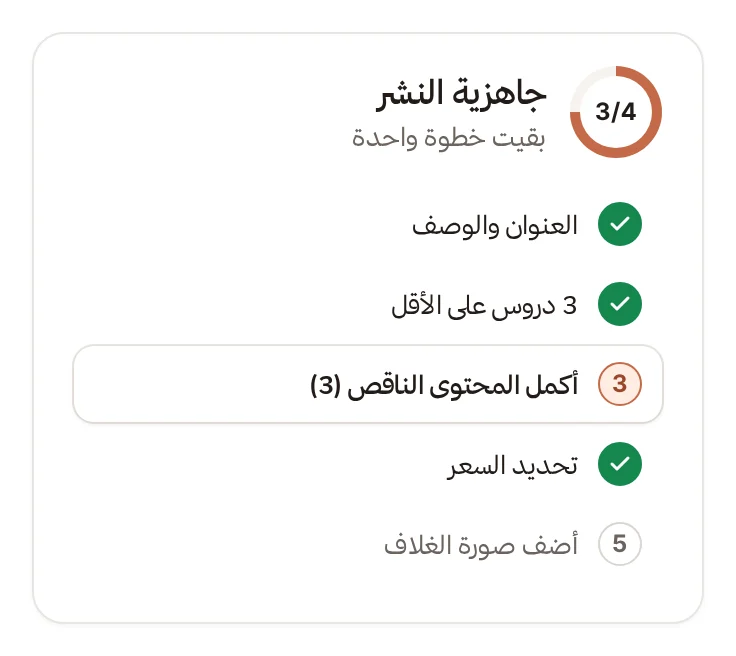
- افتح الدورة وراجع بطاقة جاهزية النشر في تبويب المنهج. تعرض خطوات النشر وما أُنجز منها، وكل خطوة ناقصة زر ينقلك إلى مكانها.
- اضغط نشر الدورة في رأس الصفحة.
- تظهر نافذة «نشر «اسم الدورة»؟» تسرد ما لم يكتمل. اضغط انشر الآن، أو احفظ وانشر إن كانت عندك تغييرات غير محفوظة، فتُحفظ مع النشر.
- التعلّم
- الدورات
- اسم الدورة
- المنهج
- جاهزية النشر
بطاقة جاهزية النشر: ما أُنجز وما ينقص، والخطوة الحالية.
| الفحص | هل يمنع النشر؟ | ماذا يحدث |
|---|---|---|
| لا يوجد أي درس | نعم | لا يمكن النشر. ويظهر «أضف درسًا واحدًا على الأقل قبل النشر.» |
| أقل من 3 دروس | لا | تنبيه «عدد الدروس قليل» |
| درس بلا محتوى (فيديو أو شرائح أو نص) | لا | تنبيه باسمه، والطالب لن يجد في الدرس ما يتعلمه |
| اختبار بلا أسئلة | لا | لا يظهر للطلاب |
| سعر غير صحيح | لا | تنبيه «السعر غير صحيح» |
| قاعدة الإكمال «اجتياز الاختبار النهائي» بلا اختبار نهائي جاهز | لا | تنبيه، ولن يستطيع أحد إكمال الدورة ولا الحصول على شهادتها |
| لا توجد صورة غلاف | لا | ملاحظة فقط، ويُستخدم الغلاف الملوّن |
تُنشر الدورة واختباراتها التي فيها أسئلة معًا. وبعد النشر تظهر في موقعك ويسجّل فيها الطلاب فورًا. وإن تعذّر نشر اختبار ظهر تنبيه «تعذر نشر اختبار …. انشره من صفحته.» دون أن يفشل نشر الدورة.
إخفاء الدورة: المسودة والأرشفة
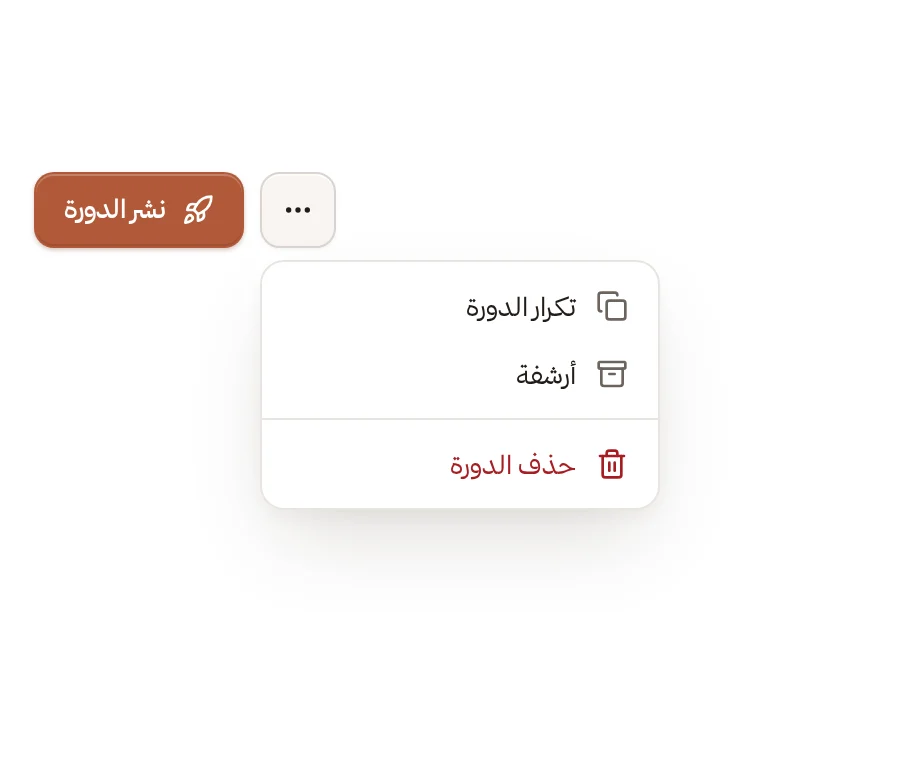
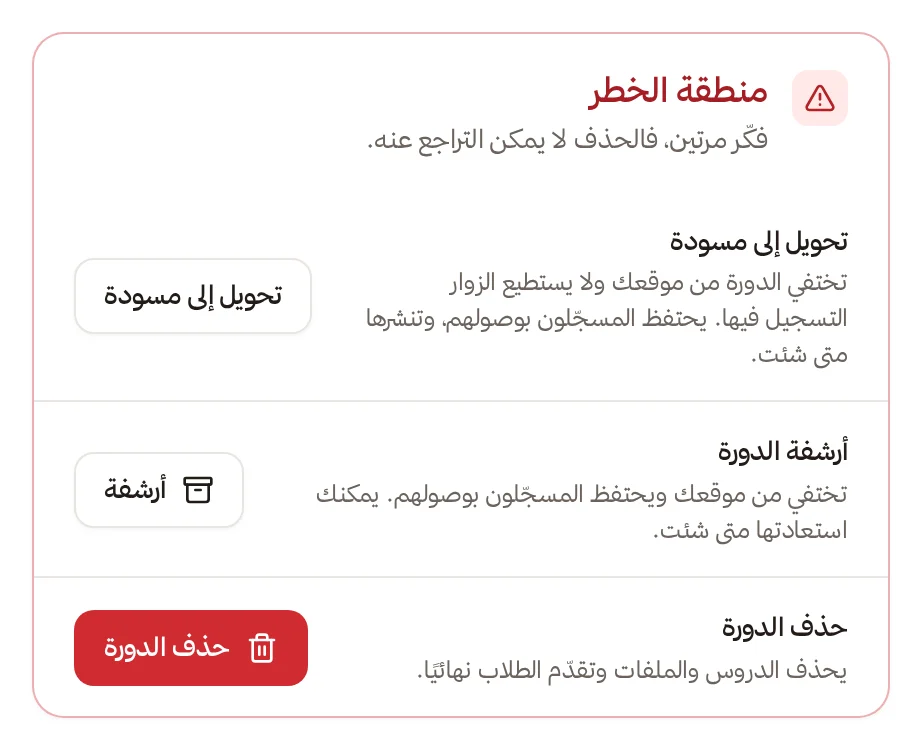
التحويل إلى مسودة: من قائمة الخيارات (الثلاث نقاط) في رأس المحرر اختر تحويل إلى مسودة، أو من منطقة الخطر في تبويب الإعدادات. تختفي الدورة من موقعك ولا يستطيع الزوار التسجيل فيها، ويحتفظ المسجّلون بوصولهم، وتبقى الدروس والاختبارات والإعدادات كما هي وتنشرها متى شئت.
- التعلّم
- الدورات
- اسم الدورة
- خيارات الدورة
قائمة خيارات الدورة: تكرار وأرشفة وحذف، وتظهر معها «تحويل إلى مسودة» للدورة المنشورة.
الأرشفة والاستعادة: اختر أرشفة حين تريد إخفاء الدورة دون خسارة شيء. تتحول إلى مسودة مؤرشفة: يحتفظ الطلاب المسجّلون بوصولهم وتقدّمهم، ولا يراها الزوار، وتختفي من المسارات والبحث. تجدها في قائمة الدورات تحت علامة مؤرشفة، وتستعيدها بخيار استعادة فتعود مسودة.
تكرار الدورة
تكرار الدورة تنشئ نسخة جديدة مسودة باسم «… (نسخة)» ورابط ينتهي بـ -copy، وتنقلك إلى محررها. تفيد حين تبني دورة مشابهة لدورة قائمة. تُنسخ الأقسام والدروس (محتواها وفيديوهاتها وتواريخ فتحها ومرفقاتها) والإعدادات، والاختبارات بأسئلتها (مسودات). ولا يُنسخ الطلاب ولا التقييمات ولا الشهادات ولا ربط الكوبونات ولا المتطلبات السابقة ولا تقدّم الطلاب. وإن كانت عندك تغييرات لم تُحفظ فالنسخة تأخذ آخر ما حُفظ فقط، ويسألك المحرر قبل ذلك.
حذف الدورة
حذف الدورة نهائي ولا يمكن التراجع عنه. إن كنت تريد إخفاءها فقط فالأرشفة أنسب، فهي تحفظ كل شيء وتستعيدها متى شئت.
- التعلّم
- الدورات
- اسم الدورة
- الإعدادات
- منطقة الخطر
التحويل إلى مسودة والأرشفة والحذف في مكان واحد.
- من منطقة الخطر في تبويب الإعدادات اضغط حذف الدورة. وتجد الخيار نفسه في قائمة الخيارات (الثلاث نقاط) في رأس المحرر.
- تظهر نافذة عنوانها «حذف «اسم الدورة»؟». وفيها اقتراح «تريد إخفاءها فقط؟ الأرشفة تحفظ كل شيء ويمكنك استعادتها لاحقًا.»
- اكتب اسم الدورة في خانة اكتب اسم الدورة للتأكيد.
- اضغط حذف الدورة، أو الإبقاء على الدورة إن غيّرت رأيك.
وإن حذفتها من قائمة الدورات ظهرت نافذة أبسط عنوانها «تأكيد حذف الدورة» ونصها «سيتم حذف الدورة “اسم الدورة” نهائيًا. لا يمكن التراجع عن هذه العملية.» وزرها تأكيد الحذف، دون كتابة الاسم.
ماذا يُحذف؟
- الدورة نفسها بكل إعداداتها وصفحتها.
- الأقسام والدروس، بما فيها نصوصها وتعليقات الطلاب ونقاشاتهم وملاحظاتهم في الدروس.
- ملفات الدروس الخاصة بالدورة: شرائح الدروس (ملف الشرائح وصور شرائحه).
- اختبارات الدورة بأسئلتها ومحاولات الطلاب فيها.
- تسجيل الطلاب في الدورة وتقدّمهم. وتختفي الدورة من قائمة دورات كل طالب كان فيها.
- تقييمات الدورة، وارتباطها بالتصنيفات والمسارات التعليمية والكوبونات والعروض وسلات الشراء. تبقى الكوبونات والمسارات والتصنيفات نفسها.
ماذا يبقى؟
- ملفاتك في مكتبة الملفات: فيديوهات الدروس والمرفقات تبقى في مكتبة الملفات كما هي، وتستطيع استخدامها في دورة أخرى أو حذفها بنفسك. ما رفعته إلى المكتبة لا يُمسح بحذف الدورة، فلا تتوقع أن تتحرر مساحة تخزينك به.
- الشهادات الصادرة للطلاب. تبقى محفوظة باسم الدورة وقت إصدارها.
- الطلبات. يبقى بند الدورة في سجل الطلب دون ارتباط بالدورة المحذوفة.
- بقية أكاديميتك: دوراتك الأخرى ومنتجاتك وطلابك أنفسهم، فلا يُحذف حساب أي طالب.
متى لا تُحذف؟
إن كان للدورة حصص Zoom مجدولة أو جارية فلن تُحذف، وتظهر رسالة «لا يمكن حذف الدورة لأن لها حصصًا على Zoom ما زالت مجدولة أو جارية. أنهِ هذه الحصص أو ألغِها من صفحة الفصول الافتراضية ثم أعد المحاولة.» أنهِ الحصص أو ألغِها من التعلّم › الفصول الحيّة (يفتح في لوحة التحكم) ثم أعد المحاولة.
يحذف المالك والمدير ومدير الدورات أي دورة، ويحذف المعلّم دوراته هو فقط.
من قائمة الدورات
الحالة وإجراءات الدورة من القائمة كلها شرحها في إدارة قائمة الدورات.