
القالب (الثيم) هو الشكل العام لموقعك: ترتيب الصفحات والرأس والتذييل وبطاقات الدورات. تغييره لا يمسّ دوراتك ولا أسعارك ولا طلابك. اقرأ هذا الدليل عندما تريد شكلًا جديدًا لموقعك، أو عندما تريد أن تعرف القوالب المتاحة لأكاديميتك.
قبل أن تبدأ
- يستطيع المالك والمدير والمطوّر وكاتب المقالات أن يروا القوالب، لكن استخدام القالب وتخصيصه للمالك والمدير فقط. غيرهم يرى ملاحظة «تخصيص المظهر متاح لمالك الموقع والمسؤول».
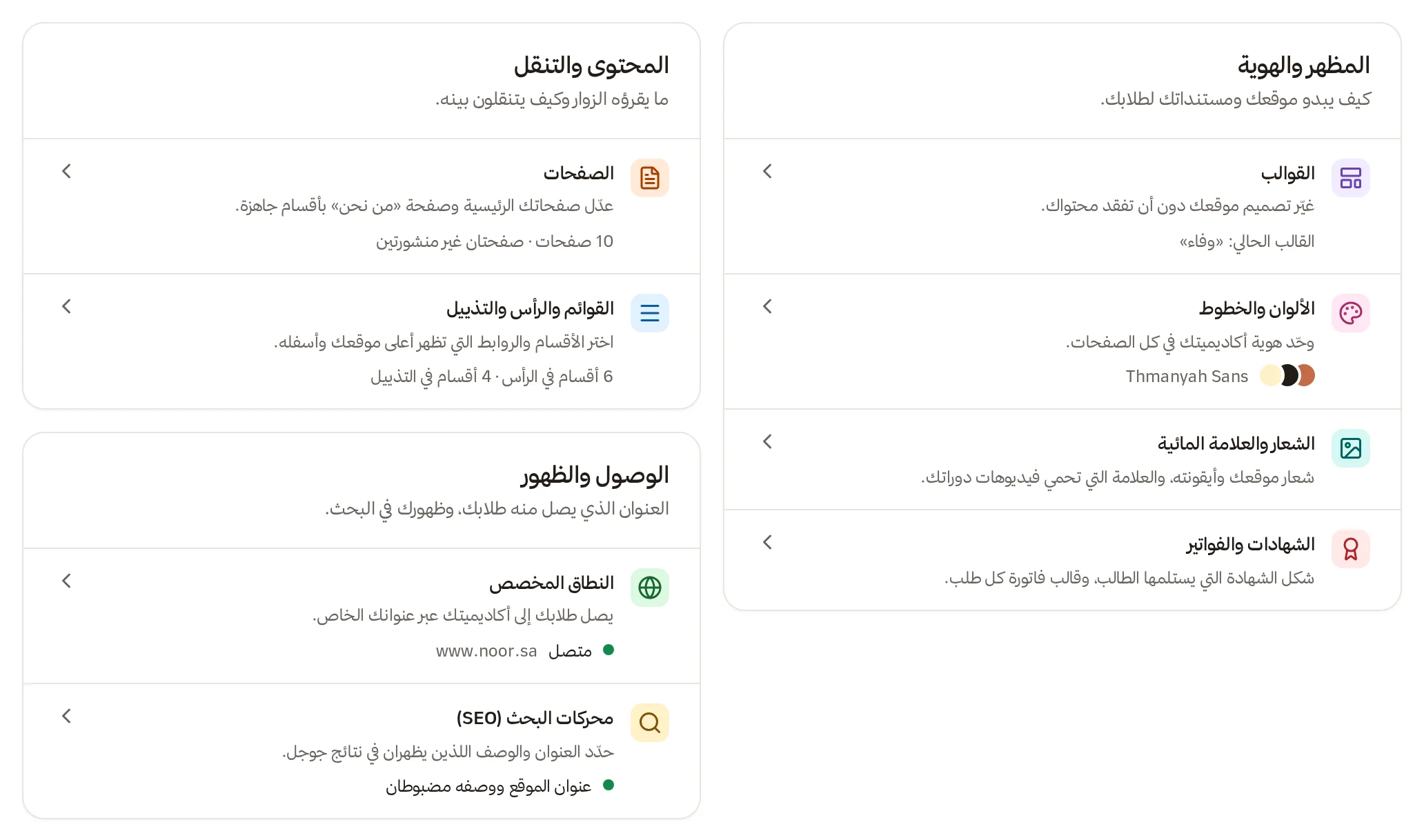
- ابدأ من الموقع › الموقع والمظهر (يفتح في لوحة التحكم). هذه الصفحة تجمع كل ما يتعلق بشكل موقعك، ومنها تدخل إلى القوالب. تجد فيها ثلاث بطاقات: المظهر والهوية والمحتوى والتنقل والوصول والظهور، وفي كل بطاقة صفوف تفتح كل منها صفحتها.
- الموقع
- الموقع والمظهر
صفحة «الموقع والمظهر» مقسّمة إلى ثلاث بطاقات، وصف «القوالب» يعرض القالب الحالي ويفتح صفحة القوالب
تصفّح القوالب ومعاينتها
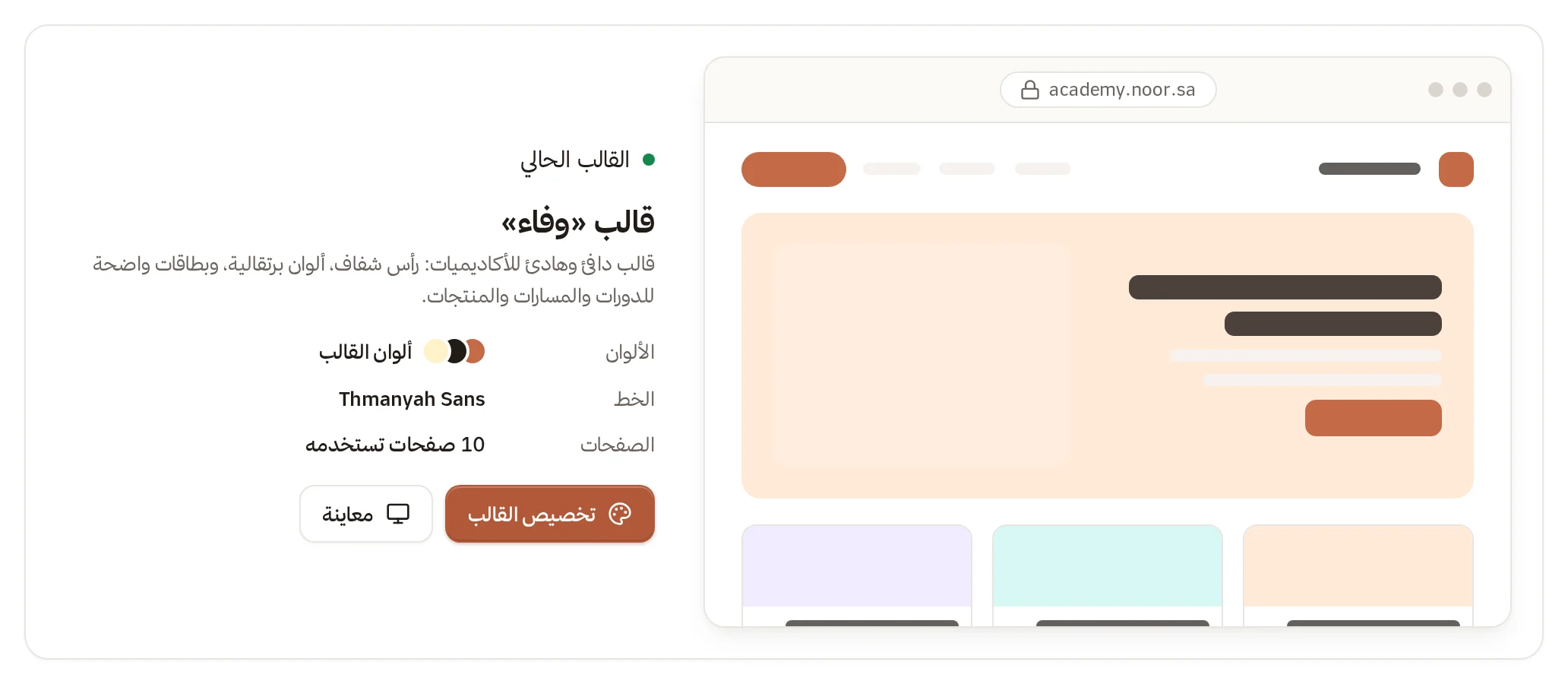
اضغط صف القوالب. في أعلى الصفحة بطاقة القالب الحالي: اسمه ووصفه، وألوانه وخطه، وعدد الصفحات التي تستخدمه. وتحتها زر تخصيص القالب وزر معاينة.
- الموقع
- الموقع والمظهر
- القوالب
- القالب الحالي
القالب الحالي وزرا «تخصيص القالب» و«معاينة»
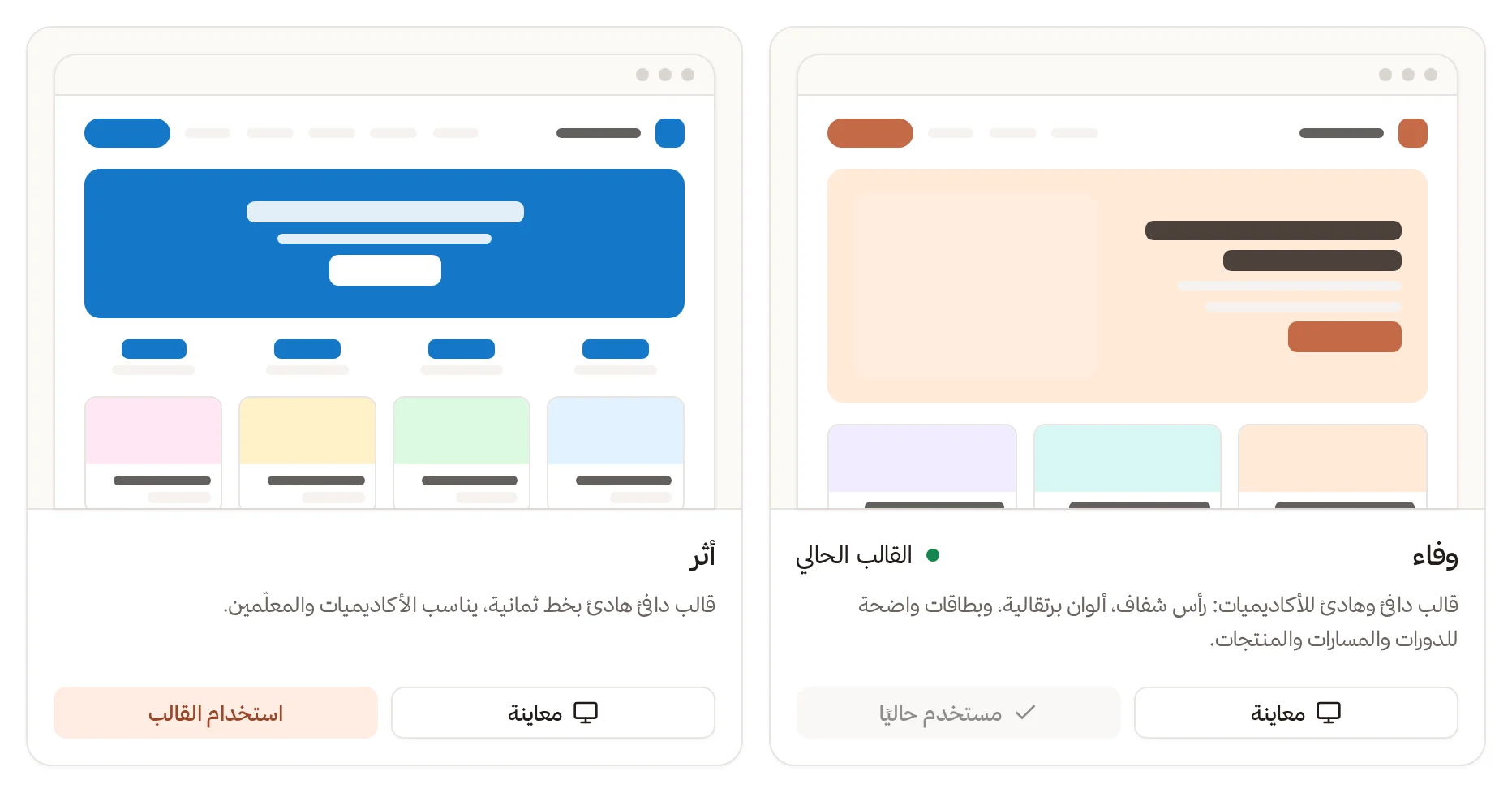
تحتها قسم كل القوالب، وفيه بطاقة لكل قالب متاح لأكاديميتك، مثل «وفاء» و«أثر».
- الموقع
- الموقع والمظهر
- القوالب
- كل القوالب
بطاقتا قالبين مع زري «معاينة» و«استخدام القالب»
لمعاينة قالب قبل أن تستخدمه:
- اضغط معاينة في بطاقة القالب.
- تنقّل بين صفحات القالب من الشريط أعلى النافذة، وغيّر حجم الشاشة بين الحاسوب والجهاز اللوحي والجوال.
- اضغط إغلاق عندما تنتهي.
المعاينة تعرض محتوى تجريبيًا، وتظهر دوراتك الحقيقية بعد استخدام القالب.
استخدام القالب
- في بطاقة القالب الذي أعجبك اضغط استخدام القالب.
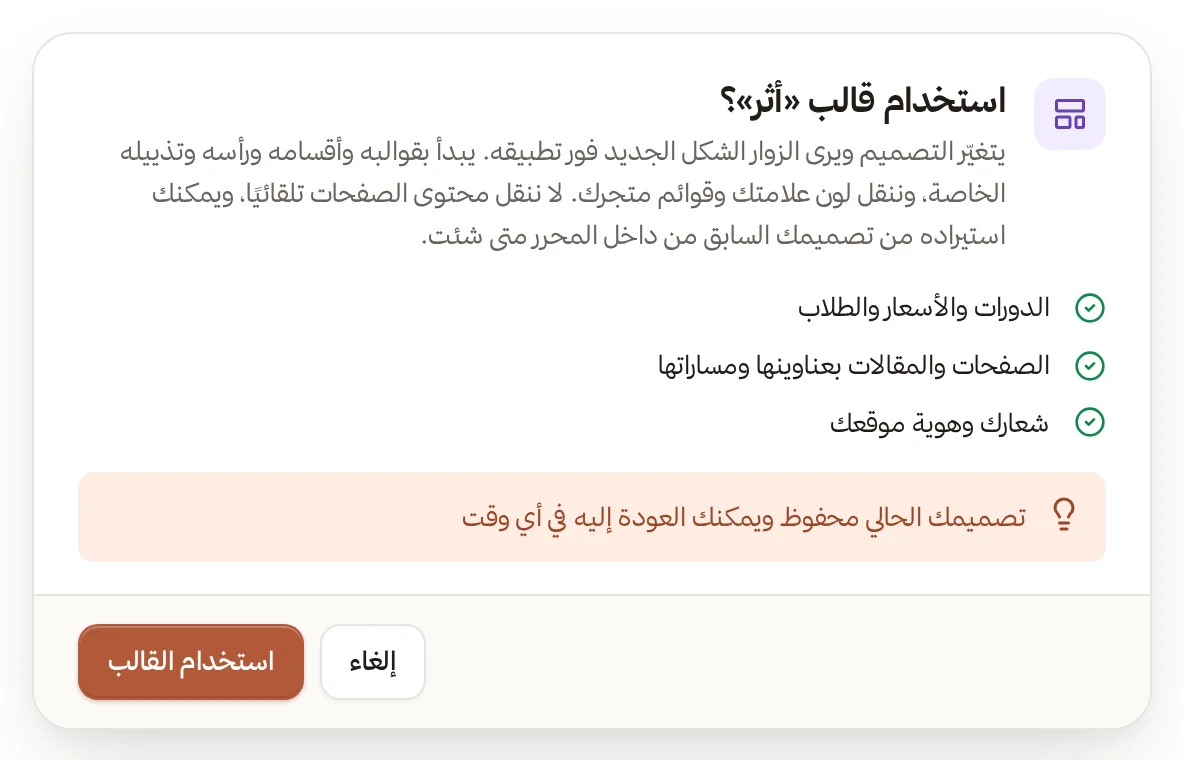
- اقرأ نافذة التأكيد. تذكر لك ما يبقى كما هو: الدورات والأسعار والطلاب، والصفحات والمقالات بعناوينها ومساراتها، وشعارك وهوية موقعك.
- اضغط استخدام القالب مرة أخرى.
- الموقع
- الموقع والمظهر
- القوالب
- استخدام قالب «…»؟
نافذة تأكيد تذكر ما يبقى بعد تغيير القالب
يرى الزوار الشكل الجديد فور التطبيق. ثم تظهر لك رسالة «أصبح «اسم القالب» قالب موقعك»، وتذكر ما انتقل إلى التصميم الجديد، مثل لون علامتك وقوائمك.
وإن أردت أن تجرّب قالبًا قبل تطبيقه، فاضغط تخصيص القالب. يفتح القالب في المحرر دون أن يغيّر موقعك، فتعدّل كما تشاء، ولا يتغيّر ما يراه الزوار حتى تضغط تطبيق القالب في أعلى المحرر.
ما الذي يتغيّر وما الذي لا يتغيّر
| الشيء | ماذا يحدث |
|---|---|
| الدورات والأسعار والطلاب | تبقى كما هي |
| عناوين الصفحات والمقالات ومساراتها | تبقى كما هي |
| الشعار وهوية الموقع | تبقى كما هي |
| لون العلامة وقوائم الموقع | تبقى، وتُطبَّق على التصميم الجديد |
| الرأس والتذييل وأقسام الصفحات | يبدأ القالب الجديد بأقسامه الخاصة |
| محتوى صفحاتك القديمة | لا يُنقل تلقائيًا، ويمكنك استيراده من داخل المحرر |
إذا واجهت مشكلة
- «تغيّر القالب الحالي لموقعك منذ فتحت هذه الصفحة»: عدّل شخص آخر قالب الموقع أثناء عملك، فلم نطبّق شيئًا حتى لا نستبدل تصميمًا لم تره. اضغط إعادة التحميل ثم حاول مجددًا.
- «لم يعد هذا التصميم هو الموقع الحالي»: السبب نفسه. أعد التحميل لتفتح التصميم المنشور حاليًا.
بعد اختيار القالب اضبط الألوان والخطوط والشعار.