
افتح هذه الصفحة حين تريد أن يتعرّف الطالب على هويتك في موقعك وفي تبويب متصفحه. الشعار هو أول ما يربط الطالب بأكاديميتك، وأيقونة الموقع هي الصورة الصغيرة في تبويب المتصفح. وإن أردت أن تظهر علامتك فوق فيديوهات دروسك، فأضف إليها علامة مائية، أي صورة شفافة صغيرة فوق المشغّل. كل ذلك في صفحة واحدة يفتحها المالك والمدير فقط.
قبل أن تبدأ
- جهّز صورة الشعار بصيغة PNG. الأفضل أن تكون مربعة، ويُفضَّل ألّا يقل حجمها عن 512 بكسل. ومكتبة الوسائط تقبل رفع صور PNG وJPEG وWebP وGIF وAVIF، ولا تقبل رفع ملفات SVG.
- الصور تُختار من مكتبة الوسائط. إن لم تجد صورتك فيها، فارفعها من نافذة الاختيار نفسها.
إضافة الشعار والأيقونة
- افتح الموقع › الموقع والمظهر (يفتح في لوحة التحكم) واضغط صف الشعار والعلامة المائية في بطاقة المظهر والهوية.
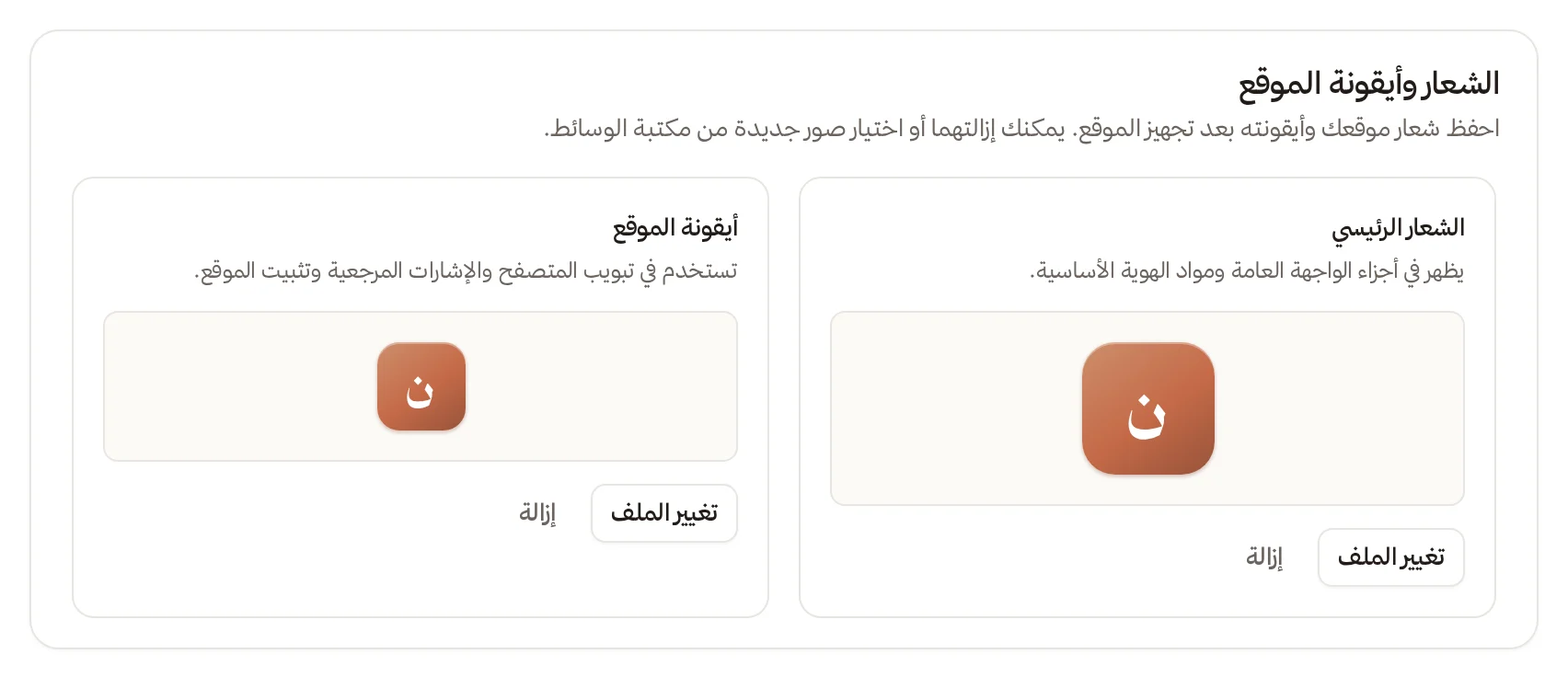
- في بطاقة الشعار وأيقونة الموقع اضغط اختر شعار الموقع (أو تغيير الملف إن كان لديك شعار)، ثم اختر الصورة من المكتبة.
- اضغط اختر أيقونة الموقع (أو تغيير الملف) واختر صورة مربعة صغيرة وواضحة.
- اضغط حفظ الهوية في الشريط الذي يظهر أسفل الصفحة بعد أي تغيير.
- الموقع
- الموقع والمظهر
- مظهر الموقع
- الشعار وأيقونة الموقع
الشعار الرئيسي وأيقونة الموقع، ولكل منهما «تغيير الملف» و«إزالة»
| الصورة | أين تظهر |
|---|---|
| الشعار الرئيسي | أجزاء الواجهة العامة ومواد الهوية الأساسية |
| أيقونة الموقع | تبويب المتصفح، والإشارات المرجعية، وتثبيت الموقع |
لتغيير صورة اضغط تغيير الملف، ولحذفها اضغط إزالة. الشعار نفسه يظهر أيضًا في الإعدادات › العلامة التجارية (يفتح في لوحة التحكم)، وإن غيّرته في أحد المكانين، تغيّر في الآخر أيضًا.
العلامة المائية للفيديو
العلامة المائية صورة صغيرة تظهر فوق فيديوهات دروسك. تساعدك على إظهار هويتك فوق فيديوهاتك. وهي تعمل مع الفيديوهات التي تشغّلها منصة منهلي بمشغّلها الخاص، بما فيها معاينات الدروس، ولا تظهر على فيديوهات YouTube أو Vimeo أو Bunny.
- الموقع
- الموقع والمظهر
- مظهر الموقع
- العلامة المائية للفيديو
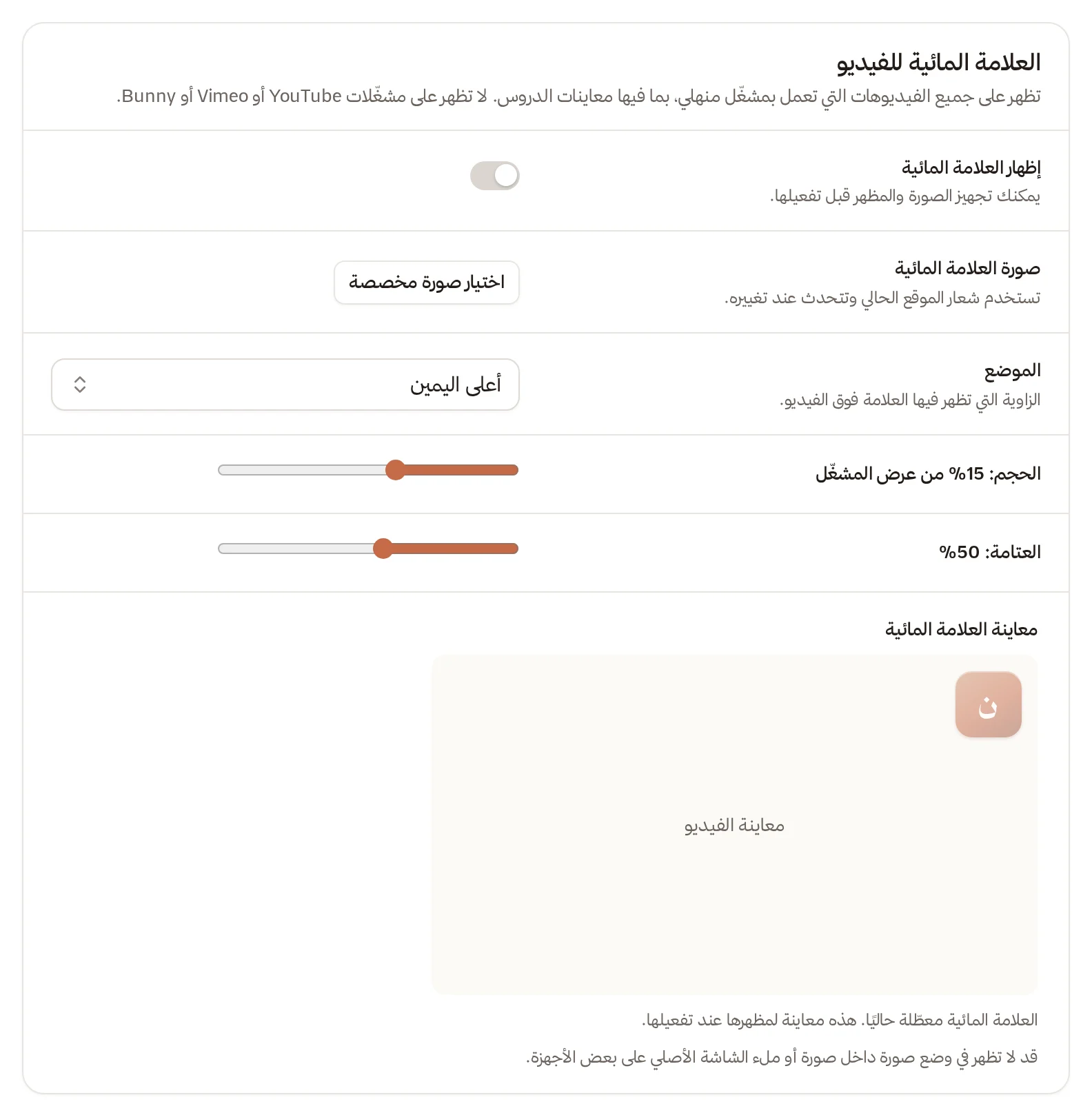
خيارات العلامة المائية: التفعيل والصورة والموضع والحجم والعتامة
| الخيار | معناه |
|---|---|
| إظهار العلامة المائية | تشغيلها أو إيقافها. يمكنك تجهيز الصورة والمظهر قبل تفعيلها |
| صورة العلامة المائية | بلا اختيار منك تُستخدم صورة شعار الموقع وتتغيّر معه. أو اضغط اختيار صورة مخصصة لتضع صورة مستقلة، واستخدام شعار الموقع للعودة |
| الموضع | أعلى اليمين أو أعلى اليسار أو أسفل اليمين أو أسفل اليسار |
| الحجم | من 5% إلى 30% من عرض المشغّل، والبداية 15% |
| العتامة | من 10% إلى 100%، والبداية 50% |
تحت الخيارات معاينة تريك شكل العلامة فوق فيديو تجريبي. يُفضَّل أن تكون الصورة بخلفية شفافة. وقد لا تظهر العلامة في وضع صورة داخل صورة أو ملء الشاشة الأصلي على بعض الأجهزة.
إذا واجهت مشكلة
- «لا يمكن حفظ الهوية قبل اكتمال تجهيز الموقع وتحميل إعداداته»: لم يكتمل تجهيز موقعك بعد. أعد تحميل الصفحة وحاول مجددًا.
- تغيّرت الهوية من مكان آخر: يظهر زر تجاهل تعديلاتي وتحميل الهوية المحفوظة. استخدمه ثم أعد تعديلك.
- لا تظهر العلامة المائية: تأكد أن إظهار العلامة المائية مفعّل، وأن لديك شعارًا أو صورة مخصصة، وأن فيديو الدرس يعمل بمشغّل منهلي.
لون علامتك لا يُضبط من هنا، بل من الألوان والخطوط. وتصميم الشهادات في صفحة التعلّم › الشهادات (يفتح في لوحة التحكم).