
حسابك في الأكاديمية هو المكان الذي تجد فيه دوراتك وتقدّمك وشهاداتك ومشترياتك. تنشئه مرة واحدة بالبريد الإلكتروني وكلمة مرور، ثم تدخل به كلما أردت أن تكمل من حيث توقفت.
إنشاء الحساب
- افتح صفحة أنشئ حساب طالب من موقع الأكاديمية، أو من الرابط الذي أرسله لك صاحب الأكاديمية.
- اكتب الاسم الكامل كما تريده أن يظهر على شهاداتك.
- اكتب البريد الإلكتروني كاملًا، مثل name@example.com. سيصلك عليه الرمز والإيصالات.
- اختر كلمة المرور. الشرط الوحيد الذي يفرضه الموقع هو أن تكون 10 أحرف على الأقل. القائمة تحت الحقل (حرف إنجليزي صغير وكبير، ورقم، ورمز خاص) تقوّي كلمتك فقط، ولا تمنعك من المتابعة. وأطول كلمة مرور مقبولة 128 حرفًا.
- ضع علامة في المربع المكتوب بجانب أوافق على شروط الاستخدام وسياسة الخصوصية. لا يُنشأ الحساب إن لم تضع العلامة.
- اضغط إنشاء الحساب.
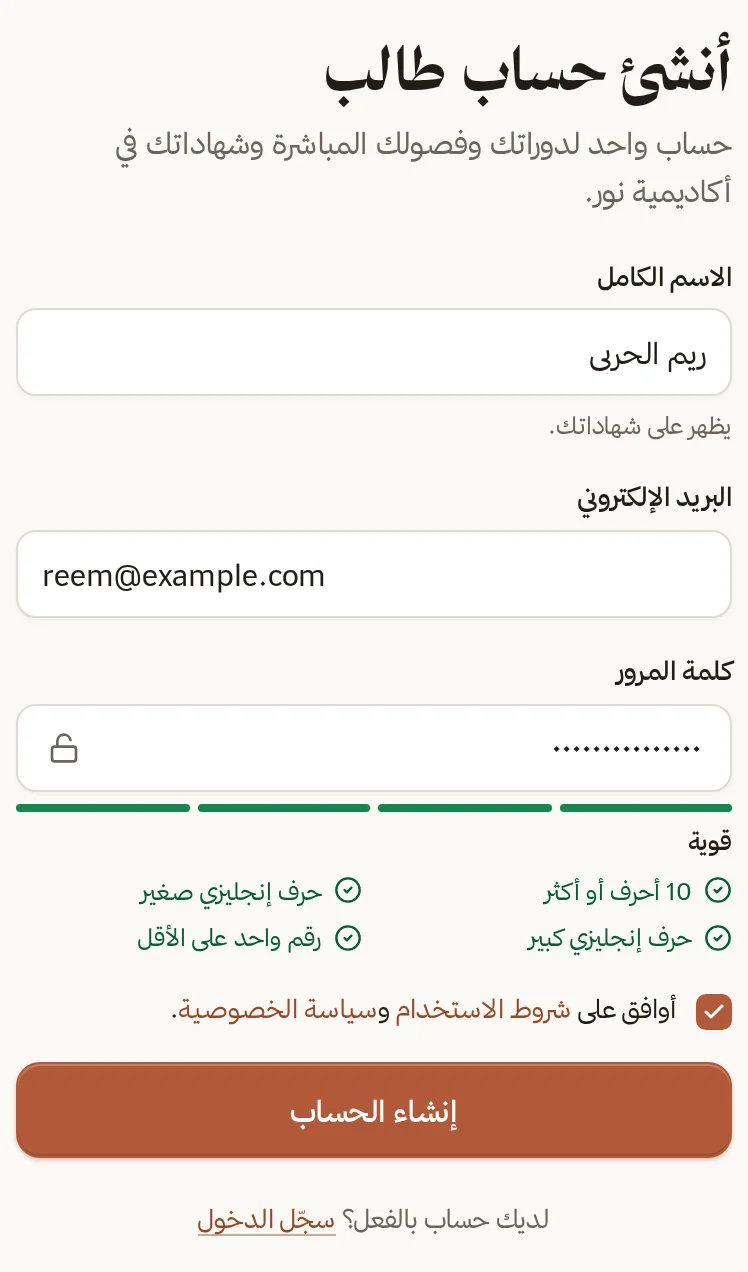
- أنشئ حساب طالب
نموذج إنشاء الحساب: الاسم، ثم البريد، ثم كلمة المرور مع مؤشر قوتها، ثم الموافقة على الشروط
تأكيد بريدك الإلكتروني
بعد إنشاء الحساب تدخل مباشرة إلى صفحة تحقق من بريدك الإلكتروني. هذه الخطوة تضمن أن حسابك ومشترياتك وشهاداتك لك وحدك.
- افتح بريدك، وابحث عن رسالة الأكاديمية. إن لم تجدها فانظر في مجلد الرسائل غير المرغوب فيها.
- اكتب الرمز المكوّن من 6 أرقام في الخانات. الرمز صالح 15 دقيقة.
- يُتحقق من الرمز تلقائيًا بمجرد كتابة الرقم السادس. وإن لم يحدث ذلك، فاضغط تأكيد البريد.
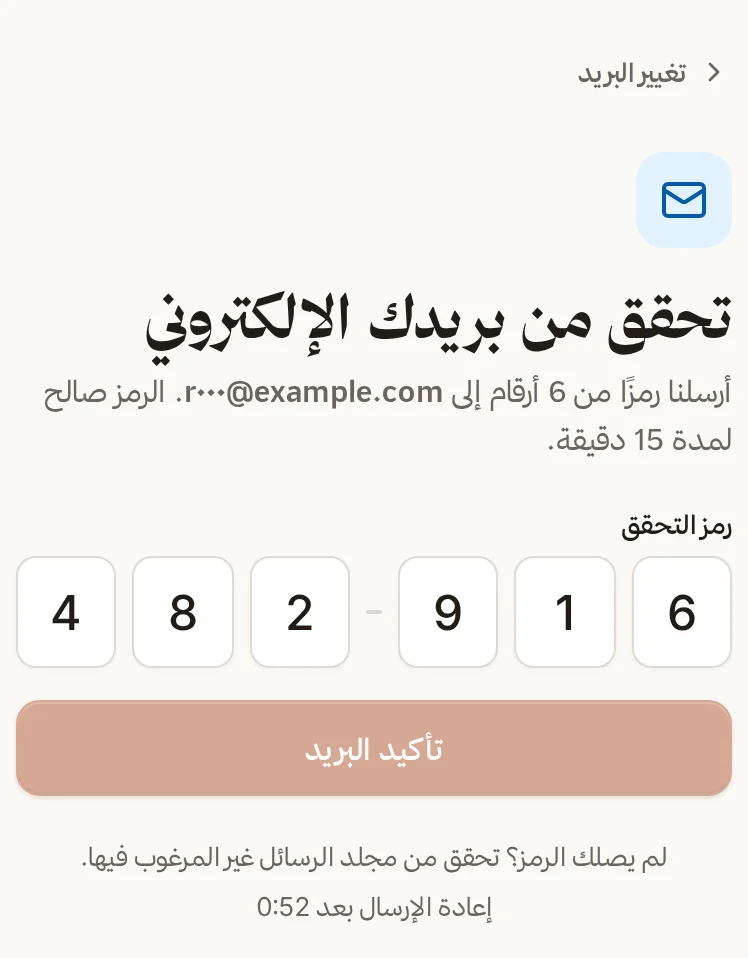
- تحقق من بريدك الإلكتروني
صفحة تأكيد البريد: ست خانات للرمز، وعدّاد يسمح لك بطلب رمز جديد بعد انتهائه
إذا لم يصلك الرمز فانتظر انتهاء العدّاد، ثم اضغط إعادة إرسال الرمز. وإذا أخطأت في كتابة البريد فاضغط تغيير البريد. ولن يطلب منك فريق الأكاديمية هذا الرمز أبدًا، فلا تعطه لأحد.
تسجيل الدخول لاحقًا
- افتح صفحة تسجيل الدخول من موقع الأكاديمية.
- اكتب بريدك وكلمة مرورك، واضغط تسجيل الدخول.
- ينقلك الموقع مباشرة إلى الصفحة التي كنت تحاول فتحها، أو إلى الرئيسية إن لم تحدد صفحة.
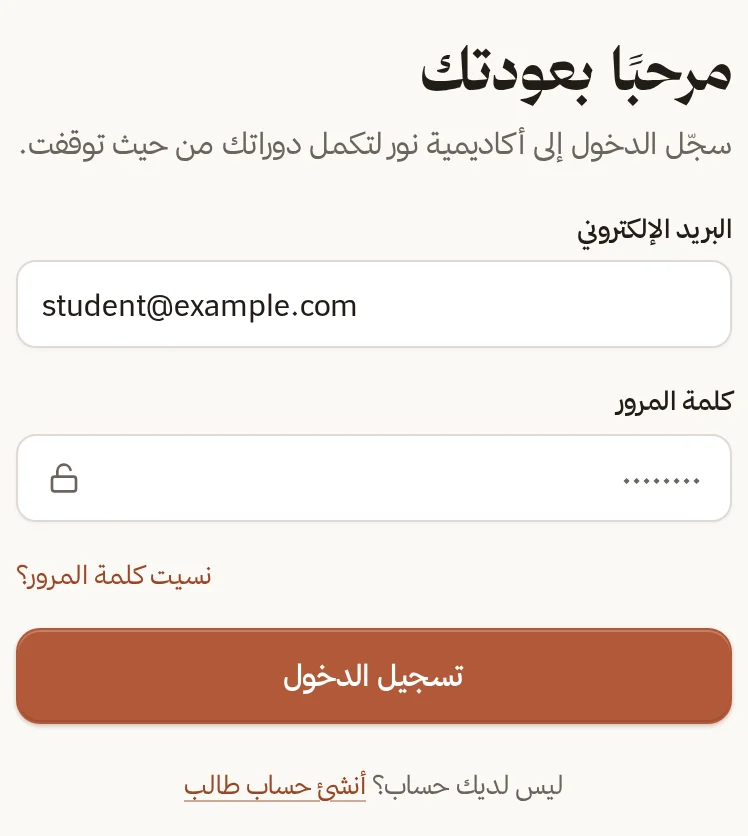
- مرحبًا بعودتك
صفحة تسجيل الدخول: البريد وكلمة المرور، ورابط نسيت كلمة المرور؟ تحتهما
إذا واجهت مشكلة
| ما يظهر لك | ماذا تفعل |
|---|---|
| أدخل بريدًا كاملًا، مثل name@example.com | راجع البريد وتأكد أنه فيه علامة @ واسم الموقع بعدها. |
| كلمة المرور تحتاج إلى 10 أحرف على الأقل | أطِل كلمة المرور. |
| فشل تسجيل الدخول. تحقق من بياناتك | راجع البريد وكلمة المرور. إن نسيتها فاقرأ استعادة كلمة المرور. |
| طلبات كثيرة خلال وقت قصير | انتظر المدة المكتوبة ثم حاول مجددًا. |
| هذا الحساب مرتبط بمتصفح آخر | اقرأ مشاكل الدخول من متصفح أو جهاز جديد. |
يمكنك لاحقًا تغيير اسمك وبريدك وكلمة مرورك من إعدادات حسابك.