
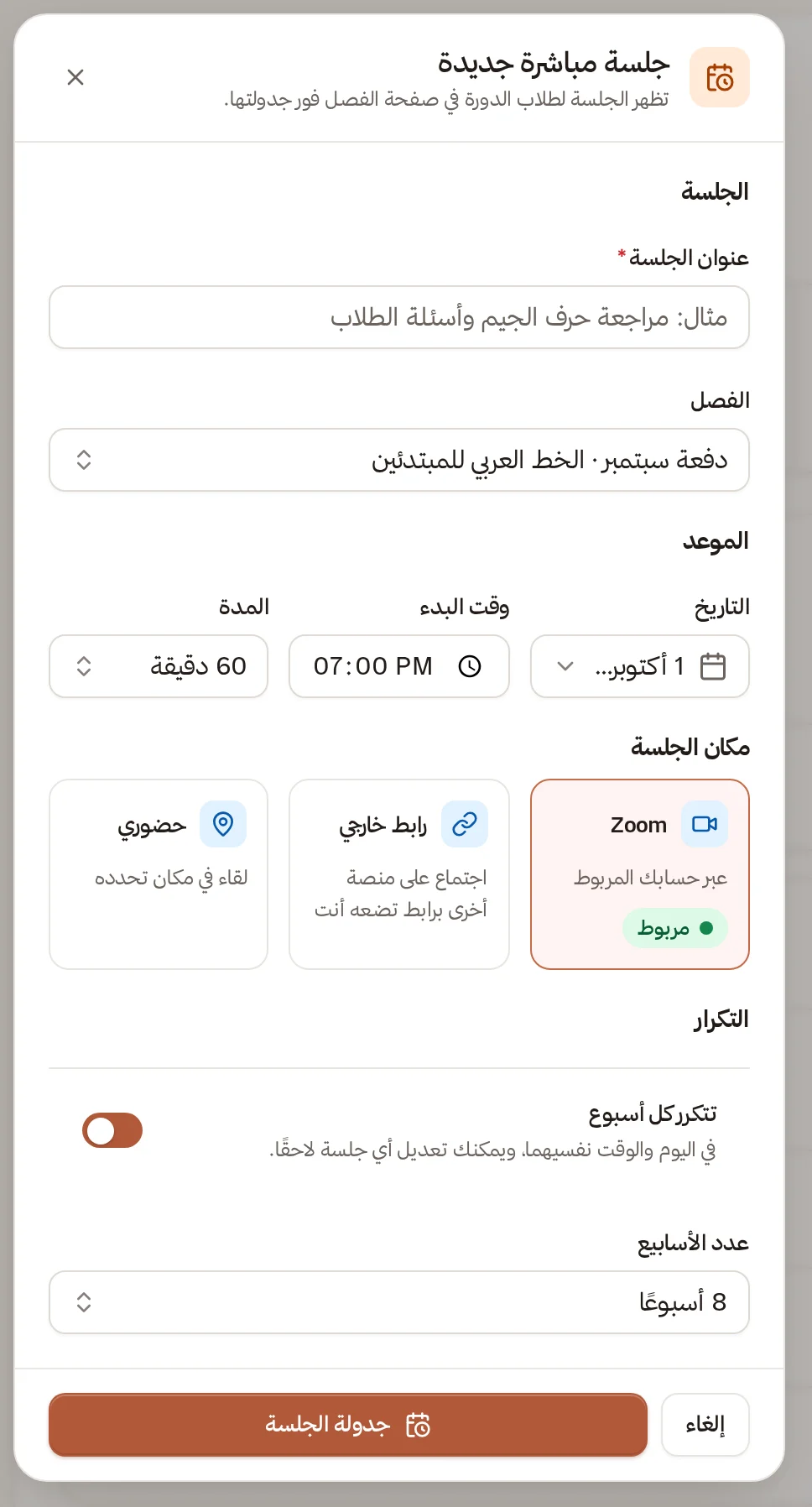
الجلسة هي موعد واحد في فصلك، لها عنوان ووقت ومدة ومكان. جدولها حين تريد أن يعرف طلاب الدورة موعد لقائك بهم. يمكنك جدولة جلسة واحدة، أو سلسلة جلسات تتكرر كل أسبوع في اليوم والوقت نفسيهما.
لجدولة جلسة تحتاج إلى فصل حيّ أنشأته من قبل.
فتح نافذة الجلسة
اضغط جلسة جديدة من أي مكان من هذه الأماكن:
- صفحة التعلّم › الفصول الحيّة (يفتح في لوحة التحكم): زر ⋯ بجوار فصل جديد، ثم جلسة جديدة.
- صفحة الفصل نفسه: زر ⋯ في أعلاها، ثم جلسة جديدة. يكون الفصل محددًا لك.
لا يظهر في قائمة الفصل إلا الفصل النشط. الفصل الذي أوقفته من إعدادات الفصل لن تجده فيها، فشغّله من هناك أولًا إن أردت جدولة جلسة له.
الخطوات
- اكتب عنوان الجلسة، من 3 أحرف إلى 200 حرف. مثال: «مراجعة الدرس الثالث وأسئلة الطلاب».
- اختر الفصل. تظهر الخيارات بصيغة «اسم الفصل · اسم الدورة».
- اختر التاريخ. لا يقبل التقويم يومًا مضى.
- اضبط وقت البدء. القيمة الافتراضية 7:00 مساءً. التاريخ والوقت بتوقيت أكاديميتك.
- اختر المدة: 30 أو 45 أو 60 أو 90 أو 120 أو 180 دقيقة. الافتراضي 60.
- اختر مكان الجلسة (الجدول أدناه).
- لجلسة تتكرر، فعّل تتكرر كل أسبوع واختر عدد الأسابيع من 2 إلى 12. الافتراضي 8.
- اضغط جدولة الجلسة. عند التكرار يصير الزر جدولة الجلسات.
تظهر رسالة «تمت جدولة الجلسة»، أو «تمت جدولة N جلسات أسبوعية» عند التكرار. وتظهر الجلسة لطلاب الدورة في صفحة الفصل فور جدولتها.
- التعلّم
- الفصول الحيّة
- جلسة جديدة
اختر مكان الجلسة، وفعّل التكرار الأسبوعي إن أردت
اختيار مكان الجلسة
| الاختيار | متى تستخدمه | ما يلزمك |
|---|---|---|
| Zoom | تُقيم الجلسة عبر حساب Zoom الذي ربطته بأكاديميتك | حساب Zoom مربوط. تُنشأ لك الجلسة على Zoom، ولا تحتاج إلى إنشاء اجتماع بنفسك |
| رابط خارجي | تُقيم الجلسة على منصة أخرى، مثل Google Meet | رابط الاجتماع كاملًا يبدأ بـ https:// (حتى 2048 حرفًا). يراه الطلاب المسجّلون في الدورة وحدهم، ويُفتح في تبويب جديد |
| حضوري | لقاء في مكان تحدده | عنوان المكان، حتى 300 حرف. مثال: «قاعة 3، مركز الأمل». يرى الطلاب العنوان ولا يظهر لهم زر انضمام |
إن لم يكن Zoom مربوطًا فاختيار Zoom يوقف زر الجدولة، ويظهر تنبيه «اربط حساب Zoom أولًا» مع زر ربط Zoom لمن يملك صلاحية التكاملات. يمكنك بدلًا من ذلك اختيار رابط خارجي أو لقاء حضوري.
إذا نجح بعض الأسابيع فقط
عند التكرار قد تُنشأ بعض الجلسات ويتعذّر بعضها. تظهر لك حينها عبارة «أُنشئت N من M جلسات»، وبجوار كل أسبوع لم يُنشأ سببه:
- تعذّر إنشاؤها في Zoom
- انتهى موعدها
- لم تُحاوَل بعد
اضغط أكمل الجدولة. ننشئ الأسابيع الناقصة فقط، ولا نكرر الجلسات التي أُنشئت.
بعد الجدولة
- من تبويب الجلسات في الفصل تستطيع تغيير الموعد أو المكان أو الإلغاء أو البدء.
- أما التذكير فلا تضبطه أنت. يضغط الطالب ذكّرني على الجلسة التي يريدها، فيصله إشعار داخل الأكاديمية قبلها بساعة تقريبًا.
- غرفة الانتظار والدخول قبل المضيف والتسجيل التلقائي الافتراضي تضبطها من تكامل Zoom.
إذا واجهت مشكلة
| ما يظهر لك | ما تفعله |
|---|---|
| انتهى موعد هذه الجلسة بالفعل. اختر وقتًا لم ينتهِ بعد | اختر وقتًا في المستقبل. عند التكرار يُفحص موعد الأسبوع الأول فقط |
| اكتب عنوانًا من 3 أحرف على الأقل | أطِل عنوان الجلسة |
| اكتب رابطًا كاملًا يبدأ بـ https:// | الرابط الخارجي يجب أن يكون https، بلا اسم مستخدم أو كلمة مرور فيه |
| اكتب عنوان المكان | اكتب عنوان اللقاء الحضوري |
| تعذر إنشاء الجلسة في Zoom الآن. لم تُنشأ أي جلسة، حاول مرة أخرى بعد قليل | أعد المحاولة. إن تكرر فراجع تكامل Zoom (يفتح في لوحة التحكم) |
| بيانات تكامل Zoom غير مكتملة أو غير صالحة، أو يجب تفعيل تكامل Zoom قبل متابعة هذا الإجراء | افتح التكاملات وأكمل بيانات Zoom وفعّله |
| أُرسل هذا الطلب سابقًا بجدول مختلف | أغلق النافذة وافتحها من جديد |