
هذه صفحة حسابك أنت كشخص، لا أكاديميتك. فيها اسمك وصورتك ونبذتك التي يراها طلابك، وبريدك وكلمة مرورك والأجهزة المسجّل دخولها بحسابك. افتحها من الإعدادات › ملفي الشخصي (يفتح في لوحة التحكم)، أو من اسمك أسفل القائمة الجانبية ثم ملفي الشخصي. وهي متاحة لكل الأعضاء مهما كان دورهم.
معلوماتك الشخصية
- الإعدادات
- ملفي الشخصي
- معلوماتك الشخصية
الصورة والاسم والبريد والنبذة
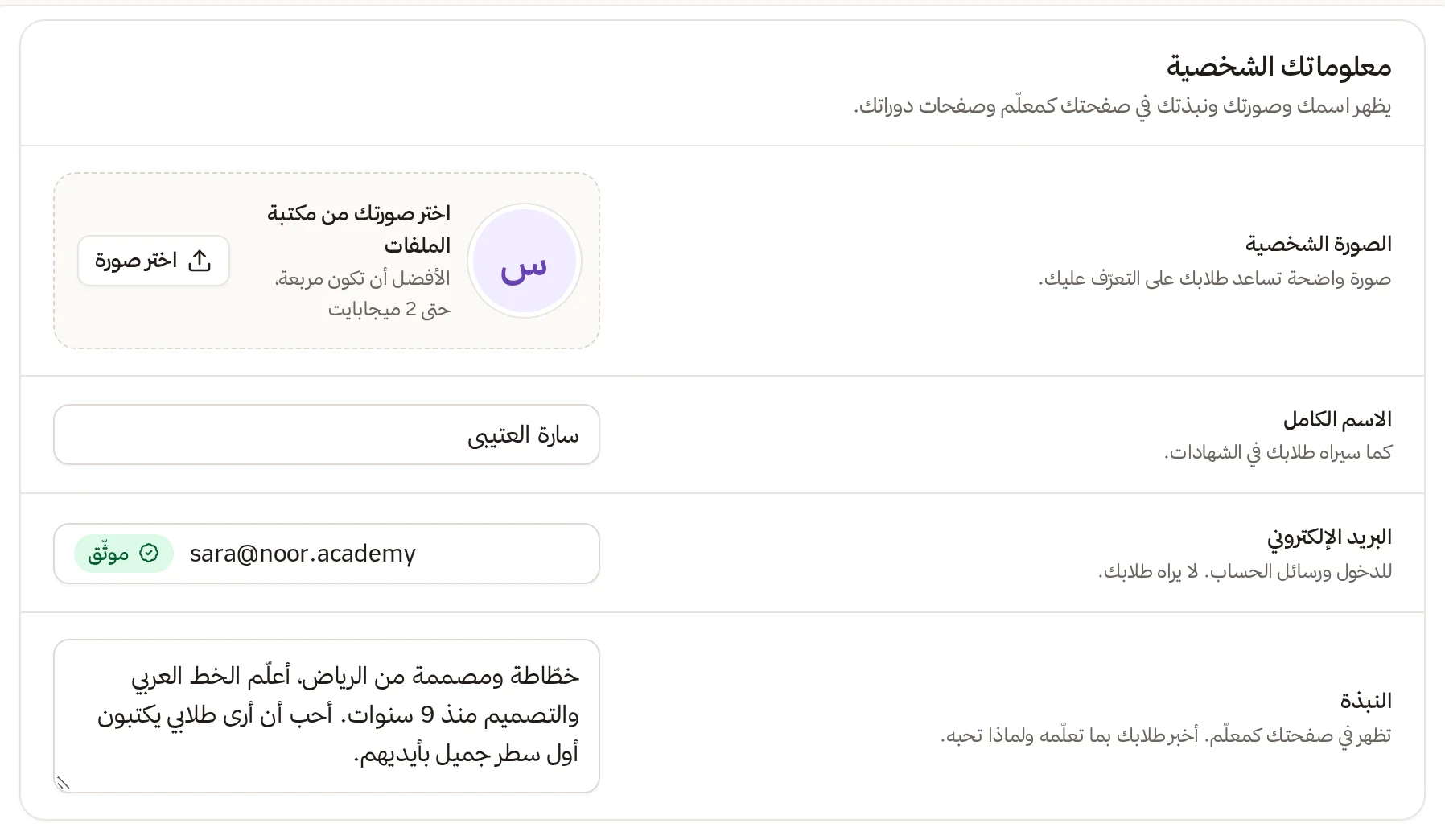
- الصورة الشخصية: اضغط اختر صورة لتنتقي من مكتبة الملفات أو ترفع صورة جديدة. الأفضل أن تكون مربعة، بصيغة JPG أو PNG أو WebP، حتى 2 ميجابايت. ولإزالتها اضغط إزالة.
- الاسم الكامل: يراه طلابك كما كتبته، ويظهر في الشهادات.
- النبذة: تعريف قصير بك (حتى 2000 حرف) يظهر في صفحتك كمعلّم. لا تُحفظ إلا إن كنت عضوًا في أكاديمية، وإلا تقرأ «لا يمكن حفظ النبذة دون عضوية في أكاديمية».
بعد التعديل يظهر شريط «لديك تغييرات غير محفوظة». اضغط حفظ التغييرات أو تجاهل.
البريد الإلكتروني
بريدك هو ما تسجّل الدخول به، وتصلك عليه الرسائل، ولا يراه طلابك. بجانبه علامة موثّق أو غير موثّق.
توثيق البريد (إن لم يكن موثّقًا):
- اضغط توثيق.
- اضغط إرسال الرمز. يصل رمز إلى بريدك.
- اكتب الرمز، ثم اضغط تأكيد التوثيق.
تغيير البريد:
- اضغط تغيير تحت البريد.
- اكتب البريد الجديد وكلمة المرور الحالية، وإن كان التحقق بخطوتين مفعّلًا فاكتب أيضًا رمز التحقق بخطوتين. ثم اضغط إرسال الرمز. يصل الرمز إلى البريد الجديد.
- اكتب الرمز واضغط تأكيد تغيير البريد. وإن أخطأت في العنوان فاضغط تغيير البريد الجديد.
إن لم يصلك الرمز فانتظر انتهاء العدّ ثم اضغط إعادة إرسال الرمز. وإن كان البريد مستخدمًا في حساب آخر ظهرت رسالة «هذا البريد مستخدم بالفعل. اختر بريدًا آخر.»
بعد تغيير البريد يُسجَّل خروجك من كل أجهزتك، وتدخل بالبريد الجديد. تظهر لك في صفحة الدخول رسالة «تم تغيير بريدك الإلكتروني وسُجّل خروجك من كل الأجهزة. سجّل دخولك بالبريد الجديد.»
كلمة المرور
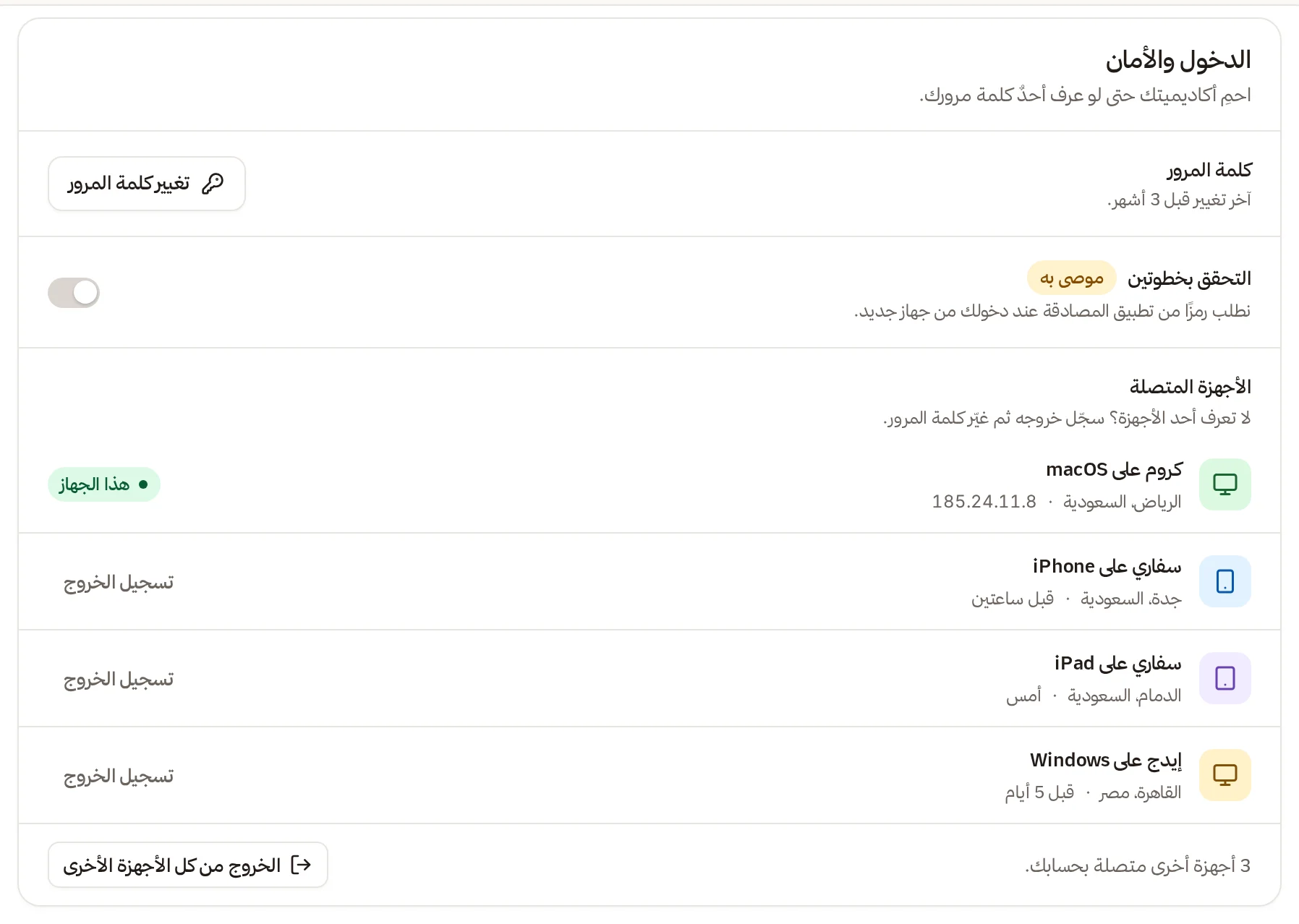
- في بطاقة الدخول والأمان اضغط تغيير كلمة المرور. تحتها «آخر تغيير …» إن تغيّرت من قبل.
- اضغط إرسال الرمز. نرسل رمز تحقق إلى بريدك للتأكد أنك صاحب الحساب.
- اكتب الرمز، ثم كلمة المرور الجديدة، ثم أعد كتابة كلمة المرور الجديدة. الحد الأدنى 10 أحرف، ويقيس المؤشر قوتها. وإن لم تتطابق تظهر «تأكيد كلمة المرور غير متطابق.»
- اضغط تغيير كلمة المرور.
بعد تغيير كلمة المرور يخرج حسابك من كل الأجهزة، بما فيها هذا الجهاز، وتُنقل إلى صفحة تسجيل الدخول لتدخل بكلمة المرور الجديدة. وإن نسيتها أصلًا فاقرأ استعادة كلمة المرور.
- الإعدادات
- ملفي الشخصي
- الدخول والأمان
كلمة المرور والتحقق بخطوتين والأجهزة المتصلة
الأجهزة المتصلة
أسفل بطاقة الدخول والأمان قائمة الأجهزة المتصلة: المتصفح ونوع الجهاز (مثل «كروم على حاسوب») وعنوان الاتصال، ووسم هذا الجهاز على الجهاز الحالي. وتحتها عدد الأجهزة الأخرى المتصلة بحسابك.
- تسجيل الخروج بجانب جهاز لا تعرفه، ثم تسجيل الخروج في النافذة. سيحتاج هذا الجهاز إلى تسجيل الدخول من جديد.
- الخروج من كل الأجهزة الأخرى لإبقاء الجهاز الحالي فقط. من يستخدم حسابك على غيره سيحتاج كلمة المرور ليعود.
إن رأيت جهازًا غريبًا فاخرج منه ثم غيّر كلمة المرور فورًا، وفعّل التحقق بخطوتين.
التفضيلات
في بطاقة التفضيلات اختر المظهر: فاتح أو داكن أو النظام (يتبع إعداد جهازك). يخص لوحة التحكم لديك فقط، ويُطبَّق فورًا.
سجل التدقيق والتطبيقات المتصلة
- في أسفل الصفحة بطاقة سجل التدقيق، وهي تعرض آخر العمليات الأمنية على حسابك وحده: الإجراء والحالة (نجاح أو فشل) وعنوان الاتصال والوقت. وهي غير سجل النشاط الذي يتابع أكاديميتك كلها.
- بطاقة التطبيقات المتصلة تعرض الخدمات التي سمحت لها بالدخول بحسابك. اقرأ الدخول بحساب منهلي.
- وزر إشعاراتي أعلى الصفحة يفتح إشعاراتك الشخصية.
حذف الحساب
لا يمكنك حذف حسابك بنفسك من هنا. في بطاقة حذف حسابي اضغط حذف حسابي لتقرأ التعليمات:
- انقل ملكية أي أكاديمية تملكها أولًا، بأن تجعل شخصًا آخر مالكًا لها.
- ثم تواصل مع فريق الدعم، ونساعدك في مراجعة طلبك وإتمامه.
أما حذف الأكاديمية نفسها، فيكون من الإعدادات › منطقة الخطر (يفتح في لوحة التحكم) بزر حذف الأكاديمية الذي يفتح نافذة للتواصل مع الدعم أيضًا، وهو للمالك فقط.
إذا واجهت مشكلة
| الموقف | ما تفعله |
|---|---|
| «تعذر تحميل بعض بيانات الحساب. أعد المحاولة.» | أعد تحميل الصفحة. |
| «تعذر تحميل الأجهزة المتصلة. أعد المحاولة.» | أعد تحميل الصفحة. |
| «أنت في جلسة انتحال. أنهِ الانتحال لتغيير إعدادات أمان الحساب.» | الجلسة الحالية يتصفح بها فريق الدعم حسابك. أنهِها أولًا. |