
إن نسيت كلمة مرورك لا تحتاج إلى مساعدة أحد. نرسل إلى بريدك رمزًا من 6 أرقام يعمل مرة واحدة، تختار به كلمة مرور جديدة. هذه الصفحة تشرح الخطوات وأين تتعثر عادةً. وإن كنت تذكر كلمة مرورك وتريد تغييرها فقط فاقرأ ملفك الشخصي.
اطلب الرمز
- في صفحة تسجيل الدخول (يفتح في لوحة التحكم) اضغط نسيت كلمة المرور؟ (بجانب خانة كلمة المرور). وتجد الصفحة أيضًا على هذا الرابط (يفتح في لوحة التحكم).
- اكتب البريد الإلكتروني الذي سجّلت به.
- اضغط أرسل رمز إعادة التعيين.
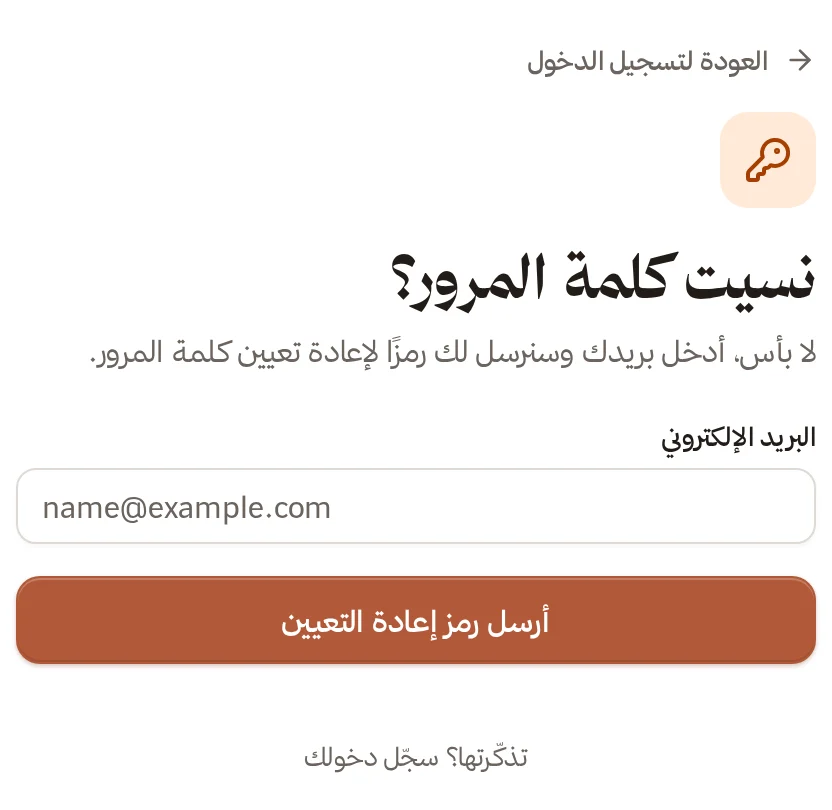
- تسجيل الدخول
- نسيت كلمة المرور
اكتب بريدك ثم اضغط «أرسل رمز إعادة التعيين»
تظهر صفحة تحقق من بريدك: «أرسلنا رمز إعادة التعيين المكوّن من 6 أرقام إلى بريدك. الرمز صالح لمدة 10 دقائق.» وإن لم تجد الرسالة فتفقّد مجلد الرسائل غير المرغوب فيها أو العروض.
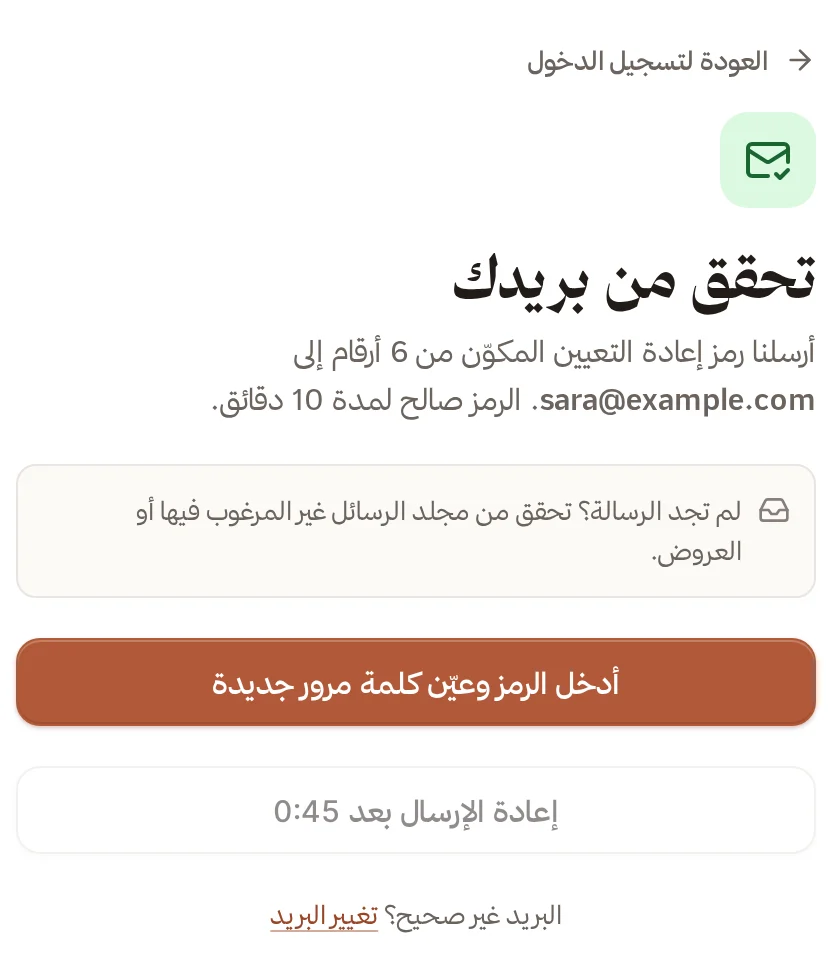
- نسيت كلمة المرور
- تحقق من بريدك
الصفحة التي تلي إرسال الرمز
- إن لم يصلك الرمز فانتظر انتهاء العدّ التنازلي ثم اضغط إعادة إرسال الرمز.
- وإن كتبت البريد خطأ فاضغط تغيير البريد.
اختر كلمة مرور جديدة
- اضغط أدخل الرمز وعيّن كلمة مرور جديدة.
- اكتب رمز التحقق (6 أرقام). وإن لم تجد الرمز فاضغط اطلب رمزًا جديدًا.
- اكتب كلمة المرور الجديدة: من 10 أحرف إلى 128 حرفًا، ويقيس المؤشر قوتها. اختر كلمة لم تستخدمها من قبل.
- اكتب نفس الكلمة في أكّد كلمة المرور الجديدة. تظهر «كلمتا المرور متطابقتان» عند التطابق.
- اضغط حفظ كلمة المرور.
تظهر الرسالة تم تغيير كلمة المرور: «يمكنك الآن تسجيل الدخول بكلمة المرور الجديدة. وسجّلنا خروجك من جميع أجهزتك حفاظًا على حسابك.» اضغط تسجيل الدخول وادخل بالكلمة الجديدة.
إذا واجهت مشكلة
| الرسالة | ما تفعله |
|---|---|
| «أضف البريد كاملًا، مثل name@example.com» | اكتب البريد بصيغته الكاملة. |
| «أدخل رمز التحقق المكوّن من 6 أرقام.» | اكتب الأرقام الستة كلها. |
| «كلمتا المرور غير متطابقتين. اكتب الكلمة نفسها في الحقلين.» | أعد كتابة الكلمة في الحقلين. |
| «يجب أن تكون كلمة المرور 10 أحرف على الأقل.» | أطِل كلمة المرور. |
| الرمز لا يعمل | ربما انتهت مدته (10 دقائق) أو استخدمت رمزًا قديمًا. اضغط اطلب رمزًا جديدًا واستخدم الأحدث فقط. |
| دخلت بالكلمة الجديدة وتطلب الصفحة رمزًا آخر | فعّلت التحقق بخطوتين. اكتب رمز التطبيق أو رمز استرداد. |