
كلمة المرور وحدها قد تُسرَّب أو تُخمَّن. التحقق بخطوتين يضيف قفلًا ثانيًا: حتى لو عرف شخص كلمة مرورك، لن يدخل إلا برمز يتغيّر باستمرار من هاتفك. ننصح به لكل من يدير الأكاديمية أو يرى بيانات الطلاب والأموال. وتستطيع كمالك أو مدير أن ترى من فعّله من فريقك ومن لم يفعّله من قائمة الفريق.
قبل أن تبدأ
تحتاج إلى تطبيق المصادقة على هاتفك. هو تطبيق يُنشئ رمزًا جديدًا كل بضع ثوانٍ، مثل Google Authenticator. جهّز هاتفك قبل أن تفتح الصفحة، فالإعداد يستغرق دقيقة تقريبًا وله مهلة.
تفعيل التحقق بخطوتين
- الإعدادات
- ملفي الشخصي
- الدخول والأمان
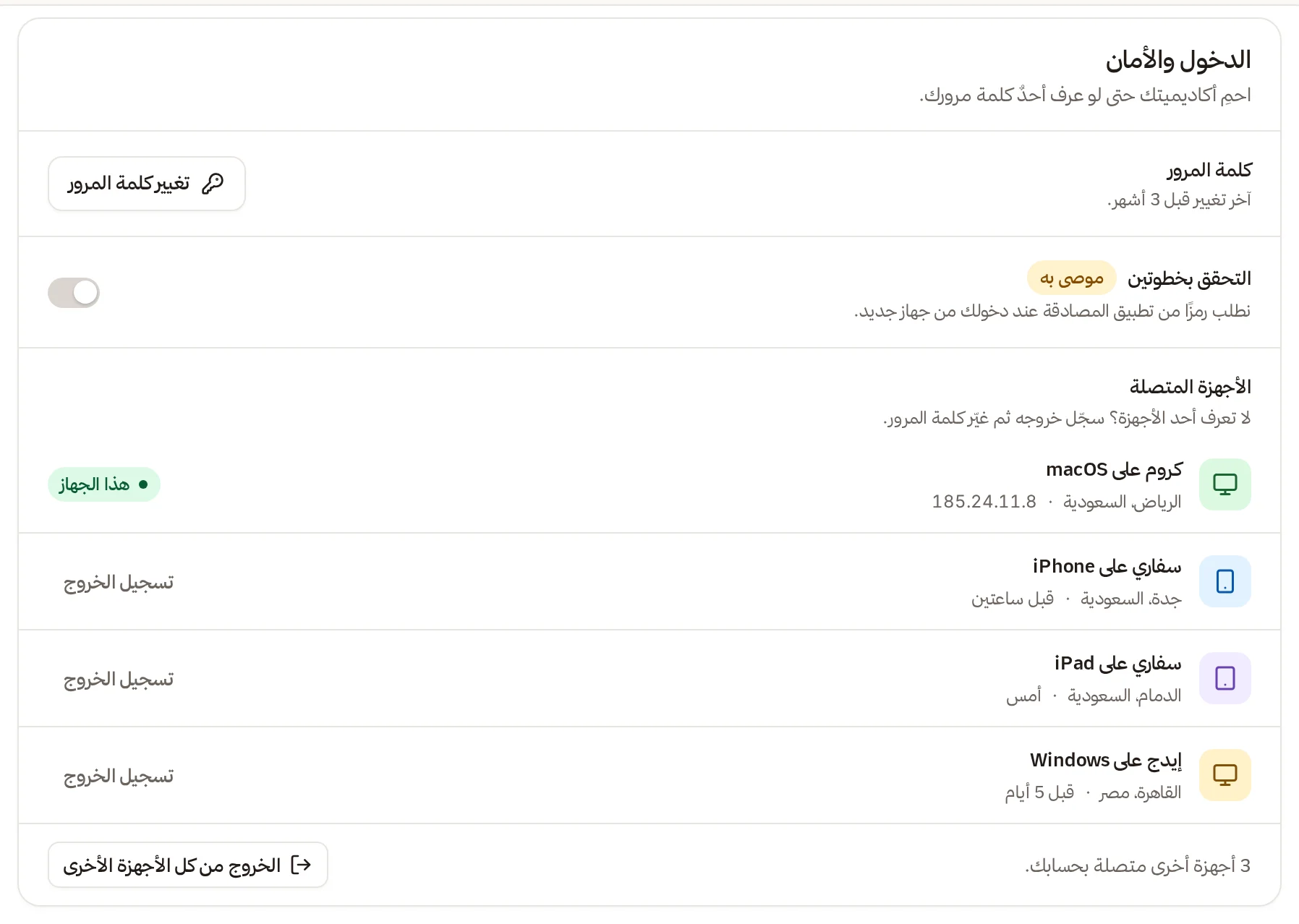
صف التحقق بخطوتين في بطاقة «الدخول والأمان»، وعليه وسم «موصى به» ما دام متوقفًا
- افتح الإعدادات › ملفي الشخصي (يفتح في لوحة التحكم) ثم بطاقة الدخول والأمان.
- شغّل مفتاح التحقق بخطوتين. عليه وسم «موصى به» ما دام متوقفًا، وتحته «نطلب رمزًا من تطبيق المصادقة عند دخولك من جهاز جديد».
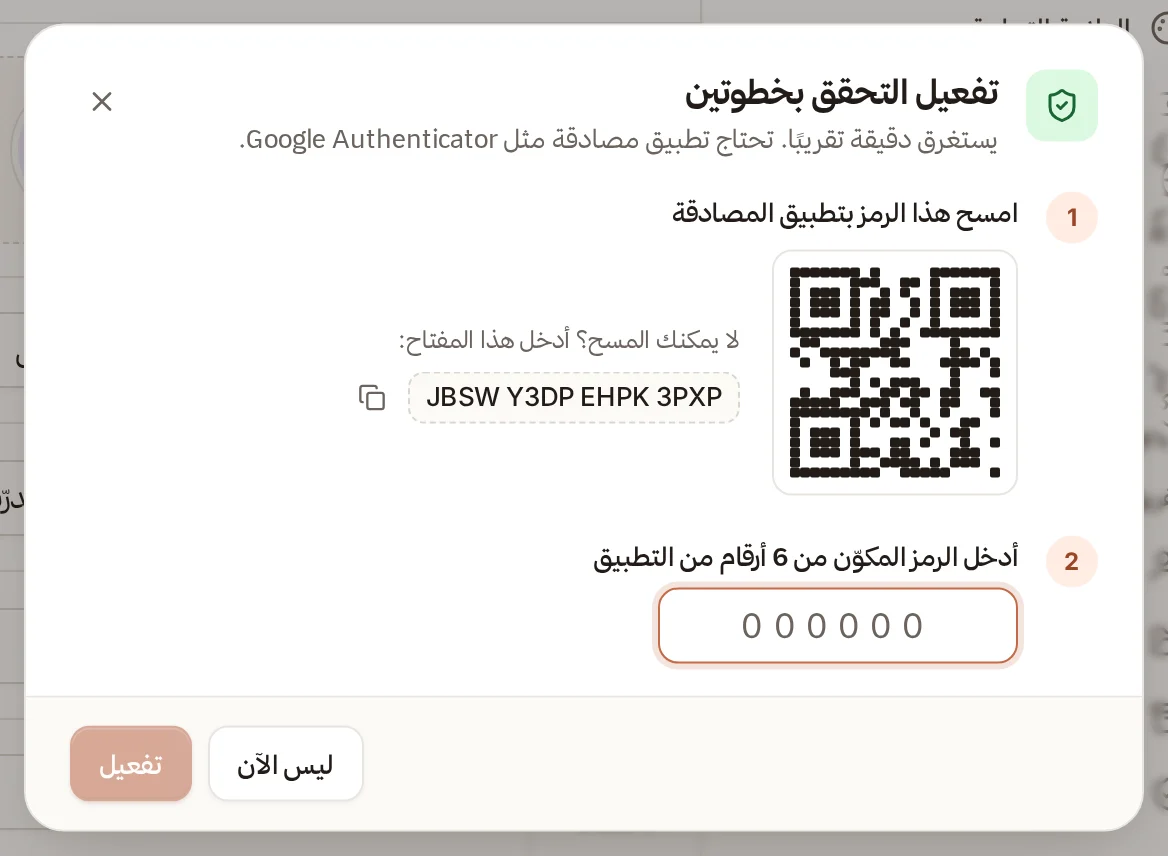
- في نافذة «تفعيل التحقق بخطوتين» اضغط بدء الإعداد.
- افتح تطبيق المصادقة وامسح رمز الاستجابة السريعة (QR) تحت «امسح هذا الرمز بتطبيق المصادقة». إن تعذّر المسح فأدخل بيدك المفتاح المكتوب تحت «لا يمكنك المسح؟ أدخل هذا المفتاح» (يمكنك نسخه بزر نسخ المفتاح).
- اكتب الرمز المكوّن من 6 أرقام الظاهر في التطبيق، واضغط تفعيل.
- الإعدادات
- ملفي الشخصي
- تفعيل التحقق بخطوتين
امسح الرمز بتطبيق المصادقة ثم أدخل الرمز المكوّن من 6 أرقام
تنتهي صلاحية الإعداد بعد وقت قصير، ويظهر عدّاد بالثواني («تنتهي صلاحية الإعداد خلال …»). إن انتهى فأعد الضغط على بدء الإعداد. وإن غيّرت رأيك فاضغط ليس الآن.
بعد التفعيل يصبح الوسم «نشط»، ويظهر طلب الرمز عند تسجيل الدخول من جهاز جديد.
رموز الاسترداد
عند التفعيل تظهر قائمة احفظ رموز الاسترداد تحت المفتاح. كل رمز يعمل مرة واحدة فقط، وتستعمله إن ضاع هاتفك أو لم يعد تطبيق المصادقة متاحًا.
- اضغط نسخ، ثم ألصق الرموز في مكان آمن، مثل مدير كلمات المرور أو ورقة تحفظها. تظهر «نسخنا رموز الاسترداد».
لن تظهر الرموز مجددًا بعد مغادرة الصفحة. ويعرض صف رموز الاسترداد عدد الرموز المتبقي. إن لم تحفظها، أو نفدت، أو شككت أن أحدًا رآها، فأنشئ رموزًا جديدة:
- اضغط إنشاء رموز جديدة في صف «رموز الاسترداد».
- أدخل رمز تطبيق المصادقة الحالي.
- اضغط إنشاء رموز جديدة في النافذة، ثم انسخ الرموز التي تظهر.
استخدام رمز استرداد عند الدخول
في صفحة التحقق بخطوتين عند تسجيل الدخول اضغط استخدام رمز احتياطي واكتب أحد الرموز، ثم تحقق من الرمز. يسقط الرمز بعد استخدامه.
إيقاف التحقق بخطوتين
- أوقف المفتاح، فتظهر نافذة «تعطيل التحقق بخطوتين».
- أدخل رمز التحقق: رمز التطبيق أو أحد رموز الاسترداد.
- اضغط تعطيل التحقق بخطوتين.
إذا واجهت مشكلة
- الرمز مرفوض: تأكد أن ساعة هاتفك مضبوطة تلقائيًا، وأدخل الرمز الحالي، فالأرقام تتجدد كل لحظات.
- ضاع الهاتف: استعمل أحد رموز الاسترداد مكان رمز التطبيق. وإن لم تجد رموزك أيضًا فراسل دعم منهلي على support@manhali.com.
- الأزرار معطّلة: قد تكون الجلسة الحالية جلسة «انتحال»، أي أن أحدًا من فريق منهلي يتصفح حسابك مكانك، فلا تتاح إعدادات الأمان. تظهر الرسالة «جلسات الانتحال لا تسمح بتغيير إعدادات أمان الحساب. أنهِ الانتحال أولًا.»
- «تعذر تحميل حالة التحقق بخطوتين. أعد المحاولة.»: أعد تحميل الصفحة.
لتتبع حماية أعضاء فريقك اقرأ الأدوار والصلاحيات. وللتعامل مع حسابك كله اقرأ ملفك الشخصي والبريد وكلمة المرور.