
المدونة وسيلة لتعريف الناس بأكاديميتك، وهي مقالات مفيدة وقصيرة يجدها الزائر في جوجل ثم يصل منها إلى دوراتك. افتح هذا الدليل حين تريد كتابة أول مقالة لأكاديميتك. تكتب المقالة وتحفظها كمسودة وتراجعها، ثم تنشرها حين تكون جاهزة.
قبل أن تبدأ
- المدونة ميزة في باقتك. إن كانت باقتك لا تشملها فلن تظهر في القائمة. وفعّلها في الإعدادات › الميزات (يفتح في لوحة التحكم) باسم المدونة إن كانت مغلقة.
- يفتح المدونة المالك والمدير وكاتب المقالات.
- إن وصلت إلى حد المقالات في باقتك تظهر الرسالة «وصلت إلى حد المقالات في باقتك». احذف مقالة لم تعد تحتاجها أو رقِّ باقتك.
قائمة المقالات
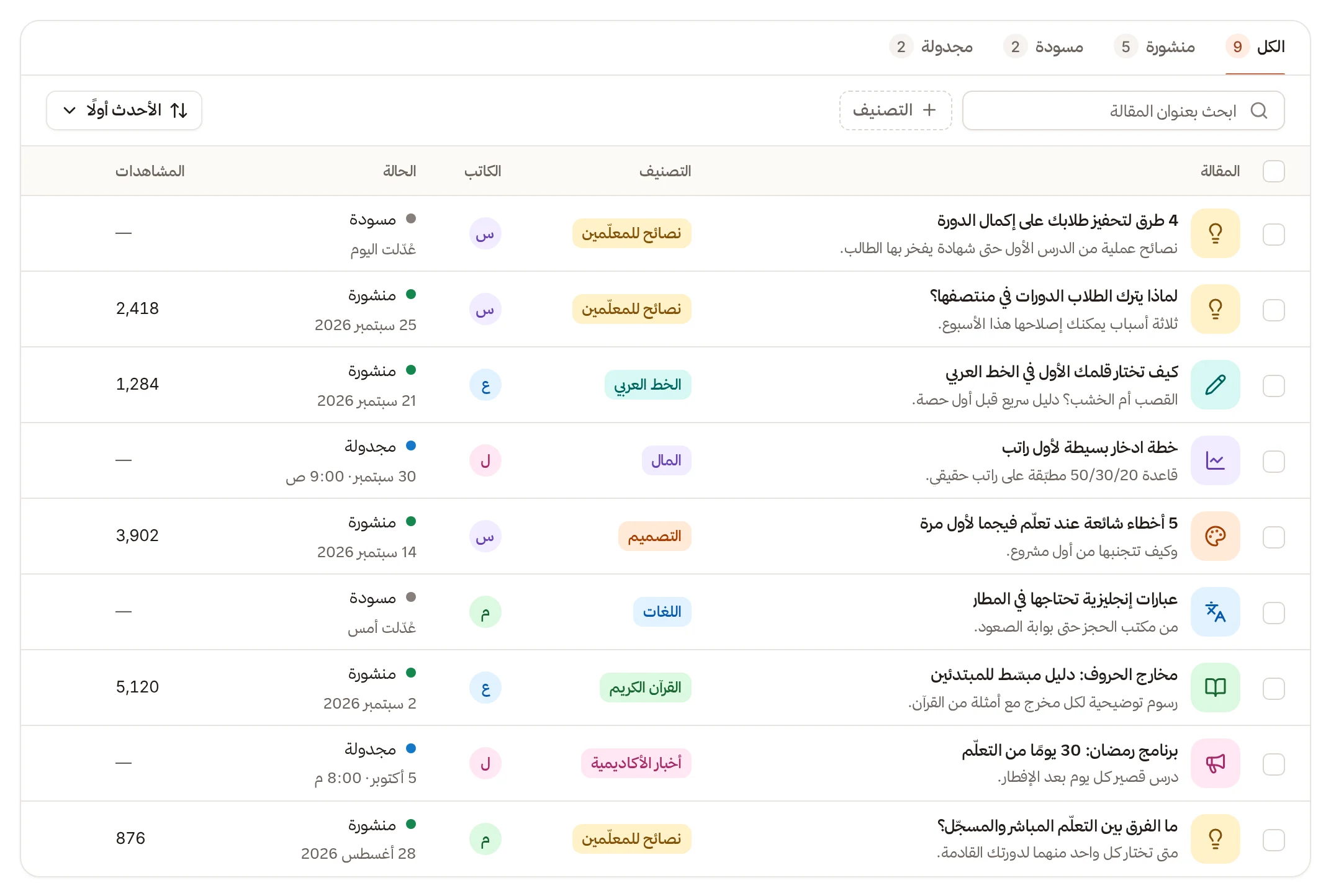
افتح الموقع › المدونة (يفتح في لوحة التحكم). في أعلى الصفحة ملخص: المقالات المنشورة وإجمالي المشاهدات والأكثر قراءة. وتحته جدول كل المقالات.
- الموقع
- المدونة
- المقالات
جدول المقالات بحالتها وكاتبها ومشاهداتها
تبويبات الحالة الكل ومنشورة ومسودة ومجدولة تصفّي الجدول. ويمكنك البحث بعنوان المقالة، والتصفية حسب التصنيف، والترتيب (الأحدث أولًا وغيره). والمشاهدات تُحسب منذ نشر كل مقالة. زر عرض المدونة يفتح مدونتك كما يراها الزائر.
كتابة مقالة جديدة
- اضغط مقالة جديدة. تستطيع البدء من فكرة جاهزة مثل شارك نصيحة أو أعلن عن دورة أو احكِ قصة نجاح.
- اكتب عنوان المقالة (إلزامي، حتى 240 حرفًا)، ثم العنوان الفرعي إن شئت.
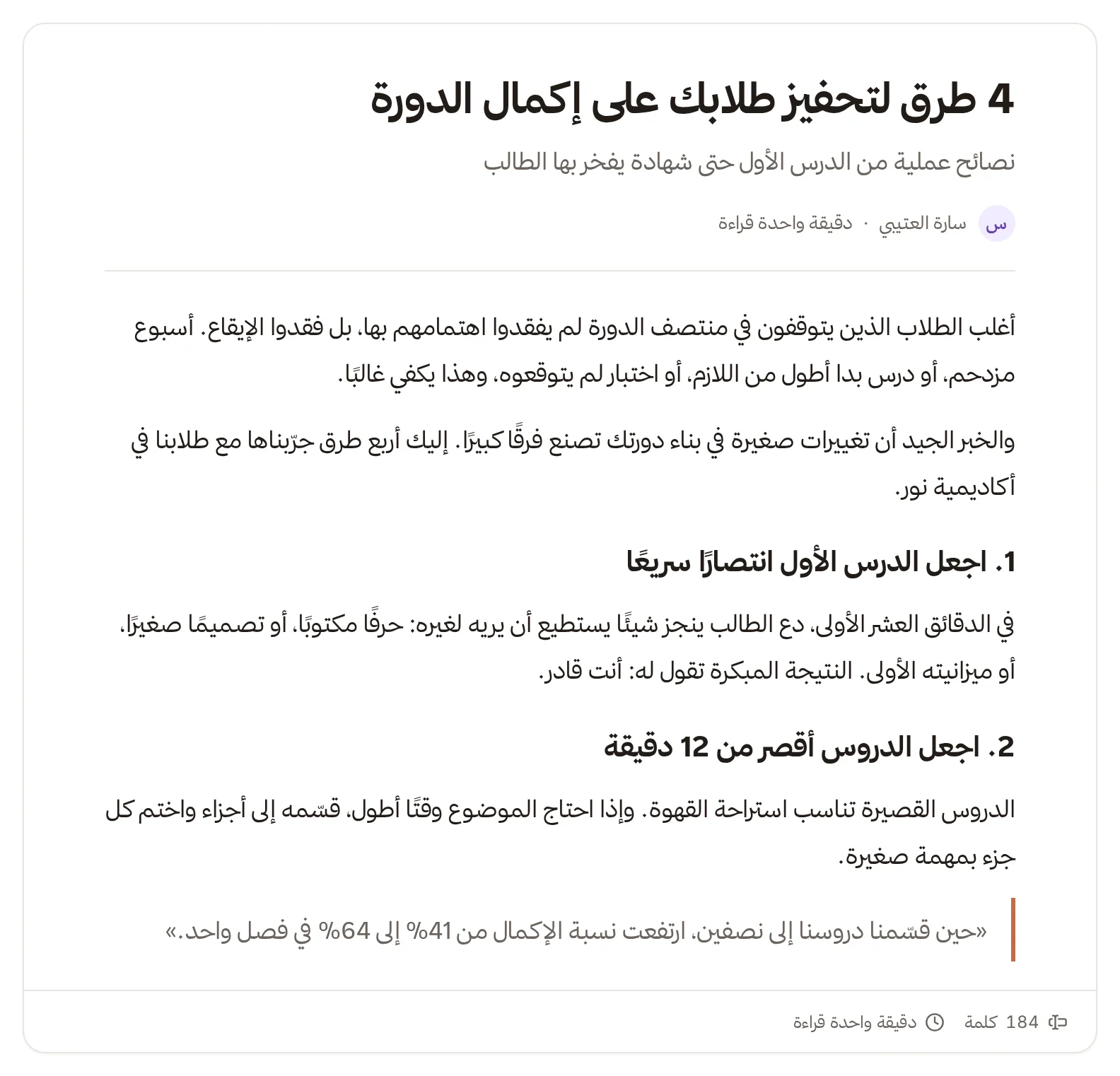
- اكتب النص في المحرر. أدوات التنسيق فوقه، وتضيف منها روابط وصورًا. وأسفله عدد الكلمات ووقت القراءة.
- اضغط حفظ كمسودة.
تبدأ المقالة مسودة لا يراها الزوار. ولتنشر في موعد لاحق فعّل جدولة النشر في إعدادات المقالة (قسم النشر) واختر موعد النشر بتاريخ ووقت في المستقبل، ثم اضغط جدولة المقالة. تنشرها المنصة عنك بتوقيت أكاديميتك، وقد يتأخر النشر حتى 10 دقائق عن الموعد. وتظهر في الجدول مجدولة، ولإلغاء الجدولة اختر إلغاء الجدولة من قائمة (⋯).
- الموقع
- المدونة
- محرر المقالة
محرر المقالة: العنوان والعنوان الفرعي والنص
يحفظ المتصفح نسخة من مسودتك أثناء الكتابة، فإن أغلقت الصفحة بالخطأ تعرض لك المنصة «وجدنا مسودة محفوظة لهذه المقالة في هذا المتصفح» لتستعيدها بزر استعادة المسودة.
وتضبط إعدادات المقالة في أسفل المحرر، أو من زر إعدادات المقالة على الجوال:
| القسم | ما تضبطه |
|---|---|
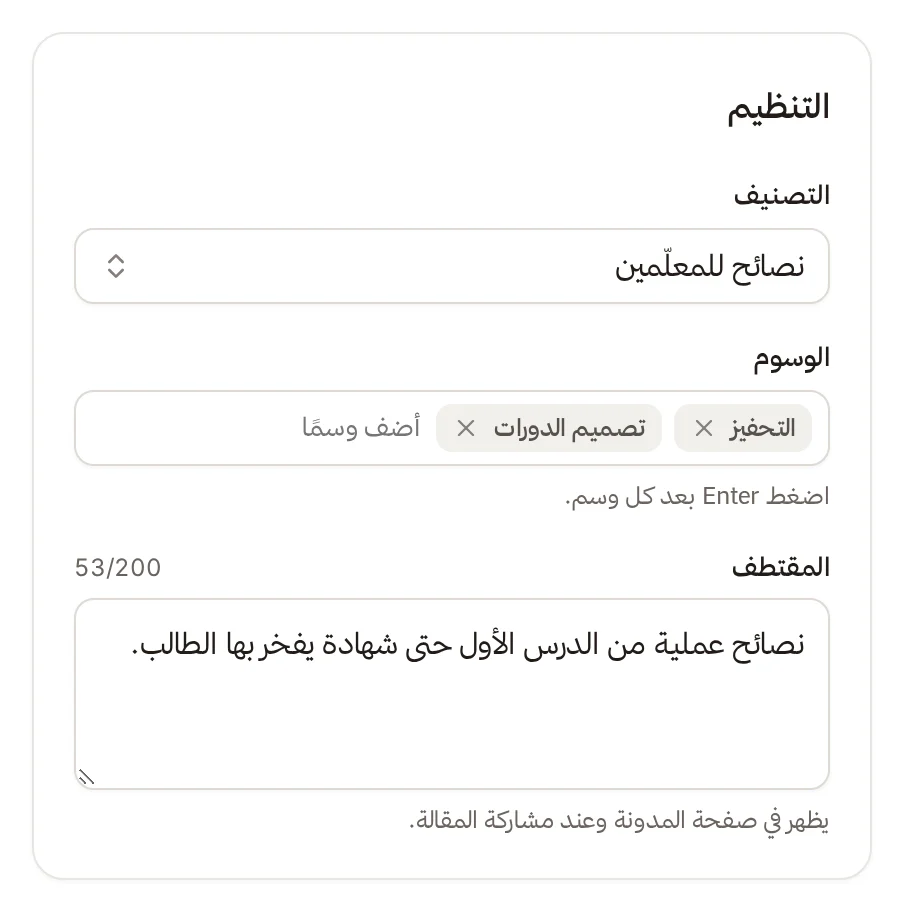
| التصنيف والوسوم | الوسوم كلمات قصيرة تصف المقالة. التصنيف هو الوسم الأول، ويظهر في المدونة ويُستخدم لتصفيتها. ويمكنك إضافة حتى 30 وسمًا، ويُحسب التصنيف منها |
| المقتطف | ملخص قصير يظهر في صفحة المدونة وعند مشاركة المقالة. إلزامي قبل النشر وحتى 300 حرف. يعرض العدّاد 200 حرف كطول مناسب، ولا يمنعك من تجاوزه |
| الكاتب | الاسم الذي يظهر تحت عنوان المقالة |
| صورة الغلاف | JPG أو PNG، والأفضل بمقاس 1600 × 900 بكسل |
- الموقع
- المدونة
- إعدادات المقالة
- التنظيم
التصنيف والوسوم والمقتطف
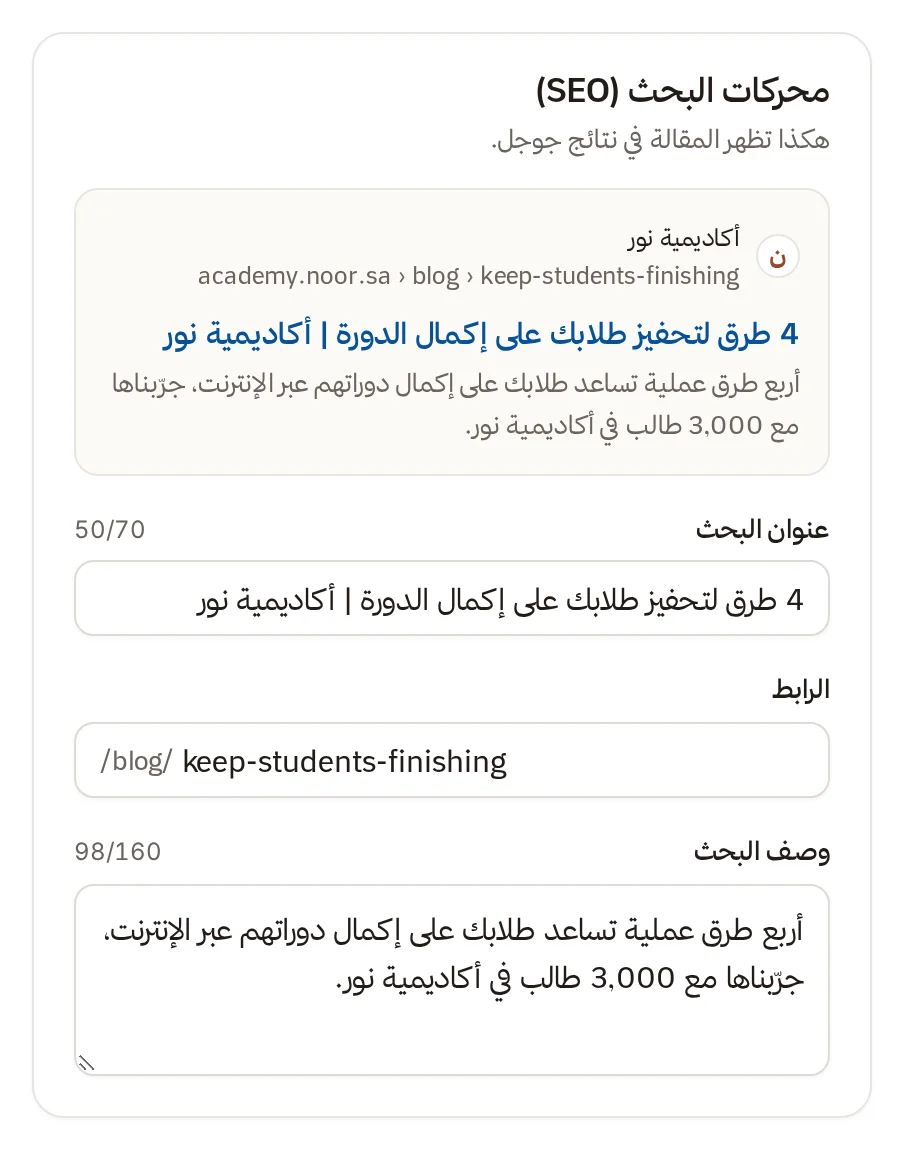
وفي الإعدادات بطاقة محركات البحث (SEO)، وهي ما يحسّن ظهور المقالة في نتائج البحث. تعرض معاينة للنتيجة كما تظهر في جوجل.
- الموقع
- المدونة
- إعدادات المقالة
- محركات البحث (SEO)
عنوان البحث والرابط ووصف البحث مع معاينة النتيجة
| الحقل | الحد |
|---|---|
| عنوان البحث | حتى 70 حرفًا. إن تركته فارغًا يُؤخذ من عنوان المقالة |
| الرابط | حروف وأرقام وشرطة بين الكلمات، ويبدأ بـ /blog/ |
| وصف البحث | حتى 160 حرفًا. إن تركته فارغًا يُؤخذ من الملخص |
النشر وإدارة المقالات
- راجع بطاقة جاهزية النشر على جانب الصفحة: عنوان وملخص ونص وصورة غلاف ووصف بحث.
- اضغط نشر المقالة، ثم انشر الآن.
تظهر المقالة في مدونتك فورًا، ويستطيع الزوار قراءتها ومشاركتها. وبعد النشر يصير الزر نشر التحديثات كلما عدّلتها.
من قائمة (⋯) بجانب المقالة في الجدول:
| الإجراء | ماذا يفعل |
|---|---|
| تعديل | يفتح المقالة في المحرر |
| نسخ المقالة | ينشئ نسخة منها مسودة (وفي المحرر اسمه تكرار المقالة) |
| إلغاء الجدولة | للمقالة المجدولة: تعود مسودة |
| عرض المقالة | يفتحها كما يراها الزائر |
| نسخ الرابط | ينسخ رابط المقالة |
| نشر الآن | ينشر المسودة |
| نقل إلى المسودات | تختفي المقالة من مدونتك حتى تنشرها مجددًا |
| حذف | يحذف المقالة نهائيًا |
ويمكنك تحديد عدة مقالات لنقلها إلى المسودات أو حذفها معًا.
إذا واجهت مشكلة
- «اكتب ملخصًا قصيرًا قبل النشر»: المقتطف فارغ. اكتبه ثم انشر.
- «الرابط يقبل حروفًا وأرقامًا وشرطة بين الكلمات فقط»: عدّل رابط المقالة.
- «لم يتم الإجراء»: تظهر معها سبب الفشل، وتبقى تغييراتك في الصفحة ولا تُفقد.
ولإظهار رابط المدونة في القائمة العلوية، راجع القائمة العلوية والتذييل.