
افتح المحرر المرئي حين تريد بناء صفحة مثل الصفحة الرئيسية أو صفحة تعرّف بأكاديميتك. وهو يسمّى في بعض الشاشات «المصمم المرئي». ستختار أقسامًا جاهزة، وهي كتل في الصفحة مثل الواجهة والدورات وآراء الطلاب، وليست أقسامًا من دورة. ثم تعدّل نصوصها وصورها وترى النتيجة أمامك فورًا. كل ما تعدّله يُحفظ مسودةً، ولا يراه الزوار حتى تنشر.
قبل أن تبدأ
- تفتح المحرر من الموقع › الصفحات (يفتح في لوحة التحكم) بالضغط على صفحة، أو من الموقع › الموقع والمظهر (يفتح في لوحة التحكم) بزر تعديل الصفحة الرئيسية.
- يعدّل الصفحات المالك والمدير والمطوّر. كاتب المقالات يعدّل صفحاته المخصصة فقط. ومن لا صلاحية له يرى «لا تملك صلاحية تعديل هذه الصفحة».
- رأس الموقع وتذييله وألوانه يعدّلها المالك والمدير فقط، وتؤثر في كل الصفحات.
شاشة المحرر
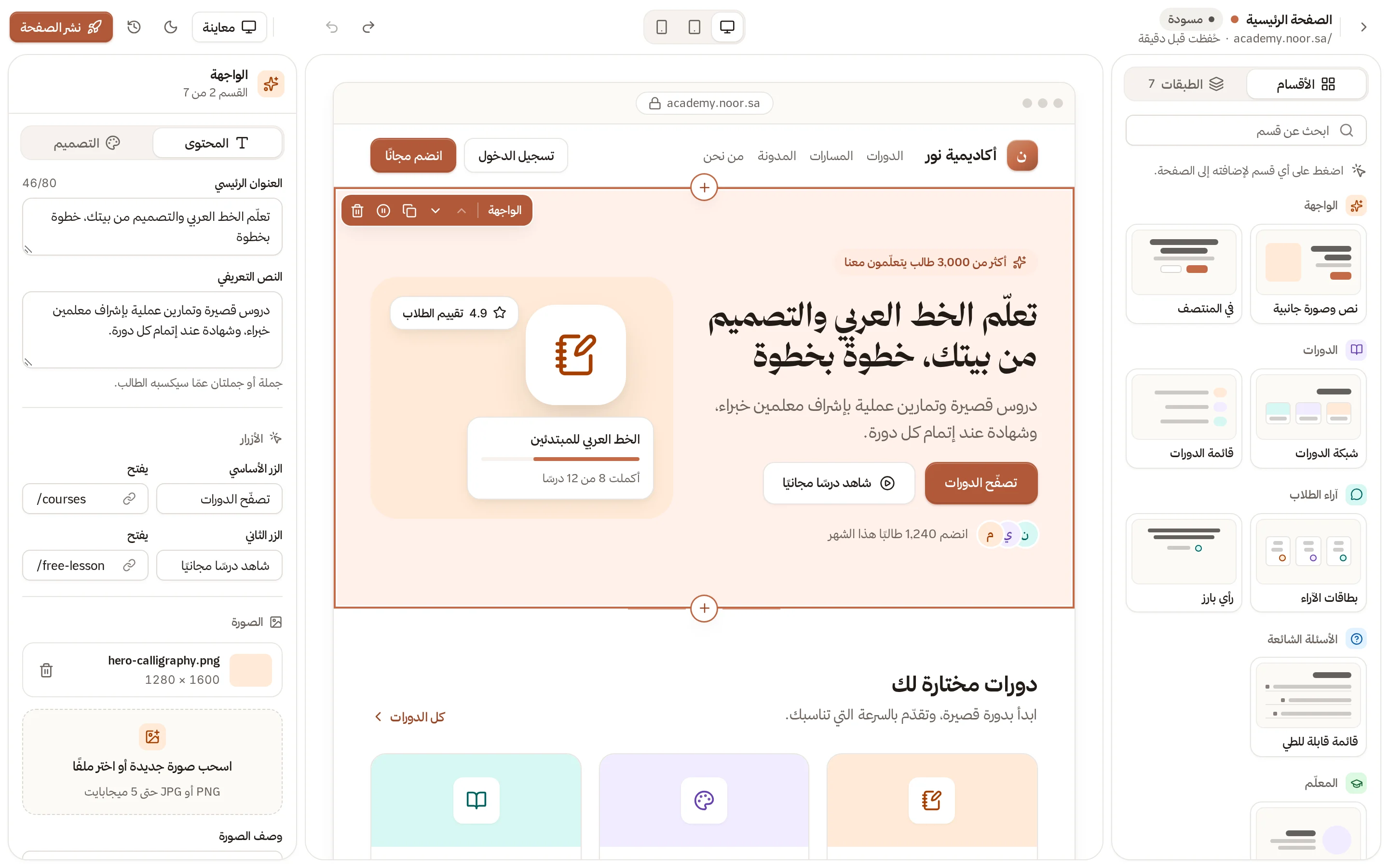
- المحرر
- الصفحة الرئيسية
المحرر: اللوح الأيمن للأقسام، والوسط للصفحة، واللوح الأيسر لإعدادات القسم المحدد
| المكان | فيه |
|---|---|
| الشريط العلوي | اسم الصفحة وحالتها، وأحجام المعاينة (الحاسوب والجهاز اللوحي والجوال)، وتراجع وإعادة، ومعاينة، والإصدارات، وزر نشر الصفحة |
| تبويب الأقسام | مكتبة الأقسام الجاهزة |
| تبويب الطبقات | أقسام الصفحة بالترتيب الذي يراه الزوار |
| الوسط | الصفحة نفسها |
| لوح إعدادات القسم | إعدادات القسم الذي حدّدته، وفيه تبويبان: المحتوى والتصميم |
بناء الصفحة
ولاختيار مكان القسم، اضغط علامة + بين قسمين في الصفحة أولًا، ثم اضغط القسم من تبويب الأقسام.
- في تبويب الأقسام اضغط القسم الذي تريده لإضافته إلى الصفحة.
- اضغط القسم داخل الصفحة لتحدّده، فتظهر إعداداته في المحتوى: العناوين والنصوص والأزرار والصور.
- اضغط اختر صورة، أو اسحب صورة بصيغة PNG أو JPG لا يزيد حجمها على 5 ميجابايت.
- اكتب وصف الصورة. يقرؤه برنامج قراءة الشاشة لمن لا يرى الصورة.
- افتح تبويب التصميم.
- غيّر الخلفية والمسافات ومحاذاة النص والتخطيط حسب حاجتك.
- حدّد الشاشات التي يظهر عليها القسم: الحاسوب والجهاز اللوحي والجوال.
- لتغيير الترتيب اسحب القسم من مقبضه في تبويب الطبقات، أو حدّد المقبض وحرّكه بالأسهم.
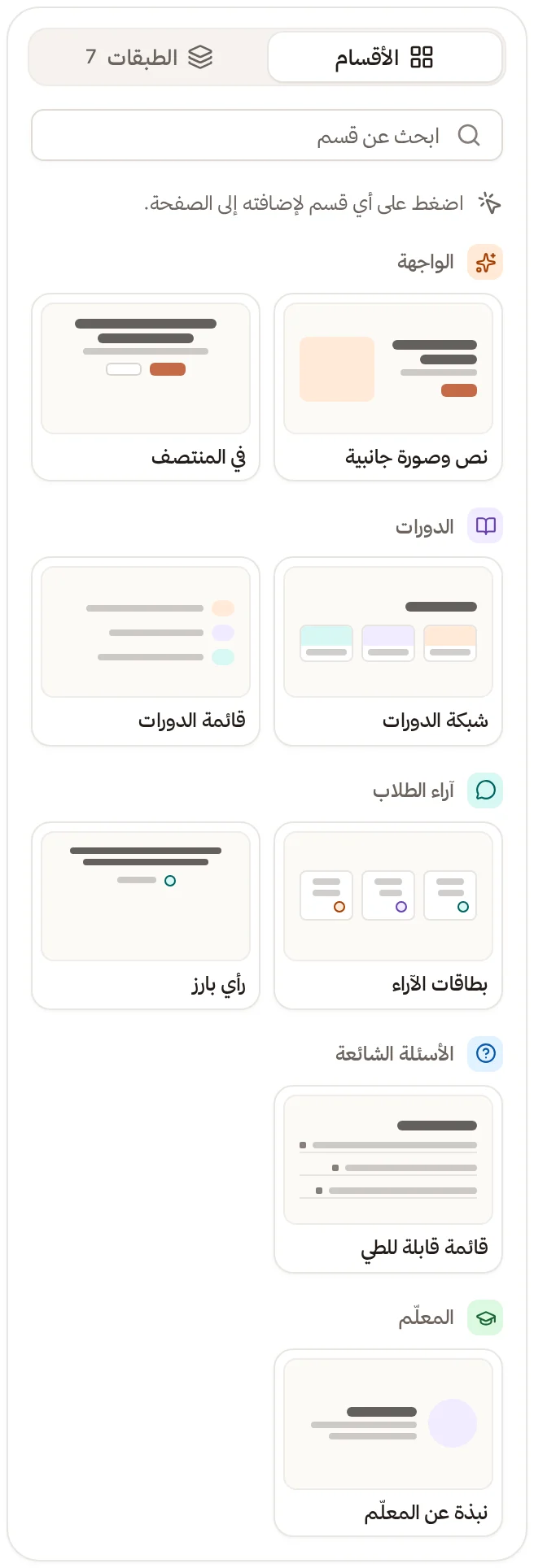
- المحرر
- الأقسام
مكتبة الأقسام: اضغط أي قسم لإضافته إلى الصفحة
من شريط أدوات القسم تحذفه أو تخفيه أو تنسخه، ويمكنك التراجع بزر تراجع أو بالضغط على <kbd>Ctrl</kbd> + <kbd>Z</kbd>.
بعض الأقسام أساسية في الصفحة، مثل قسم عرض الدورات في صفحة الدورات، فتعدّل محتواه لكن لا تنقله ولا تحذفه.
قالب الصفحة والاستيراد
- قالب الصفحة: لكل قالب ترتيب مختلف للصفحة. من لوح الصفحة اختر استخدام هذا القالب على قالب آخر، فتُستبدل أقسام هذه الصفحة بأقسامه. يظهر تغيير قالب الصفحة؟ للتأكيد، ويمكنك التراجع بزر تراجع.
- استيراد المحتوى من التصميم السابق: بعد تغيير قالب الموقع تنقل أقسام صفحاتك القديمة إلى مسودات التصميم الجديد دون نشر شيء. للمالك والمدير فقط. الرأس والتذييل وإعدادات التصميم لا تُستورد.
- صفحتا الدفع وتأكيد الطلب: نموذج الدفع وطرقه وأسعاره من النظام ولا تتغيّر. حين تفتح إحدى الصفحتين يظهر في لوح الصفحة (للمالك والمدير) بطاقة مظهر إتمام الشراء، وفيها فتح إعدادات إتمام الشراء الذي يفتح إعدادات التصميم لتغيير الشعار والألوان وشكل الأزرار والزوايا، وإضافة أقسام آمنة قبل النموذج أو بعده.
المسودة والنشر
يحفظ المحرر تعديلاتك تلقائيًا بعد ثانية ونصف من آخر تغيير، وتظهر في الشريط العلوي عبارة «كل التغييرات محفوظة». حالة الصفحة تظهر بجوار اسمها:
| الحالة | معناها |
|---|---|
| مسودة | لم تُنشر قط، ولا يراها الزوار |
| منشورة | النسخة المنشورة هي نفسها ما تراه |
| تغييرات غير منشورة | الزوار يرون آخر نسخة منشورة، وتعديلاتك الجديدة محفوظة لديك فقط |
- اضغط نشر الصفحة.
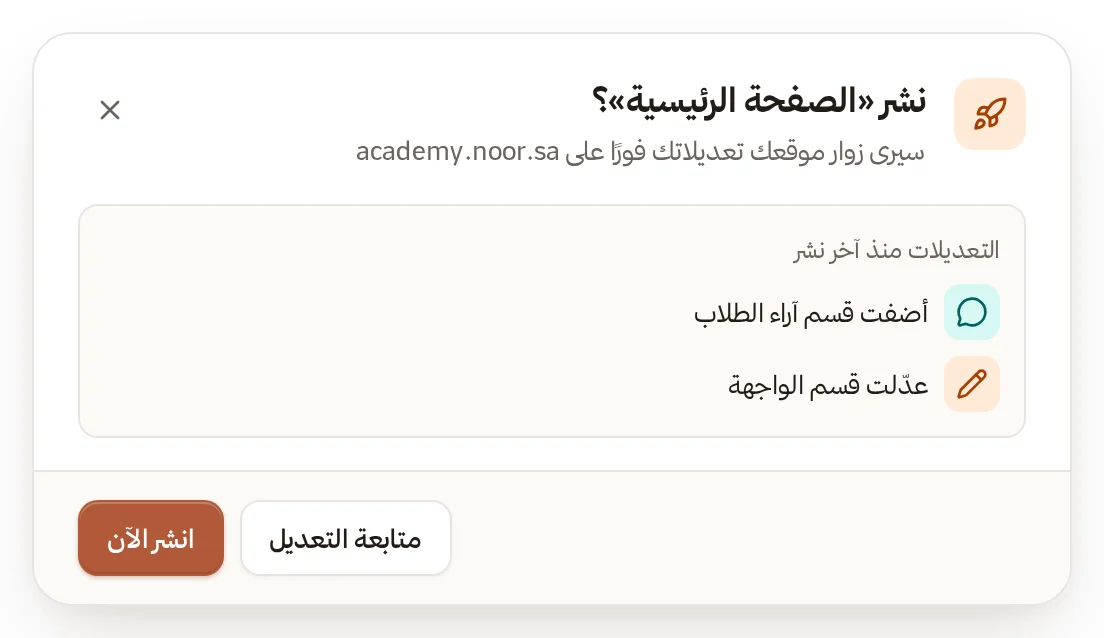
- راجع التعديلات منذ آخر نشر في النافذة. كل تعديل سطر مثل «أضفت قسم آراء الطلاب» أو «عدّلت قسم الواجهة». ثم اضغط انشر الآن، أو متابعة التعديل إن أردت العودة إلى الصفحة.
- المحرر
- نشر الصفحة
نافذة النشر تذكر العنوان الذي سيرى فيه الزوار تعديلاتك
يرى زوارك التعديلات فورًا، وتظهر الرسالة «نشرنا الصفحة».
الرجوع إلى نسخة سابقة
من زر الإصدارات تجد آخر النسخ المحفوظة، ولكل منها استعادة إلى المسودة. ولإرجاع صفحة إلى تصميم القالب الأصلي، اختر استعادة تصميم القالب. تبقى مسودتك محفوظة في الإصدارات.
إذا واجهت مشكلة
- «في الصفحة أقسام تحتاج إلى تصحيح قبل النشر»: افتح القسم المعلَّم وصحّح الحقول الناقصة أو الخاطئة ثم انشر.
- «حُفظت هذه الصفحة من مكان آخر»: عدّلها شخص آخر أو فتحتها في تبويب ثانٍ. اختر احتفظ بنسختي لتبقى تعديلاتك، أو حمّل آخر نسخة وأعد تعديلاتك.
- «لم تُحفظ تعديلاتك»: انقطع الاتصال. تعديلاتك ما زالت في الصفحة، وسنحاول الحفظ عند عودة الاتصال.
- «انتهت جلستك»: سجّل الدخول من تبويب جديد ثم عُد واضغط سجّلت الدخول، أعد المحاولة.
بعد النشر راجع إدارة صفحات موقعك، ولتعديل روابط القائمة راجع القائمة العلوية والتذييل.