
افتح هذه الصفحة عند إعداد أكاديميتك لأول مرة، أو حين تريد تغيير اسمها أو بيانات التواصل. هذه المعلومات الأساسية يراها طلابك في موقعك وفي إيصالاتهم: اسم الأكاديمية، وكيف يتواصلون معك، ولغة الموقع، والعملة التي تظهر بها الأسعار. تجدها في الإعدادات (يفتح في لوحة التحكم)، ويفتحها المالك والمدير.
الإعدادات العامة
للإعدادات خمسة تبويبات: عام والموقع والعلامة التجارية والميزات ومنطقة الخطر. وبجانبها في القائمة الجانبية النطاقات. افتح الإعدادات ثم تبويب عام.
- الإعدادات
- عام
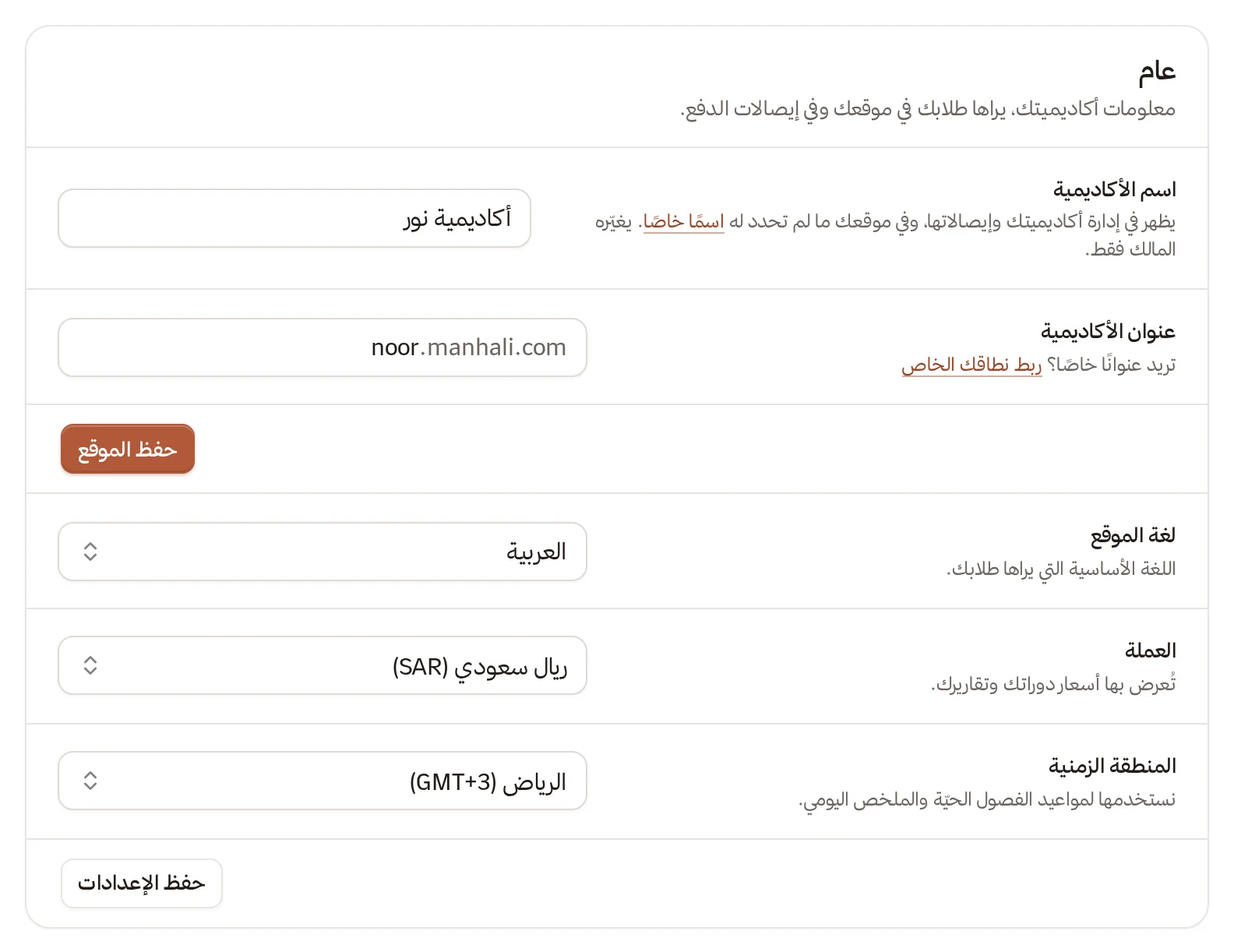
بطاقة «عام»: الاسم والعنوان واللغة والعملة والمنطقة الزمنية
| الحقل | ماذا يفعل |
|---|---|
| اسم الأكاديمية | يظهر في إدارة أكاديميتك وإيصالاتها، وفي موقعك ما لم تعطه اسمًا خاصًا. يغيّره المالك فقط |
| عنوان الأكاديمية | الرابط المجاني لموقعك، مثل noor.manhali.com. يغيّره المالك فقط |
| لغة الموقع | اللغة الأساسية التي يراها طلابك: العربية أو الإنجليزية |
| العملة | العملة التي تُعرض بها أسعار دوراتك وتقاريرك: ريال سعودي (SAR)، دولار أمريكي (USD)، دينار كويتي (KWD)، ريال قطري (QAR)، ريال عُماني (OMR)، دينار أردني (JOD)، جنيه مصري (EGP)، ريال إماراتي (AED)، ليرة تركية (TRY)، يورو (EUR) |
| المنطقة الزمنية | تُستخدم لمواعيد الفصول الحيّة. المتاح: الرياض، دبي، القاهرة، والتوقيت العالمي |
خيار «العربية والإنجليزية» يظهر معطّلًا وعليه «غير متاحة حاليًا»، فاختر لغة واحدة.
اضغط حفظ الإعدادات بعد تغيير اللغة أو العملة أو المنطقة الزمنية، وزر حفظ الموقع بعد تغيير الاسم أو عنوان الأكاديمية. إن اخترت عنوانًا محجوزًا تظهر الرسالة «هذا الرابط محجوز. اختر رابطًا آخر».
اسم الموقع وبيانات التواصل
افتح تبويب الموقع. فيه ثلاث بطاقات، لكل واحدة زر حفظ خاص بها.
- الإعدادات
- الموقع
- اسم الموقع ووصفه
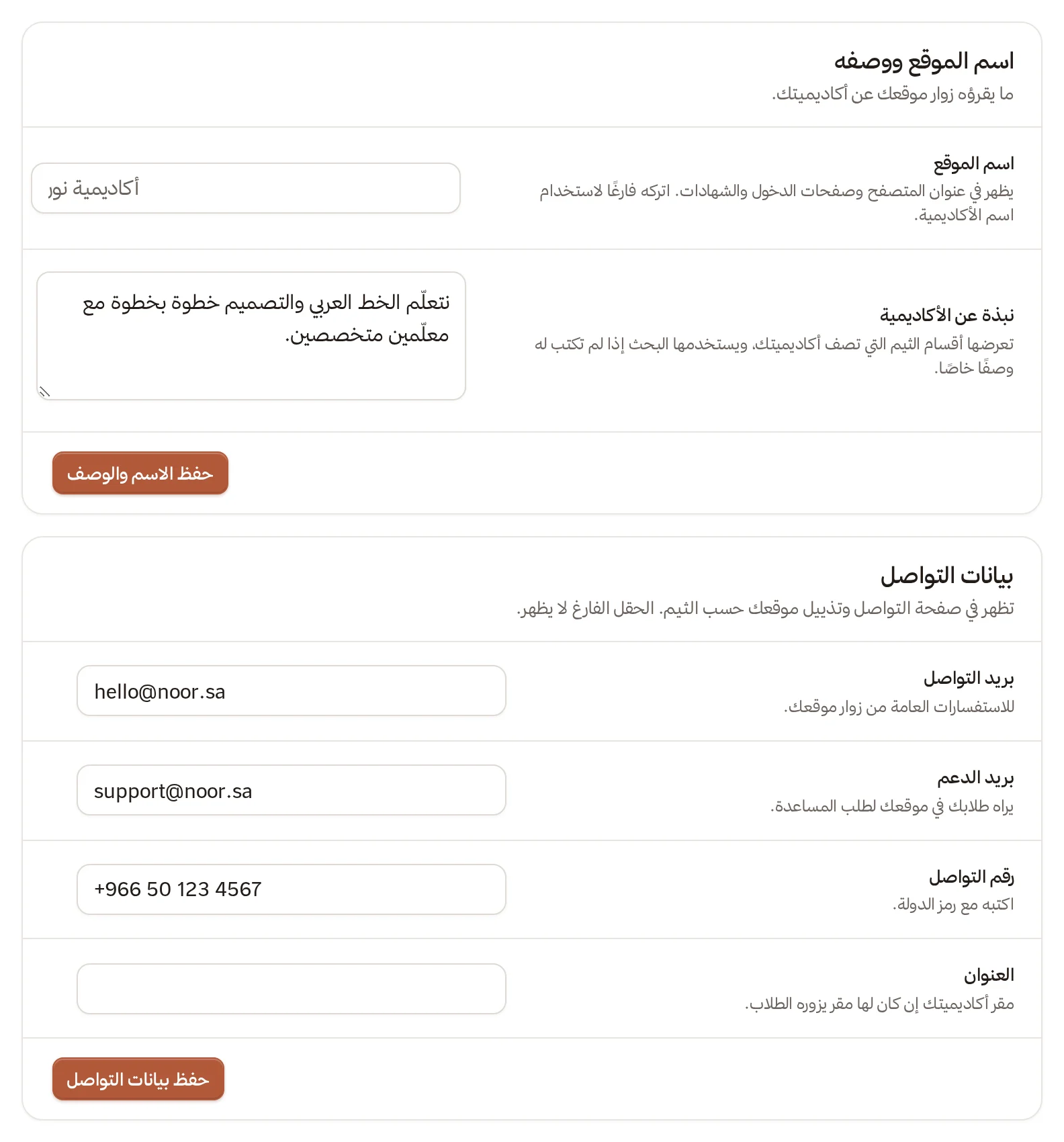
بطاقتا «اسم الموقع ووصفه» و«بيانات التواصل»
اسم الموقع ووصفه
- اكتب اسم الموقع. يظهر في عنوان المتصفح وصفحات الدخول والشهادات. اتركه فارغًا ليُستخدم اسم الأكاديمية.
- اكتب نبذة عن الأكاديمية. تعرضها أقسام القالب التي تصف أكاديميتك، ويستخدمها البحث إذا لم تكتب له وصفًا خاصًا.
- اضغط حفظ الاسم والوصف.
بيانات التواصل
- اكتب بريد التواصل للاستفسارات العامة، وبريد الدعم الذي يراه طلابك لطلب المساعدة.
- اكتب رقم التواصل مع رمز الدولة، والعنوان البريدي لمقرّ أكاديميتك، إن كان لها مقر يزوره الطلاب (وليس رابط الموقع).
- اضغط حفظ بيانات التواصل.
تظهر هذه البيانات في صفحة التواصل وفي تذييل موقعك حسب القالب. الحقل الفارغ لا يظهر للزوار. وإن كتبت بريدًا غير صحيح تظهر الرسالة «أدخل بريدًا إلكترونيًا صحيحًا».
البطاقة الثالثة الظهور في محركات البحث شرحناها في ظهور موقعك في نتائج جوجل.
الميزات ومنطقة الخطر
تبويب الميزات يُشغّل أجزاء الموقع وإيقافها، مثل المدونة والفصول المباشرة والمفضلة. شرحه في مميزات الأكاديمية. وفي منطقة الخطر زر حذف الأكاديمية: لا يحذف شيئًا من الصفحة، بل يفتح نافذة فيها طرق التواصل مع الدعم، لتراجع إدارة المنصة الطلب معك، ويطلبه المالك وحده.
الشعار ولون العلامة
في تبويب العلامة التجارية تختار الشعار من مكتبة الوسائط. الأفضل أن يكون PNG مربعًا بعرض 512 بكسل على الأقل، فالمكتبة لا تقبل رفع ملفات SVG. وتجد زرًا يفتح لون العلامة في محرر التصميم. التفاصيل في إضافة الشعار.
إذا واجهت مشكلة
- «فقط مالك الأكاديمية يمكنه تغيير اسم الموقع أو رابطه»: الاسم والعنوان في بطاقة «عام» للمالك وحده.
- «لا يمكن حفظ بيانات الموقع قبل اكتمال تجهيز الموقع»: أعد تحميل الإعدادات وحاول مجددًا.
- «تغيّر الموقع منذ بدء التعديل»: عدّل أحد فريقك الإعدادات قبلك. تعديلاتك باقية، فراجع الإعدادات الحالية ثم احفظ من جديد.