
القائمة العلوية هي الروابط التي يراها الزائر في أعلى كل صفحة، مثل الدورات والمدونة وتواصل معنا. والتذييل هو ما يظهر أسفل الصفحة، مثل الروابط المهمة والسياسات. افتح هذا الدليل حين تريد تغيير هذه الروابط، أو إضافة رابط صفحة جديدة. ويتولّى ذلك المالك والمدير.
قبل أن تبدأ
- القوائم تخص موقعك، ولا تتغيّر عند تغيير القالب.
- تعديلات القوائم تُحفظ دون نشر، وتنطبق على موقعك المنشور خلال دقيقة تقريبًا. أما أقسام الرأس والتذييل وإعدادات التصميم فتُنشر مع الصفحة التي تعمل عليها.
- تعديل الرأس والتذييل والقوائم لمالك الموقع أو مسؤوله فقط.
فتح القوائم
- افتح الموقع › الموقع والمظهر (يفتح في لوحة التحكم) واضغط صف القوائم والرأس والتذييل في بطاقة المحتوى والتنقل. يعرض الصف عدد الأقسام في الرأس وفي التذييل.
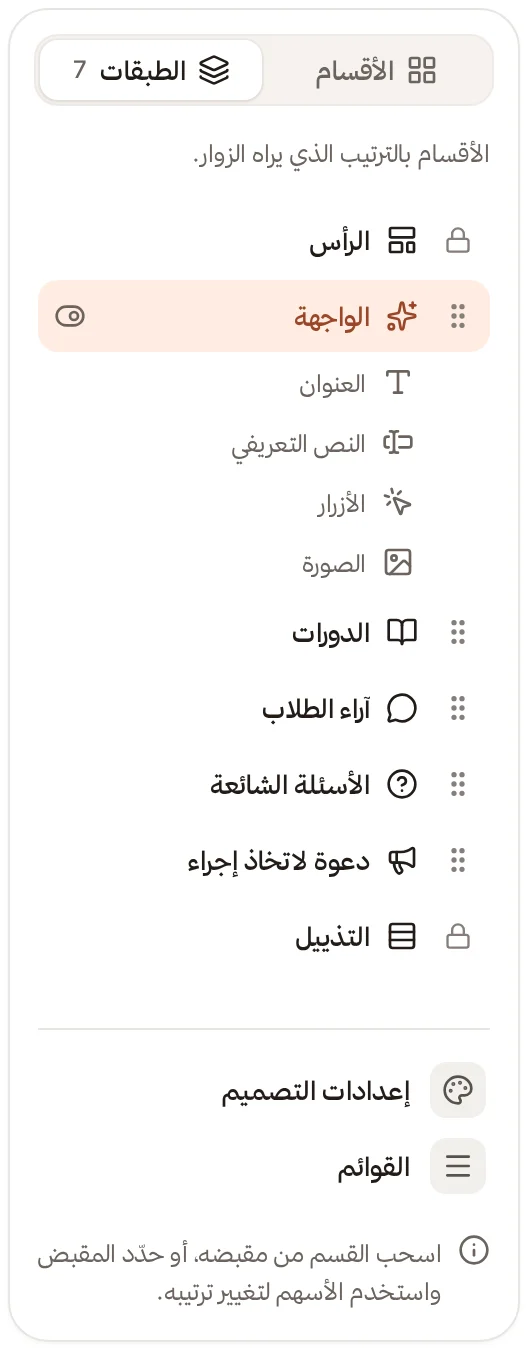
يفتح المحرر. وإن كنت داخل المحرر أصلًا، فاضغط تبويب الطبقات، ثم القوائم في الأسفل.
- المحرر
- الطبقات
- القوائم
صف «القوائم» في أسفل تبويب «الطبقات»
يعرض صف القوائم قوائمك الحالية. كل قالب يجهّز قوائمه: القائمة الرئيسية للروابط أعلى الموقع، وروابط التذييل، وروابط المساعدة. وفي قالب «وفاء» قائمتان أخريان: روابط الأكاديمية والروابط القانونية. وإن لم تُنشأ قائمة يتوقعها القالب فاضغط إنشاء من قيمة القالب حتى لا يبدو التنقل فارغًا.
وفي تبويب الطبقات مجموعتان: الرأس والتذييل. أقسامهما تُعدَّل مثل أي قسم (النص والأزرار والشعار حسب القالب)، لكنها تظهر في كل الصفحات، ولا تُنقل من مكانها.
تعديل قائمة
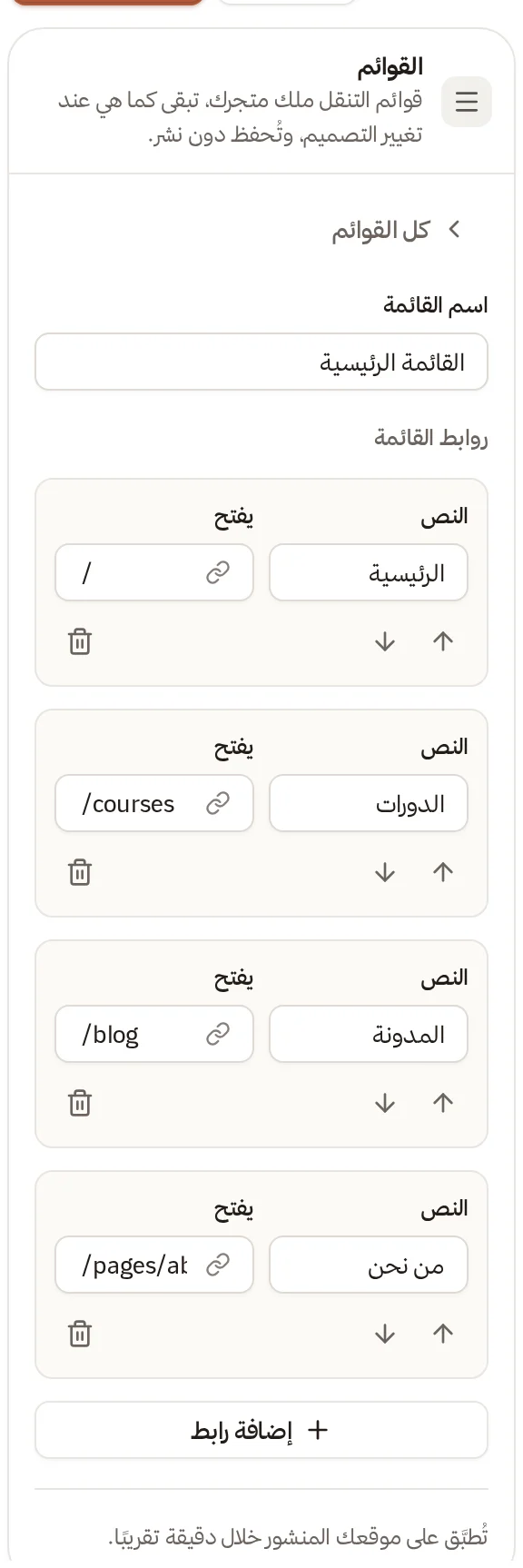
لكل رابط خانتان: النص الذي يراه الزائر، ويفتح وهو وجهة الرابط، مثل /courses أو /pages/about أو رابط يبدأ بـ https://.
- اختر القائمة، مثل القائمة الرئيسية.
- اضغط إضافة رابط لإضافة رابط جديد.
- لتغيير الترتيب، اضغط نقل للأعلى أو نقل للأسفل.
- لحذف رابط، اضغط حذف الرابط.
- انتظر ظهور «حُفظت القائمة». لا حاجة إلى زر نشر.
- المحرر
- القوائم
- القائمة الرئيسية
تعديل «القائمة الرئيسية»: نص كل رابط ووجهته وترتيبه
لعمل قائمة منسدلة اضغط جعله فرعيًا على الرابط ليصير تحت الرابط الذي قبله، وجعله رئيسيًا للعكس. ولإضافة رابط تحت رابط موجود اضغط إضافة رابط فرعي.
| الحد | القيمة |
|---|---|
| الروابط الرئيسية في القائمة | 24 |
| كل الروابط في القائمة | 100 |
| عدد القوائم في موقعك | 16 |
| مستويات القائمة | مستويان: رئيسي وفرعي |
وإذا أردت إضافة صفحة جديدة إلى القائمة:
- أنشئ صفحتك من إدارة صفحات موقعك وانشرها.
- أضف رابطها (مثل
/pages/ramadan) إلى القائمة الرئيسية أو قائمة التذييل. - تحقق من العمود في القائمة في قائمة الصفحات، فهو يبيّن إن كانت الصفحة مرتبطة بالقائمة. وفي أعلى القائمة عدد الروابط في القائمة العلوية.
قوائم جديدة وإعادة الضبط
- قائمة جديدة: اكتب اسم القائمة والمعرّف (حروف إنجليزية صغيرة وأرقام وشرطات)، ثم إنشاء. يستخدمها قسم في القالب حين تختارها فيه.
- إعادة القائمة إلى قيمة القالب: تطلب منك المنصة التأكيد أولًا، ثم تستبدل كل روابط القائمة بروابط القالب الافتراضية.
- حذف القائمة: الأقسام التي تستخدمها لن تعرض تنقلًا حتى تختار لها قائمة أخرى.
إذا واجهت مشكلة
- «اكتب رابطًا آمنًا يبدأ بـ / أو https://»: الوجهة غير صالحة. استخدم مسارًا من موقعك أو رابطًا كاملًا.
- «تغيّرت هذه القائمة من مكان آخر»: عدّلها شخص آخر. اضغط تحميل آخر نسخة ثم أعد تعديلك.
- «تعذّر حفظ القائمة»: تحقق من الاتصال وحاول مجددًا.