
النطاق الخاص (الدومين) هو العنوان الذي يكتبه الطالب ليصل إلى موقعك، مثل www.noor.sa، بدل العنوان المجاني مثل noor.manhali.com. ربطه يزيد ثقة الطلاب بأكاديميتك. افتح هذه الصفحة إن كان لديك نطاق اشتريته، وتريد أن يصل إليه طلابك. كل ما تفعله هو إضافة سجل واحد، أي إعداد صغير في DNS، لدى مزوّد النطاق. وتتولى المنصة بقية الخطوات.
قبل أن تبدأ
- النطاق ميزة في باقتك. إن كانت باقتك لا تشملها تُفتح الصفحة، لكن زر ربط نطاق يكون معطّلًا وتظهر لك رسالة «النطاقات المخصصة للخطة المخصصة فقط» مع زر تواصل معنا. وإن انتهت باقتك بعد الربط فنطاقك المربوط يواصل العمل، لكن لا تستطيع ربط نطاق جديد قبل التجديد.
- يفتح الصفحة المالك والمدير والمطوّر.
- لكل أكاديمية نطاق خاص واحد. العنوانان (مع www وبدونه) يُحسبان نطاقًا واحدًا. وإن حاولت ربط ثانٍ تظهر «لديك نطاق مخصص بالفعل».
- يجب أن تكون قد اشتريت النطاق من مزوّد النطاق (الشركة التي باعته لك)، ولديك حساب عنده.
- عنوانك المجاني (مثل noor.manhali.com) يظهر في قائمة النطاقات بعبارة «مجاني ويعمل دائمًا» و«SSL آمن».
الخطوة 1: أدخل النطاق
- افتح الإعدادات › النطاقات (يفتح في لوحة التحكم) (أو صف النطاق المخصص في بطاقة الوصول والظهور في الموقع › الموقع والمظهر (يفتح في لوحة التحكم)).
- اضغط ربط نطاق. وإن أردت تعليمات مفصلة فاضغط دليل ربط النطاق.
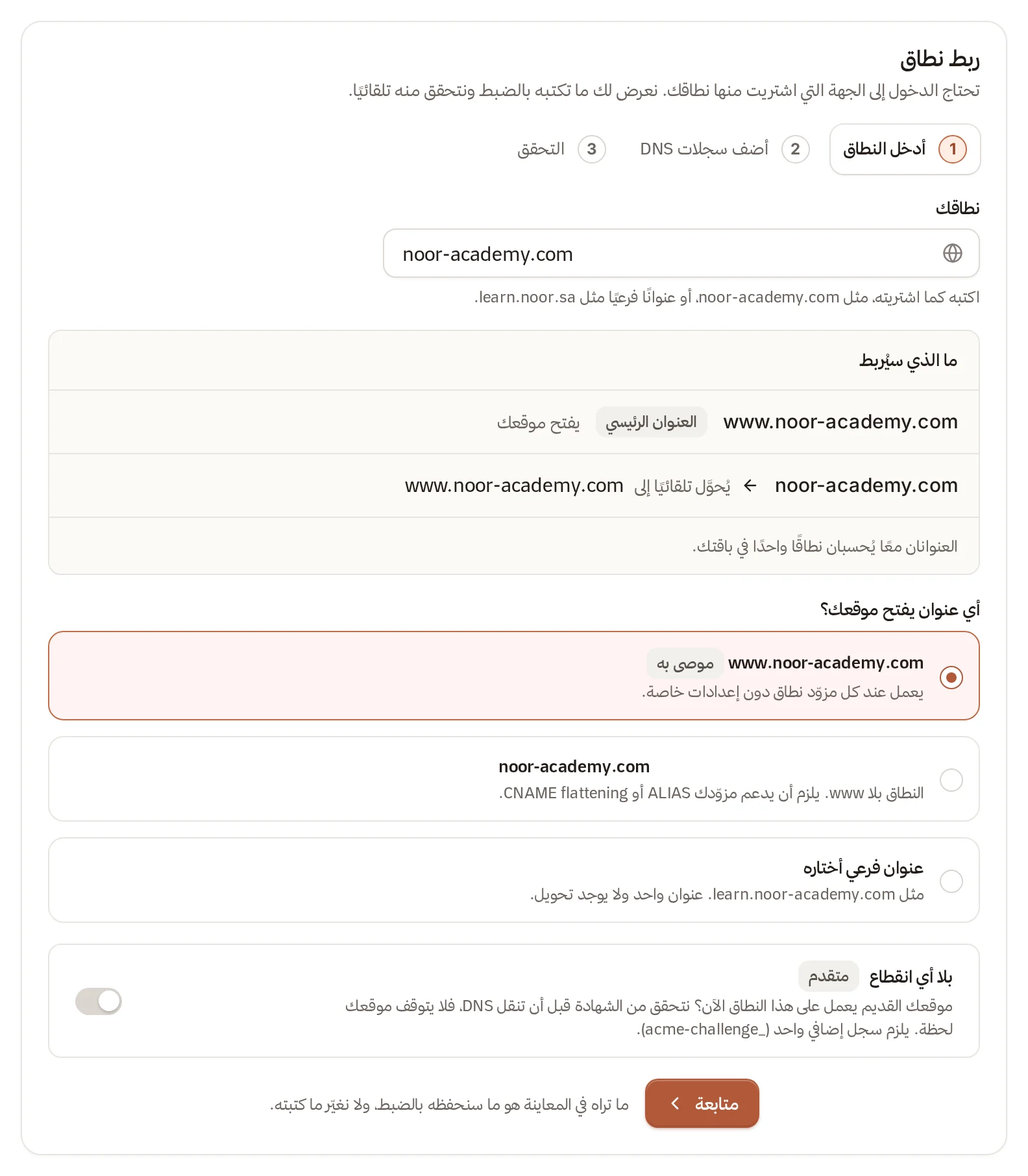
- اكتب نطاقك كما اشتريته، مثل
noor-academy.com، أو عنوانًا فرعيًا، مثلlearn.noor.sa، أي عنوان يُضاف قبل نطاقك الرئيسي. - إن كتبت النطاق الرئيسي فاختر أي عنوان يفتح موقعك:
| الخيار | متى تختاره |
|---|---|
| www.نطاقك (موصى به) | يعمل عند كل مزوّد نطاق دون إعدادات خاصة |
| نطاقك بلا www | يلزم أن يدعم مزوّدك سجل ALIAS، وهو سجل يسمح بتوجيه النطاق الأساسي إلى عنوان آخر |
| عنوان فرعي أختاره | مثل learn.نطاقك. عنوان واحد ولا يوجد تحويل |
الجزء ما الذي سيُربط يعرض لك ما سيُحفظ بالضبط: العنوان الرئيسي، والعنوان الآخر الذي يُحوَّل إليه تلقائيًا.
- اضغط متابعة.
- الإعدادات
- النطاقات
- ربط نطاق
كتابة النطاق واختيار العنوان الذي يفتح موقعك
الخطوة 2: أضف سجلات DNS
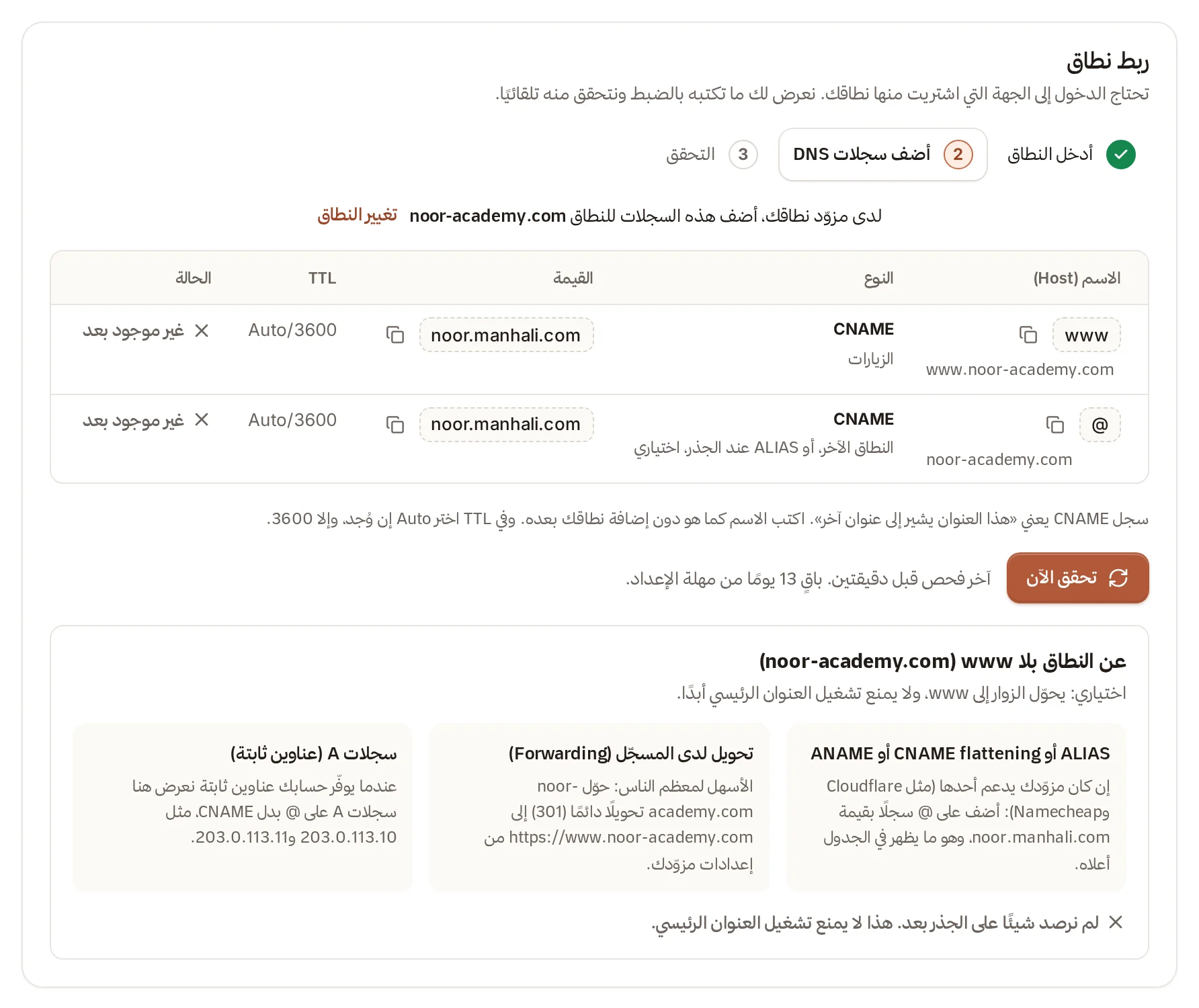
DNS هو دفتر العناوين الذي يقول للمتصفح أين يجد موقعك. ستجد جدولًا بالسجلات المطلوبة، وعليك نسخها إلى إعدادات DNS عند مزوّد النطاق. السجل من نوع CNAME يعني «هذا العنوان يشير إلى عنوان آخر».
- الإعدادات
- النطاقات
- سجلات DNS
جدول السجلات: الاسم والنوع والقيمة وحالة كل سجل
- سجّل الدخول إلى حسابك عند مزوّد النطاق، وافتح إعدادات DNS.
- اضغط أيقونة النسخ بجانب الاسم (Host) والقيمة.
- أضف السجل في إعدادات مزوّدك، واكتب الاسم كما هو، دون إضافة نطاقك بعده.
- اختر Auto في خانة TTL (مدة بقاء السجل). إن لم تجدها، فاكتب 3600.
- اضغط تحقق الآن.
| نوع السجل | متى يُطلب |
|---|---|
| CNAME | للعنوان الرئيسي، أي www أو العنوان الفرعي |
CNAME أو ALIAS على @ (رمز يعني النطاق نفسه) |
للنطاق بلا www. اختياري إن كان العنوان الرئيسي هو www |
| A | للنطاق بلا www، حين تعرض المنصة عناوين ثابتة لتضعها بدل CNAME |
| TXT | يظهر في مسار بلا أي انقطاع قبل تفعيل النطاق، ويُثبت ملكيتك لدى Cloudflare |
تعرض الصفحة تحت الجدول شرحًا لعدد من المزوّدين: GoDaddy وNamecheap وCloudflare وHostinger وcPanel وSquarespace / Google Domains، بخطوات مكتوبة بقيمك أنت. وإن كان مزوّدك Cloudflare فاجعل السحابة رمادية (DNS only)، وإلا لن تستطيع المنصة رؤية السجل.
النطاق بلا www اختياري ولا يمنع العنوان الرئيسي من العمل. وإن لم يدعم مزوّدك سجلًا على الجذر فأسهل حل أن تحوّله إلى العنوان الرئيسي تحويلًا دائمًا (301) من إعدادات مزوّدك. وإن كان نطاقك مربوطًا بحساب آخر على منهلي فراجع حل مشاكل ربط النطاق.
الخطوة 3: انتظر التحقق
بعد وصول السجلات تنتقل المنصة تلقائيًا إلى فحص الشهادة ثم فتح الموقع. المنصة تفحص نطاقك بنفسها وتراسلك على بريدك فور اكتمال الربط، فلست مضطرًا لإبقاء الصفحة مفتوحة. وما دامت الصفحة مفتوحة فهي تتحدّث وحدها. وإن أردت أن تتأكد في الحال، فاضغط تحقق الآن بعد كل تعديل تجريه في DNS. وإصدار شهادة الأمان (SSL) يستغرق عادةً من دقيقتين إلى 15 دقيقة. ومهلة الإعداد 14 يومًا.
بعد اكتمال الربط
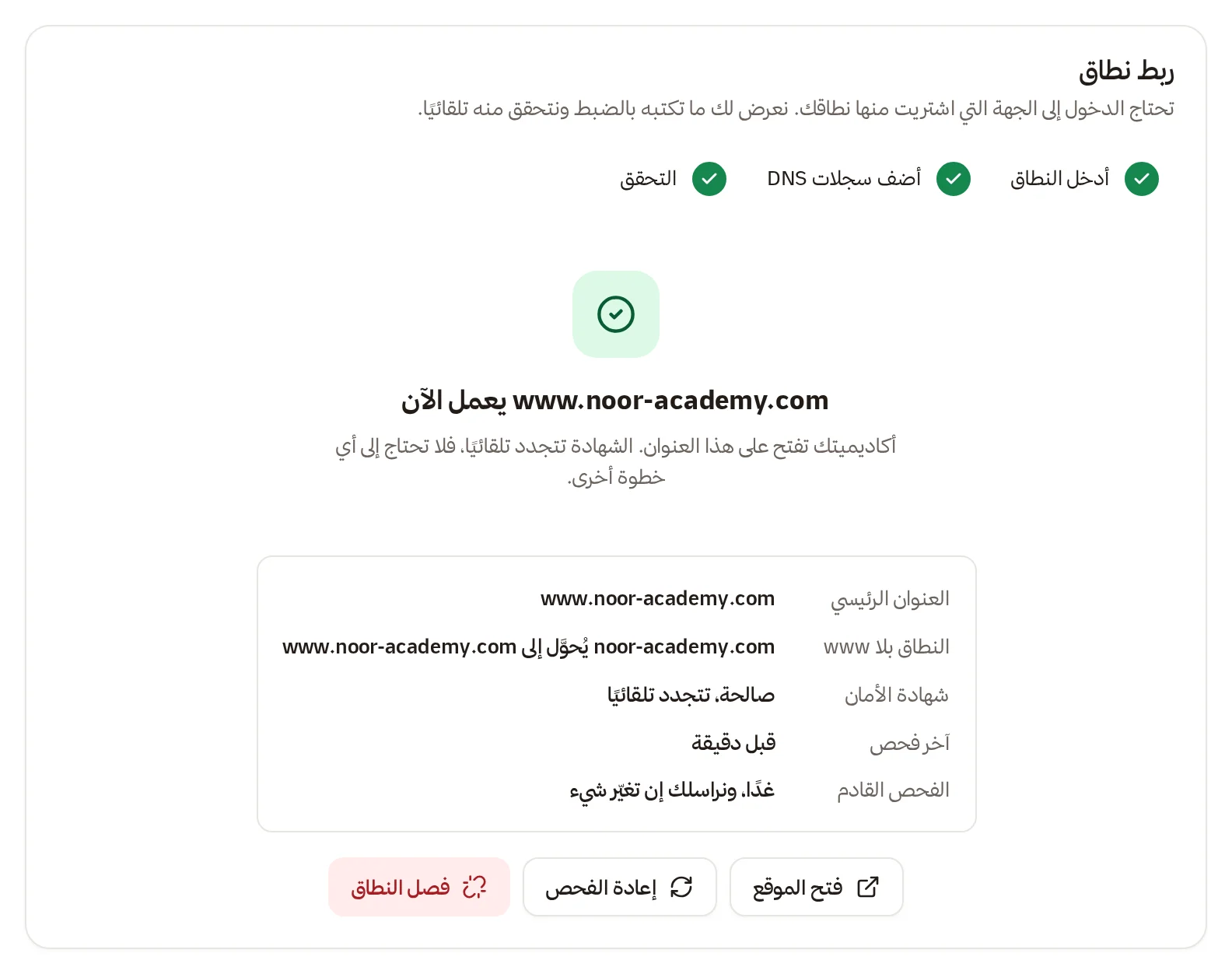
يظهر النطاق بحالة يعمل، وتقرأ «أكاديميتك تفتح على هذا العنوان. الشهادة تتجدد تلقائيًا، فلا تحتاج إلى أي خطوة أخرى».
- الإعدادات
- النطاقات
النطاق يعمل: العنوان الرئيسي والشهادة وآخر فحص
- اضغط اجعله النطاق الأساسي ليفتح الزوار أكاديميتك على هذا العنوان.
- إعادة الفحص يقرأ السجلات من جديد في الحال، وفتح الموقع يفتح العنوان في نافذة جديدة.
- فصل النطاق يوقف الروابط التي تستخدم هذا العنوان. فصل نطاق يعمل متاح للمالك وحده، أما المدير والمطوّر فيحذفان نطاقًا لم يكتمل. وخلال 90 يومًا من الفصل، إن أراد حساب آخر ربط النطاق فعليه إثبات ملكيته عبر DNS.
إن لم يعمل الربط فراجع حل مشاكل ربط النطاق.