
بوابة الدفع هي الشركة التي تستقبل مدفوعات طلابك بالبطاقة أو المحفظة. تصل الأموال إلى حسابك لدى البوابة مباشرة، لا إلى منهلي. تحتاج إليها إذا أردت بيع دورة أو منتج مدفوع. أما الدورات المجانية فلا تحتاج إلى أي إعداد للدفع.
قبل أن تبدأ
- من يعدّل: المالك والمدير فقط. أما المطوّر فيفتح الصفحة بوضع المعاينة، ويرى الإعدادات دون أن يحفظ أي تغيير.
- حساب لدى البوابة: افتح حسابًا لدى البوابة التي تريدها، وجهّز مفاتيح الربط من لوحتها. المفاتيح أرقام سرية تنسخها من البوابة وتلصقها في منهلي.
- العملة أولًا: حدّد عملة أكاديميتك قبل الربط، فهي التي تقرر أي بوابة تظهر لطلابك.
- الوضع الحي والاختبار: الوضع الحي هو البيع الحقيقي بأموال فعلية. وضع الاختبار يجرّب الدفع دون أموال، ولا يصلح لأكاديمية تبيع فعلًا. لذلك ترفض منهلي حفظ سترايب وميسّر وباي بال وباي موب مفعّلةً بمفاتيح اختبار. أما تاب وحسابي فتُحفظان، لكن لا تظهران لطلابك حتى تستعمل مفتاح تاب الحي وتشغّل الوضع الحي في حسابي. استعمل مفاتيح حسابك الحقيقي، وتجد شرط كل بوابة في مقالها.
البوابات المتاحة
| الطريقة | ما تحتاجه من لوحة البوابة | العملة |
|---|---|---|
| ميسّر | مفتاح سري ومفتاح عام وسر Webhook | الريال السعودي (SAR) فقط |
| تاب | مفتاح سري واحد | AED وEGP وEUR وKWD وOMR وQAR وSAR وUSD من عملات أكاديميتك |
| سترايب | مفتاح سري ومفتاح عام وسر Webhook | لا تتحقق منهلي من العملة، وترفض Stripe ما لا يدعمه حسابك |
| باي بال | معرّف العميل ومفتاح سري ومعرّف Webhook | الدولار (USD) واليورو (EUR) |
| باي موب | مفتاح سري ومفتاح عام وAPI Key ومعرّف التكامل وسر HMAC | عملة المنطقة التي تختارها (SAR أو EGP أو OMR أو AED) |
| حسابي | رمز التاجر واسم المستخدم وكلمة المرور ورمز الوصول ومفتاحا تشفير | الدينار الكويتي (KWD)، أو الريال السعودي مع تحويل إلى KWD |
| التحويل اليدوي | حساب بنكي أو محفظة تضيفها أنت | أي عملة |
لا تعرض منهلي للطالب طريقة لا تقبل عملة أكاديميتك. إن لم تجد بوابة تناسبك فراجع العملة أولًا.
كيف تربط بوابة
- افتح الإعدادات › التكاملات (يفتح في لوحة التحكم).
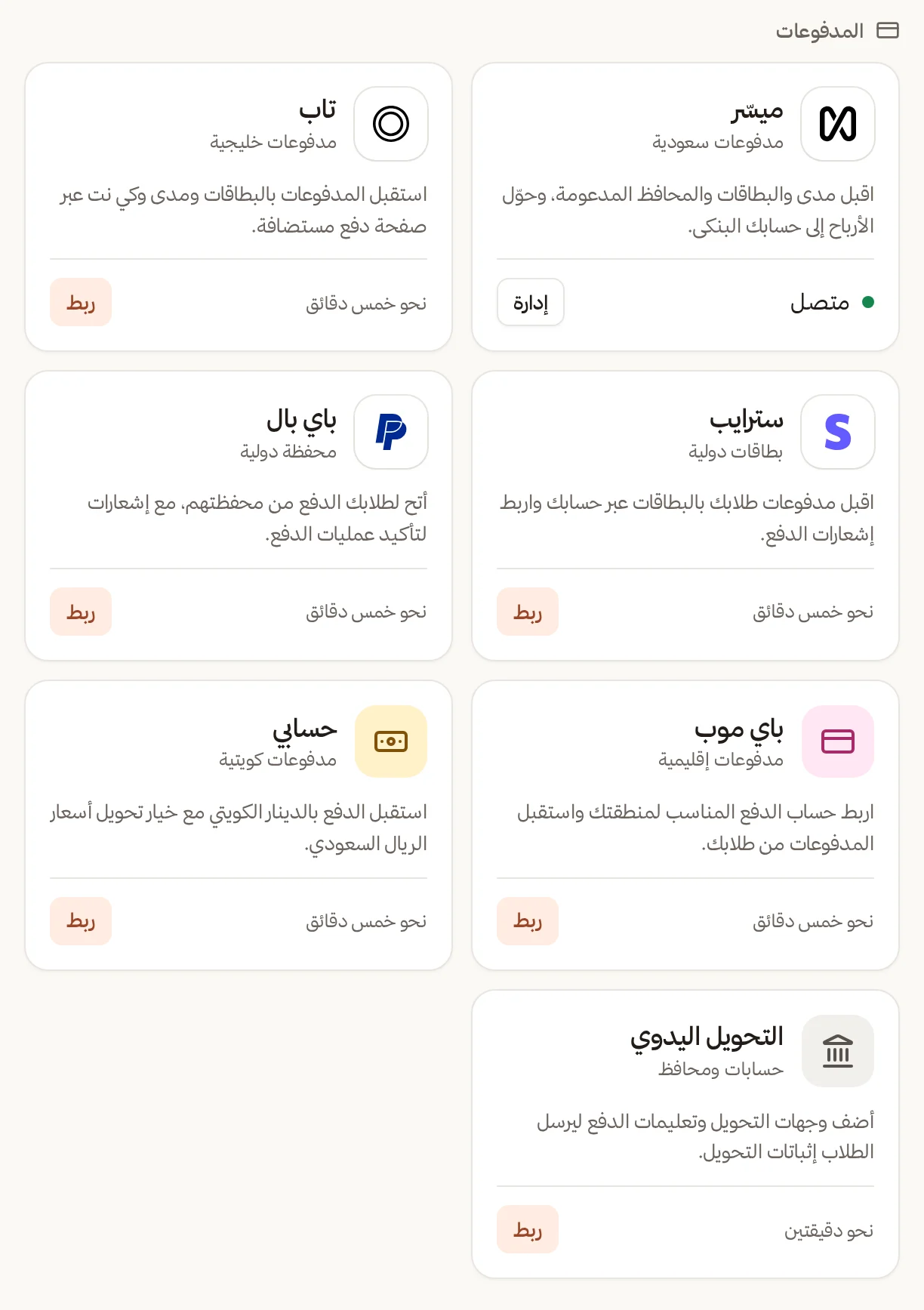
- في تصفّح التكاملات اختر تبويب المدفوعات، ثم اضغط ربط على بطاقة البوابة.
- الإعدادات
- التكاملات
- المدفوعات
بطاقات طرق الدفع. المتصلة تعرض «إدارة» وغيرها يعرض «ربط»
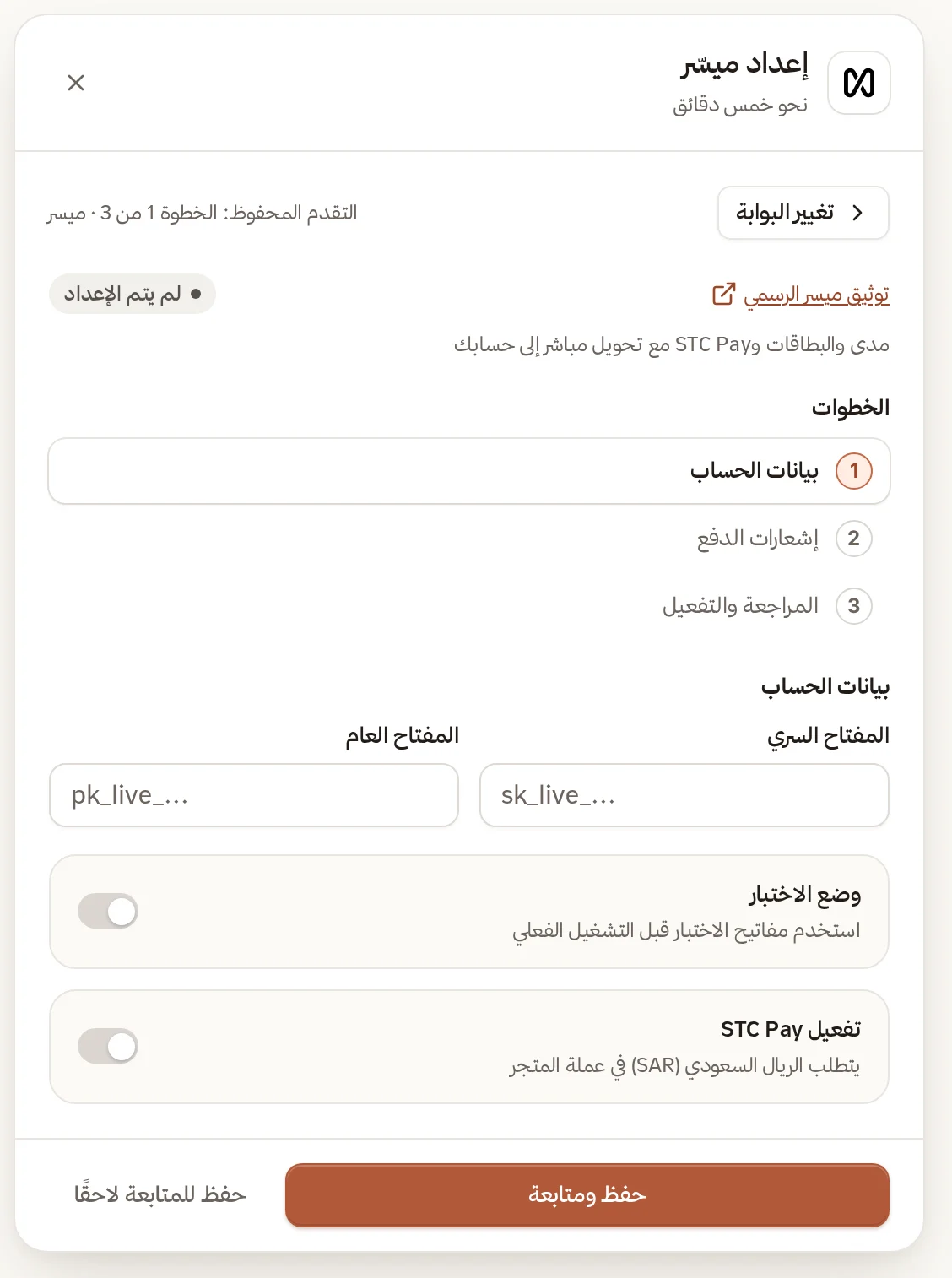
- تفتح نافذة إعداد باسم البوابة بثلاث خطوات: بيانات الحساب، ثم إشعارات الدفع، ثم المراجعة والتفعيل. في بيانات الحساب أدخل مفاتيح البوابة، ثم اضغط حفظ ومتابعة.
- الإعدادات
- التكاملات
- إعداد ميسّر
نافذة إعداد البوابة، هنا ميسّر: قائمة الخطوات الثلاث، وحقول «بيانات الحساب»، وزرا «حفظ ومتابعة» و«حفظ للمتابعة لاحقًا»
- في إشعارات الدفع انسخ رابط Webhook بزر نسخ وسجّله في لوحة البوابة، ثم الصق السر الذي تطلبه البوابة. بعض البوابات لا تطلب سرًّا هنا، وتجد التفاصيل في مقال كل بوابة. اضغط حفظ ومتابعة.
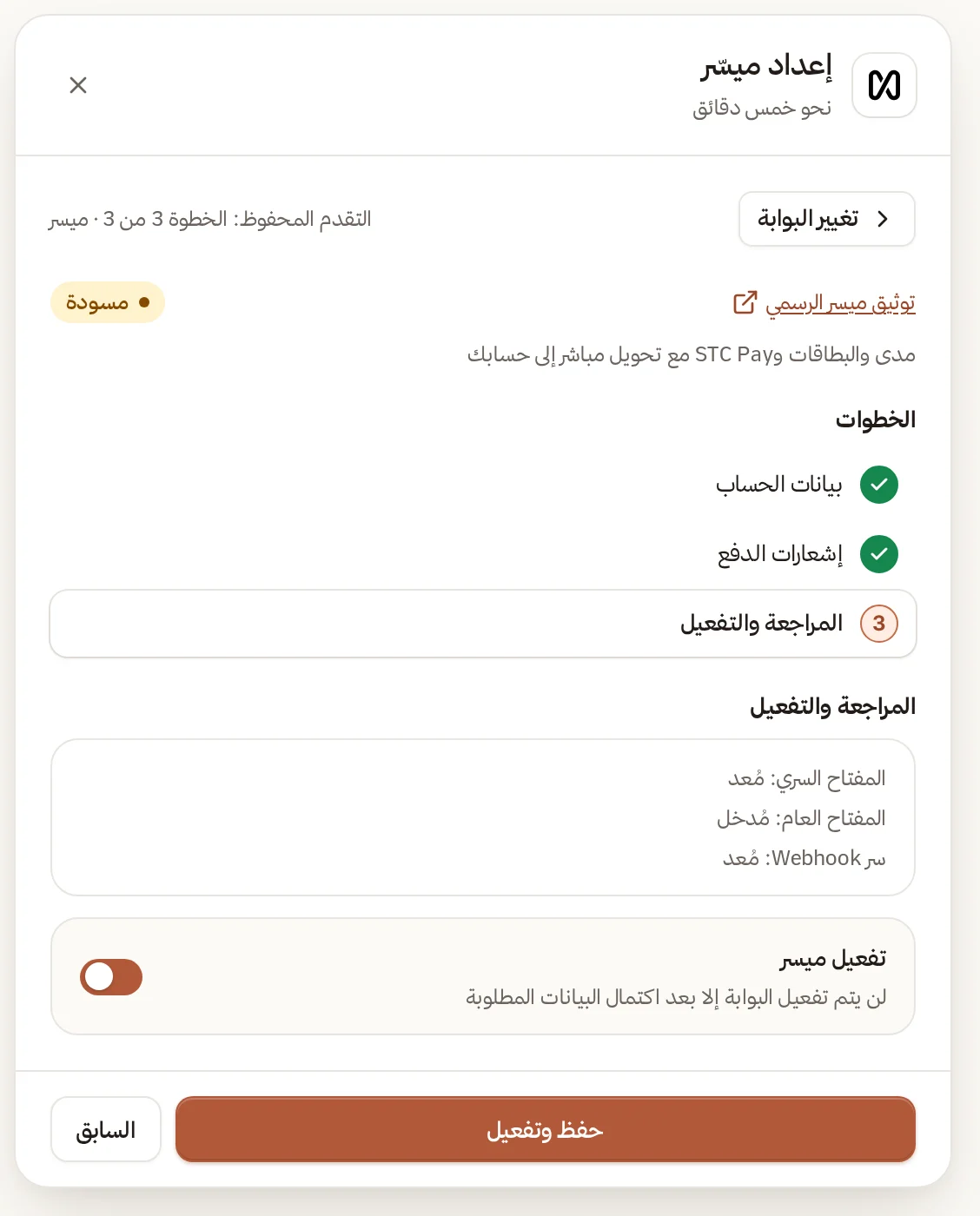
- في المراجعة والتفعيل راجع الملخص، وشغّل مفتاح تفعيل البوابة، ثم اضغط حفظ وتفعيل.
- الإعدادات
- التكاملات
- إعداد ميسّر
- المراجعة والتفعيل
الخطوة الأخيرة: ملخص البيانات ومفتاح «تفعيل ميسر»، وزر «حفظ وتفعيل»
إن لم تنهِ الإعداد فاضغط حفظ للمتابعة لاحقًا. تبقى البوابة بحالة مسودة، وتكمل منها متى شئت، فتظهر في النافذة عبارة «التقدم المحفوظ: الخطوة … من 3». وإن أطفأت مفتاح التفعيل في الخطوة الأخيرة فالزر يصبح حفظ كمسودة.
حالات البوابة ثلاث: لم يتم الإعداد، ومسودة، ومُعد.
الطريقة الافتراضية
الطريقة الافتراضية هي التي تظهر أولًا أمام الطالب. تبدأ أكاديميتك بـ تحويل يدوي، وربط بوابة جديدة لا يغيّرها، فاختر الطريقة التي تريدها بنفسك.
- في نافذة الإعداد اضغط تغيير البوابة للعودة إلى قائمة الطرق اختر طريقة الدفع.
- في إعدادات متقدمة افتح الطريقة الافتراضية (متقدم).
- اختر الطريقة من طريقة الدفع الافتراضية، ثم اضغط حفظ الافتراضية.
إن لم تكن الطريقة التي اخترتها جاهزة، تظهر رسالة «الطريقة الافتراضية (…) غير جاهزة بعد. أكمل إعدادها أو اختر طريقة مفعّلة.» ويرى الطالب أول طريقة جاهزة بدلًا منها.
هل البوابة تعمل؟
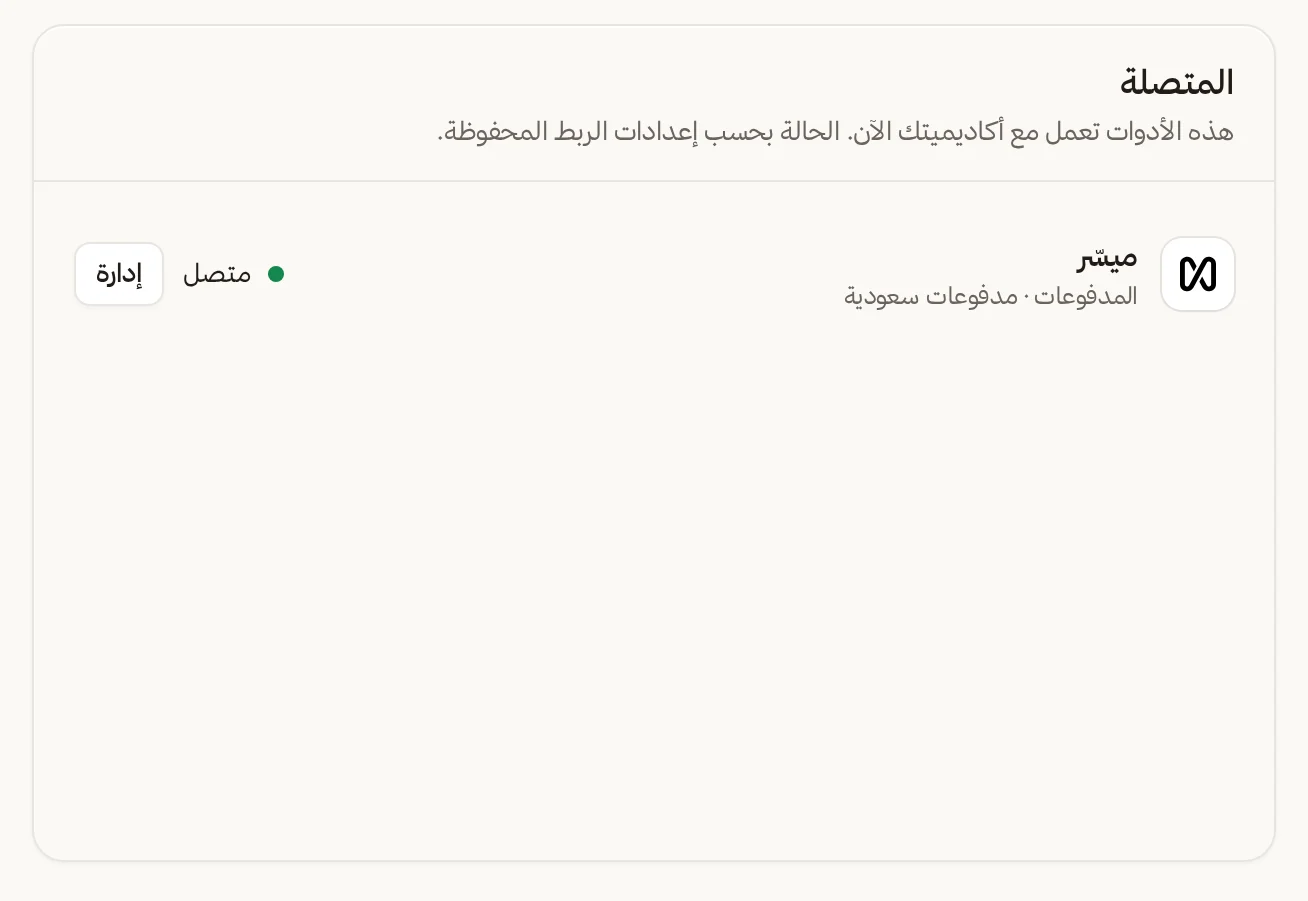
افتح قسم المتصلة في أعلى صفحة التكاملات. لكل بوابة مفعّلة حالة:
- متصل: البوابة مفعّلة وبياناتها مكتملة. وفي تاب وحسابي يتحقق منهلي هنا أيضًا من أن عملة أكاديميتك مدعومة.
- يحتاج انتباهك: البوابة مفعّلة لكن لا يمكن استعمالها الآن، مثل تاب أو حسابي مع عملة غير مدعومة، أو تاب بمفتاح اختبار، أو حسابي في وضع الاختبار.
- الإعدادات
- التكاملات
- المتصلة
قسم «المتصلة»: البوابة المتصلة تظهر هنا بحالة «متصل»
لتجرب الدفع كما يراه الطالب:
- من تغيير البوابة افتح قسم إعدادات متقدمة.
- اضغط تجربة صفحة الدفع. يظهر الزر عند وجود رابط لمتجرك.
- أضف منتجًا في متجرك وأكمل خطوات الدفع.
الدفع الذي تكمله بحساب حقيقي دفع فعلي. استعمل منتجًا بسعر صغير، ثم استرد مبلغه.
إذا واجهت مشكلة
- «أبقِ بيانات حساب … الحالية حتى تنتهي المدفوعات المعلّقة…»: لا يمكن تغيير مفاتيح البوابة ما دامت لها مدفوعات معلّقة أو مشتريات قابلة للاسترداد. تعطيل الطريقة يوقف المدفوعات الجديدة فقط.
- «لم يتم إعداد أي طريقة دفع قابلة للاستخدام بعد»: فعّل التحويل اليدوي بإضافة وجهة مكتملة، أو أكمل إعداد بوابة إلكترونية.
- لا توجد طريقة دفع في صفحة الطالب: تأكد أن بوابة واحدة على الأقل متصل، وأن عملتها تطابق عملة أكاديميتك، فبعض البوابات تظهر متصل حتى مع عملة لا تقبلها.
- «يمكن للمالك أو المدير فقط تعديل إعدادات الدفع»: حسابك ليس مالكًا ولا مديرًا. اطلب من أحدهما الربط.
الخطوة التالية: حدّد عملة أكاديميتك ثم اربط البوابة التي اخترتها، أو تعرّف على الطلبات التي ستصلك.