
الطلب هو كل عملية شراء تتم في أكاديميتك. تجد في صفحة المبيعات › الطلبات (يفتح في لوحة التحكم) من اشترى، وماذا اشترى، وكيف دفع، وهل فُتحت له الدورة. وهي المكان الذي تراجع منه التحويلات البنكية وتسترد المبالغ.
قبل أن تبدأ
افتح المبيعات › الطلبات. يرى الصفحة المالك والمدير ومدير الطلبات والمحاسب. تختلف الإجراءات بحسب الدور:
| الإجراء | من يستطيعه |
|---|---|
| عرض الطلبات وتفاصيلها | المالك، المدير، مدير الطلبات، المحاسب |
| تغيير الحالة، وإعادة إرسال الإيصال | المالك، المدير، مدير الطلبات |
| تأكيد التحويل أو رفضه | المالك، المدير، المحاسب |
| استرداد المبلغ، وتصدير الطلبات | المالك، المدير |
قراءة القائمة والبحث فيها
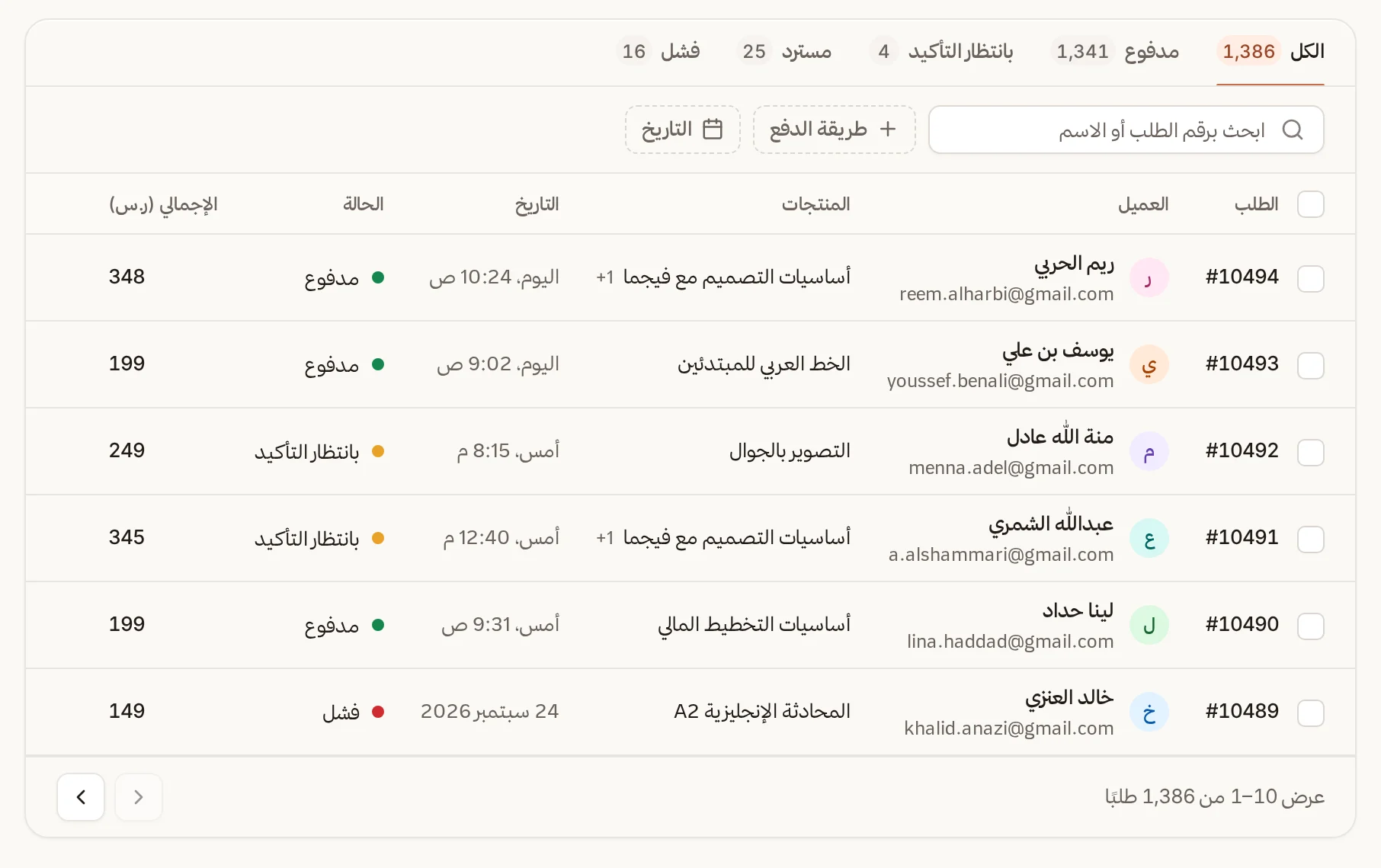
أعلى الصفحة أربعة أرقام: إيرادات اليوم، وطلبات اليوم، ومتوسط قيمة الطلب، ونسبة الاسترداد. تحتها قائمة الطلبات، وفوقها تبويبات الحالة. تعرض القائمة أعمدة الطلب والعميل والمنتجات والدفع والتاريخ والحالة والإجمالي.
- المبيعات
- الطلبات
تبويبات الحالة والبحث ومرشحات طريقة الدفع والتاريخ
| الحالة | معناها |
|---|---|
| قيد الانتظار | الطلب أُنشئ ولم يُدفع بعد |
| جارٍ المعالجة | الطلب قيد المعالجة ولم يكتمل بعد |
| مدفوع | اكتمل الدفع وفُتحت الدورة للطالب |
| فشل | لم يكتمل الدفع |
| ملغي | أُلغي الطلب |
| مسترد | أُعيد المبلغ للطالب |
تبويبات القائمة: الكل، ومدفوع، وبانتظار التأكيد (التحويلات البنكية التي تنتظر قرارك)، ومسترد، وفشل.
للبحث والتصفية:
- اكتب في ابحث برقم الطلب أو الاسم.
- اضغط طريقة الدفع لاختيار البوابة: تحويل بنكي أو سترايب أو ميسّر أو تاب أو باي بال أو باي موب أو حسابي أو مجاني.
- اضغط تحتاج مراجعة لعرض الطلبات التي علّمتها منهلي بأنها تحتاج نظرك، مثل طلب وصلته دفعة غير متوقعة من البوابة، أو استرداد تعذّر إكماله.
- اضغط التاريخ: اليوم، أو آخر 7 أيام، أو آخر 30 يومًا، أو هذا الشهر، أو نطاق مخصص.
- اضغط مسح الفلاتر للعودة إلى القائمة كاملة.
إن كانت هناك تحويلات تنتظر قرارك يظهر في الأعلى تنبيه بعددها وزر مراجعة الآن.

- المبيعات
- الطلبات
تنبيه التحويلات البنكية التي تنتظر تأكيدك
فتح الطلب
اضغط على أي صف لتفتح تفاصيله: بيانات العميل، وقسم الحالة، والمنتجات، وملخص المبالغ (المجموع الفرعي والكوبون والإجمالي)، وبيانات بوابة الدفع مع مرجع العملية الذي يمكنك نسخه للبحث عنه في لوحة البوابة. وإن ظهر سطر ضريبة ورسوم فهو عرض لما أُضيف على الطلب، ولا تجد في لوحة التحكم إعدادًا للضريبة.
تغيير حالة الطلب
- اضغط زر ⋯ (النقاط الثلاث) في صف الطلب.
- اختر تعيين الحالة: … ثم الحالة الجديدة.
- أكّد بـ تأكيد التغيير.
عند تغيير الحالة إلى مدفوع يُمنح الطالب الوصول إلى الدورات الموجودة في الطلب فورًا. وإذا غيّرتها من مدفوع إلى حالة أخرى، يُسحب هذا الوصول.
من القائمة نفسها يمكنك إعادة إرسال الإيصال للطالب (لطلب مدفوع)، ونسخ رقم الطلب، وحذف الطلب.
ولتصدير الطلبات اضغط تصدير هذه الصفحة، أو حدّد صفوفًا واضغط تصدير المحدد.
إذا واجهت مشكلة
- الطلب عالق بحالة «قيد الانتظار»: إن كان تحويلًا بنكيًا فراجع إثباته من التحويل اليدوي. وإن كان دفعًا بالبطاقة فانتظر إشعار البوابة، وتأكد من إعداد رابط الإشعارات.
- تظهر الأرقام «لا يتوفر لدورك الحالي»: دورك لا يملك صلاحية هذه الأرقام.