
باي بال (PayPal) يسمح لطلابك بالدفع من محفظتهم. يناسب الأكاديميات التي تبيع بالدولار أو اليورو لطلاب في أكثر من بلد.
قبل أن تبدأ
- باي بال يقبل الدولار (USD) واليورو (EUR) فقط. اضبط عملة أكاديميتك على إحداهما، وإلا لم يظهر لطلابك.
- أنشئ تطبيقًا في لوحة PayPal للمطورين، وجهّز معرّف العميل (Client ID) والمفتاح السري.
- في الوضع الحي يجب إطفاء وضع الاختبار (بيئة تجربة لا تنقل أموالًا حقيقية)، وإلا رُفض حفظ البوابة وهي مفعّلة.
خطوات الربط
- افتح الإعدادات › التكاملات (يفتح في لوحة التحكم)، واضغط ربط على بطاقة باي بال.
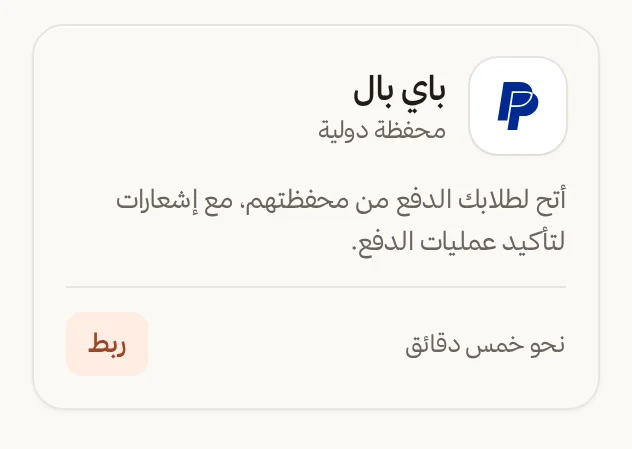
- الإعدادات
- التكاملات
- المدفوعات
- باي بال
بطاقة باي بال في قسم المدفوعات
- في خطوة بيانات الحساب أدخل معرّف العميل والمفتاح السري.
- اجعل وضع الاختبار مغلقًا للدفع الحقيقي. شغّله للتجربة فقط؛ لا تقبل منهلي حفظ البوابة وهو مفعّل في الوضع الحي.
- اضغط حفظ ومتابعة.
- في خطوة إشعارات الدفع انسخ رابط Webhook، وأنشئ Webhook على هذا الرابط في تطبيقات PayPal. اشترك في حدثي
PAYMENT.CAPTURE.COMPLETEDوCHECKOUT.ORDER.APPROVED. - انسخ معرّف Webhook من PayPal والصقه في الحقل المخصص. يتكون من أحرف إنجليزية وأرقام فقط، ولا يتجاوز 50 حرفًا أو رقمًا.
- اضغط حفظ ومتابعة.
- في المراجعة والتفعيل شغّل تفعيل PayPal، ثم اضغط حفظ وتفعيل.
ماذا يحدث بعد ذلك؟
تظهر البطاقة متصل، ويظهر باي بال للطالب بين طرق الدفع إذا كانت عملة أكاديميتك دولارًا أو يورو. تتبّع الدفعات من المبيعات › الطلبات (يفتح في لوحة التحكم)، ويمكنك استرداد طلب دُفع عبر باي بال من نافذة الطلب.
إذا واجهت مشكلة
- «أدخل معرّف إشعارات صحيحًا من PayPal (حتى 50 حرفًا أو رقمًا)»: تأكد أن القيمة معرّف Webhook وليست الرابط.
- باي بال لا يظهر للطالب: تحقق من العملة (USD أو EUR) ومن أن وضع الاختبار مغلق.