
باي موب (Paymob) بوابة إقليمية تعمل في عدة دول. لكل منطقة حساب وعملة، وتتم الدفعات بعملة المنطقة التي تختارها.
قبل أن تبدأ
-
اختر المنطقة الصحيحة لحسابك لدى Paymob. عملة كل منطقة هي:
- السعودية: SAR
- مصر: EGP
- عُمان: OMR
- الإمارات: AED
يجب أن تطابق عملة أكاديميتك عملة المنطقة، وإلا لم تظهر البوابة لطلابك.
-
جهّز من لوحة Paymob: المفتاح السري والمفتاح العام وAPI Key (مفتاح واجهة البرمجة) ومعرّف التكامل وسر HMAC.
-
للبيع الحقيقي يجب أن يكون المفتاح السري حقيقيًا، وترفض منهلي حفظ باي موب مفعّلًا بمفتاح اختبار. يحمل مفتاح Paymob الحقيقي رمز المنطقة قبل
sk_live_، مثلegy_sk_live_....
خطوات الربط
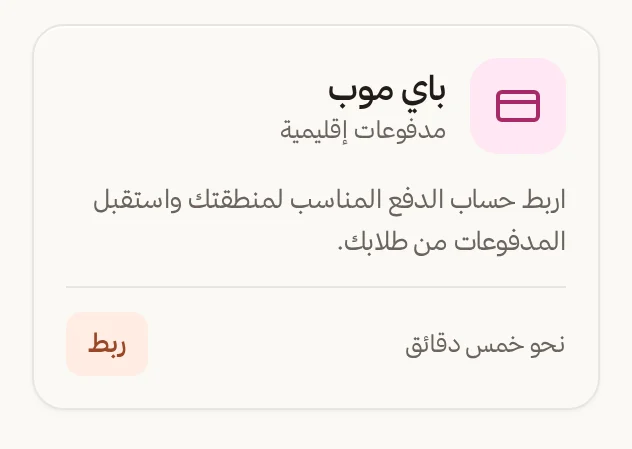
- افتح الإعدادات › التكاملات (يفتح في لوحة التحكم)، واضغط ربط على بطاقة باي موب.
- الإعدادات
- التكاملات
- المدفوعات
- باي موب
بطاقة باي موب في قسم المدفوعات
- في خطوة بيانات الحساب أدخل المفتاح السري والمفتاح العام وAPI Key (مفتاح واجهة البرمجة).
- أدخل معرّف التكامل: رقم صحيح أكبر من صفر من لوحة Paymob.
- اختر المنطقة من القائمة: السعودية (ksa) أو مصر (eg) أو باكستان (pk) أو عُمان (om) أو الإمارات (ae). القيمة الظاهرة أولًا هي السعودية، فغيّرها إن كان حسابك في بلد آخر. باكستان من الخيارات، لكن عملتها PKR ليست من عملات أكاديميتك، لذلك لن تظهر البوابة لطلابك إذا اخترتها.
- اضغط حفظ ومتابعة.
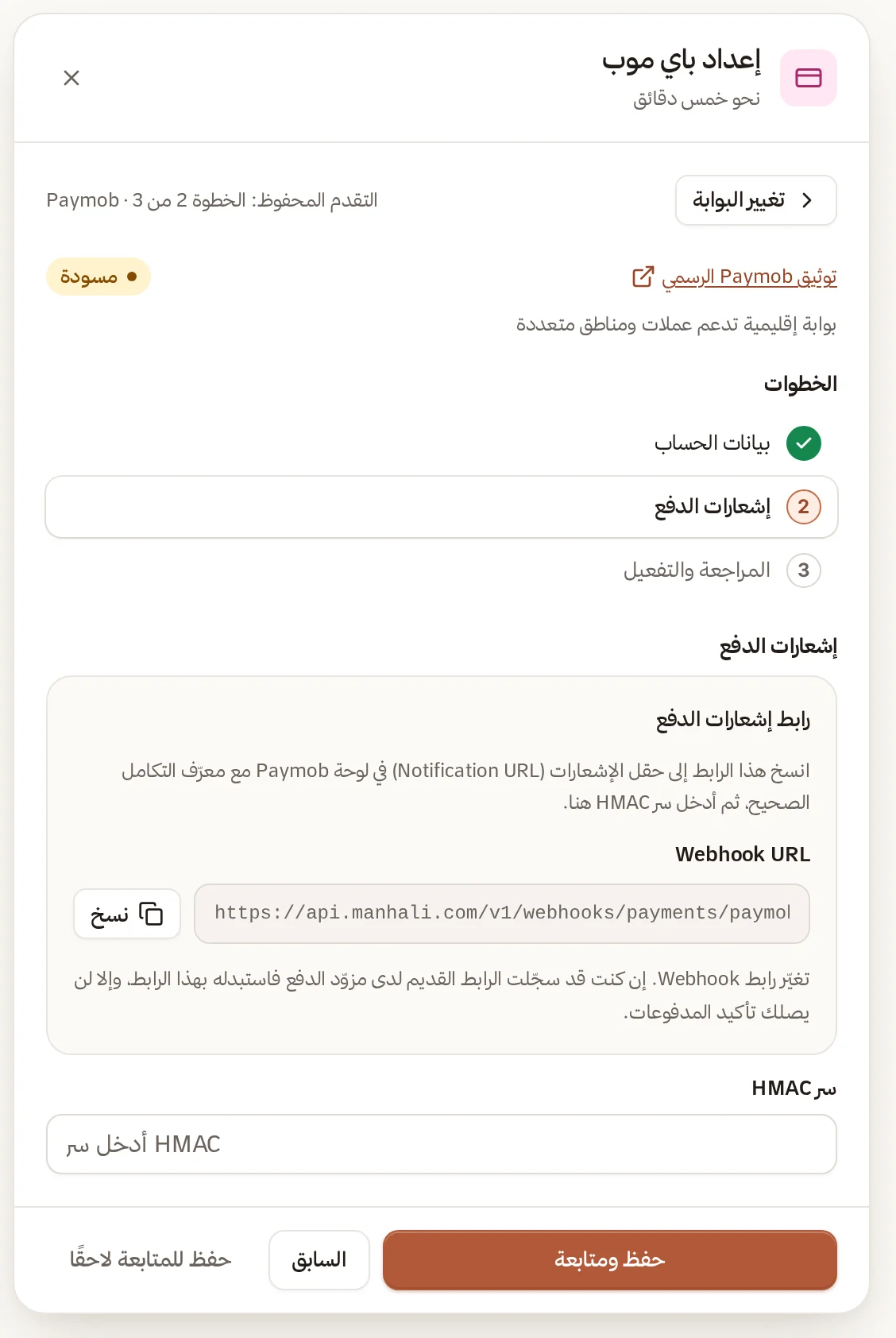
- في خطوة إشعارات الدفع اضغط نسخ بجانب Webhook URL، والصق الرابط في حقل Notification URL لدى Paymob، للتكامل الذي أدخلت معرّفه في الخطوة 3.
- الإعدادات
- التكاملات
- إعداد باي موب
- إشعارات الدفع
خطوة «إشعارات الدفع» في باي موب: رابط Webhook للنسخ، ثم حقل «سر HMAC»
- الصق سر HMAC (للتحقق من أن الإشعار صادر عن Paymob)، ثم اضغط حفظ ومتابعة.
- في المراجعة والتفعيل راجع الملخص، وشغّل تفعيل Paymob، ثم اضغط حفظ وتفعيل.
ماذا يحدث بعد ذلك؟
تصبح البوابة متصل متى اكتملت بياناتها وفعّلتها. ولا تفحص صفحة التكاملات العملة في باي موب، فتأكد أنت أن عملة أكاديميتك تطابق عملة المنطقة، وإلا لا يرى طلابك باي موب رغم أن بطاقته متصل. بعد أول دفعة ناجحة تظهر في المبيعات › الطلبات (يفتح في لوحة التحكم) بطريقة دفع باي موب.
إذا واجهت مشكلة
- «أدخل معرّف تكامل صحيحًا أكبر من صفر»: المعرّف رقم فقط بلا مسافات أو حروف.
- «اختر منطقة Paymob»: لم تحدد المنطقة.
- باي موب لا يظهر للطالب رغم أنه «متصل»: غالبًا عملة الأكاديمية لا تطابق عملة المنطقة التي اخترتها.
- «… مطلوب.» عند التفعيل: لا تُفعَّل باي موب إلا بعد اكتمال الحقول الخمسة، وتظهر رسالة الحقل الناقص في الخطوة التي يقع فيها.
- باكستان: عملتها PKR ليست من عملات الأكاديمية، فلا تختر هذه المنطقة.