
التحويل اليدوي يناسبك إن كان طلابك يفضلون التحويل إلى حساب بنكي أو محفظة إلكترونية. الطالب يحوّل المبلغ بنفسه ثم يرسل إثبات التحويل، وأنت تتأكد من وصول المال قبل أن تفتح له الدورة. لا يتطلب حسابًا لدى أي بوابة. الوجهة هي الحساب البنكي أو المحفظة أو التعليمات التي يحوّل إليها الطالب المبلغ.
قبل أن تبدأ
- المالك والمدير يضيفان وجهات التحويل. ويراجعها المالك والمدير والمحاسب.
- التحويل اليدوي هو الطريقة الافتراضية في البداية، لكنه لا يظهر لطلابك إلا إذا أضفت وجهة مكتملة ومفعّلة.
- لا يرتبط بعملة معينة، فهو يعمل مع كل عملات الأكاديمية.
إضافة وجهة التحويل
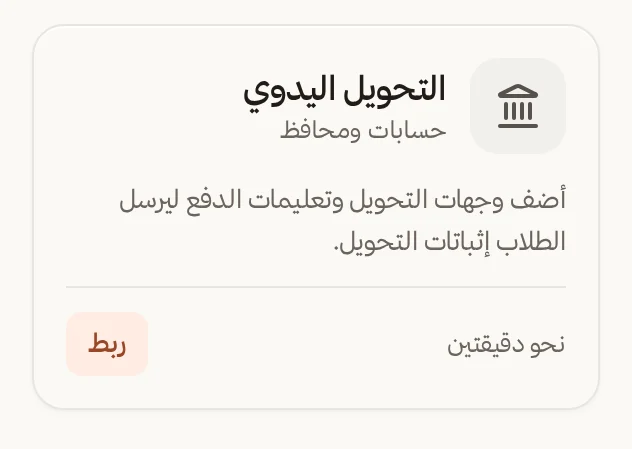
- افتح الإعدادات › التكاملات (يفتح في لوحة التحكم)، واضغط ربط على بطاقة التحويل اليدوي.
- الإعدادات
- التكاملات
- المدفوعات
- التحويل اليدوي
بطاقة التحويل اليدوي في قسم المدفوعات
- تأكد أن تفعيل الدفع اليدوي مشغّل.
- اضغط واحدًا من: إضافة حساب بنكي، إضافة محفظة إلكترونية، إضافة تعليمات مخصصة.
- املأ حقول الوجهة حسب نوعها:
| النوع | الحقول |
|---|---|
| حساب بنكي | اسم الوجهة، اسم البنك، اسم المستفيد، رقم الحساب أو الآيبان (رقم الحساب الدولي؛ يكفي أحدهما)، تعليمات الدفع |
| محفظة إلكترونية | اسم الوجهة، مزود المحفظة، اسم المستلم، رقم المحفظة أو المعرف، تعليمات الدفع |
| تعليمات مخصصة | اسم الوجهة، تعليمات الدفع |
- اضغط حفظ الدفع اليدوي.
يمكنك إضافة حتى 20 وجهة، ويختار الطالب منها. لا يتجاوز كل حقل 200 حرف، ولا تتجاوز تعليمات الدفع 2000 حرف. لإخفاء وجهة دون حذفها أطفئ مفتاحها، فتُحفظ مسودة.
ماذا يرى الطالب؟
- في صفحة الدفع يختار تحويل يدوي، ثم يختار وجهتك من قائمة حساب التحويل. يرى هنا اسم الوجهة فقط، ثم يكمل الطلب.
- يصل إلى صفحة طلبه في مشترياتي، وفيها لوحة التحويل اليدوي بحالة بانتظار التحويل. يضغط إرسال إثبات التحويل.
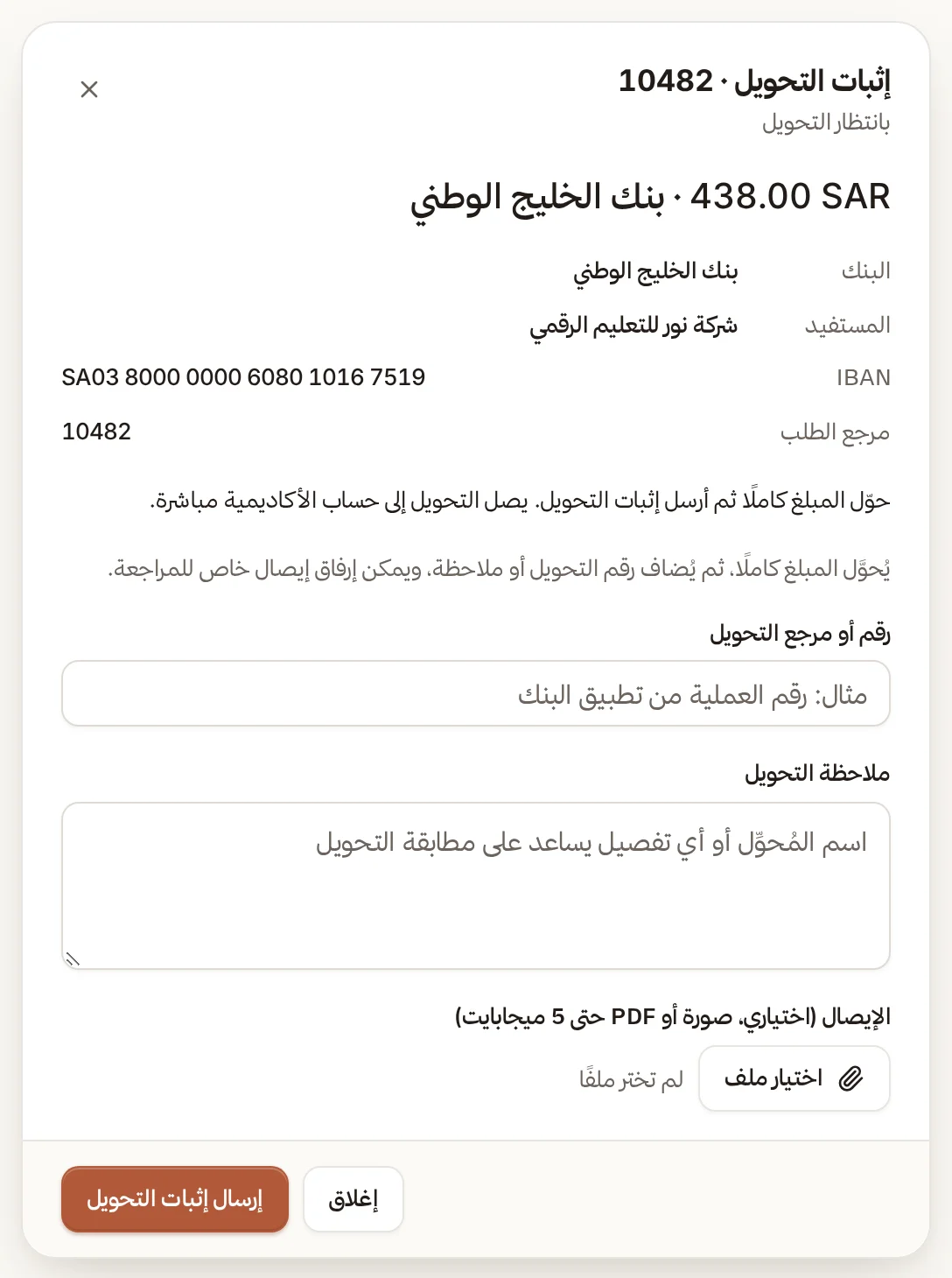
- تفتح نافذة إثبات التحويل. يرى فيها المبلغ المطلوب وبيانات الوجهة (البنك والمستفيد والآيبان أو بيانات المحفظة) ومرجع الطلب وتعليمات الدفع التي كتبتها. يحوّل المبلغ كاملًا، ثم يكتب رقم أو مرجع التحويل (حتى 200 حرف) أو ملاحظة التحويل (حتى 2000 حرف). ويمكنه إرفاق الإيصال، وهو اختياري: صورة JPEG أو PNG أو ملف PDF بحجم حتى 5 ميجابايت. الإيصال وحده لا يكفي، فلا بد من الرقم أو الملاحظة.
- صفحة الطلب
- التحويل اليدوي
- إثبات التحويل
نافذة «إثبات التحويل» عند الطالب: بيانات الوجهة والمبلغ، ثم رقم التحويل والملاحظة والإيصال
- يضغط إرسال إثبات التحويل. تصبح حالته التحويل قيد المراجعة، ويصلك الطلب لتراجعه.
إن رفضت الإثبات يرى الطالب سببك بعبارة «ملاحظة المراجعة» وحالة مطلوب تعديل الإثبات، ويرسل إثباتًا جديدًا من النافذة نفسها. وبعد تأكيدك تصبح حالته تم تأكيد الدفع.
مراجعة الإثبات
يظهر الطلب في المبيعات › الطلبات (يفتح في لوحة التحكم) بحالة تدل على مكانه:
| الحالة | معناها | من ينتظر |
|---|---|---|
| بانتظار التحويل | لم يرسل الطالب إثباتًا بعد | الطالب |
| بانتظار التأكيد (قيد المراجعة) | وصل إثبات جديد | أنت |
| مطلوب تعديل الإثبات | طلبت منه إثباتًا جديدًا | الطالب |
| مدفوع | أكدت الدفع | لا أحد |
في نافذة إعداد التحويل اليدوي أزرار مختصرة إلى هذه الحالات، منها مراجعة إثباتات التحويل وبانتظار التحويل ومطلوب تعديل والتحويلات المؤكدة.
- افتح المبيعات › الطلبات واضغط مراجعة الآن في التنبيه الذي يعدّ التحويلات بانتظار التأكيد، أو افتح الطلب مباشرة.
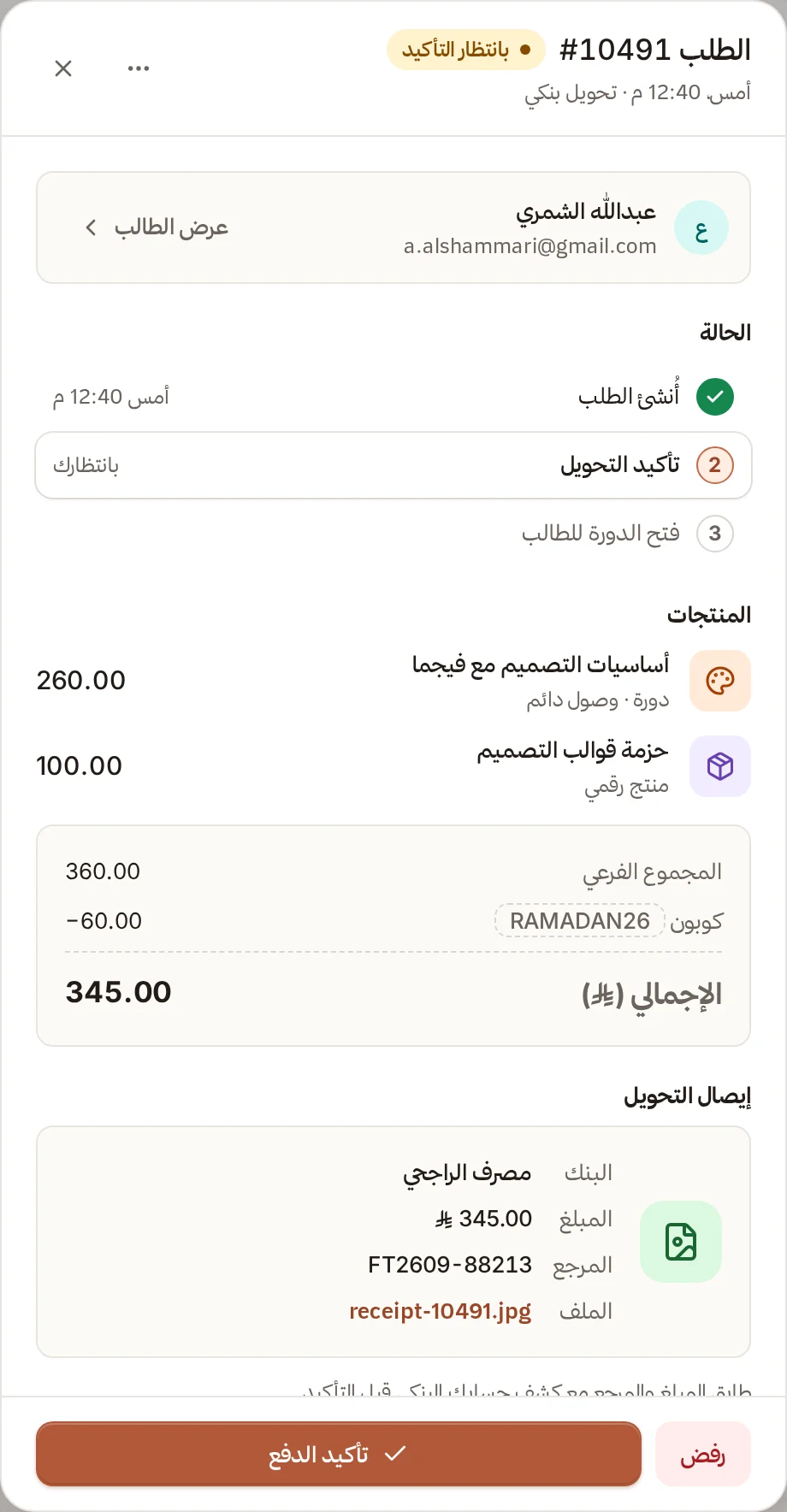
- في قسم إيصال التحويل قارن المبلغ والمرجع بكشف حسابك في البنك. صورة الإيصال وحدها لا تثبت وصول المال.
- إن كان كل شيء صحيحًا اضغط تأكيد الدفع. يتحول الطلب إلى مدفوع ويفتح الطالب دورته.
- وإن لم يكفِ الإثبات فاكتب سببًا في ملاحظة للعميل (مطلوب عند الرفض، وبحد أقصى 2000 حرف) ثم اضغط رفض الإثبات، فيصل السبب إلى الطالب ليرسل إثباتًا جديدًا.
- المبيعات
- الطلبات
- تفاصيل الطلب
تفاصيل طلب بانتظار التأكيد: المنتجات والإجمالي وإيصال التحويل وزرا التأكيد والرفض
لتأكيد عدة تحويلات معًا، حدد من القائمة طلبات حالتها بانتظار التأكيد فقط، ثم اضغط تأكيد الدفع في الشريط الذي يظهر، ووافق في مربع تأكيد الدفع في الطلبات المحددة؟. يُؤكَّد آخر إثبات في كل طلب، وتُفتح الدورات والمنتجات لأصحابها فورًا.
إذا واجهت مشكلة
- «أضف وجهة مكتملة ومفعّلة واحدة على الأقل …»: الدفع اليدوي مفعّل لكن لا توجد وجهة مكتملة. أكمل بيانات وجهة أو أطفئ تفعيل الدفع اليدوي لتحفظها مسودة.
- لا أرى إيصال التحويل: مراجعة الإثباتات للمالك والمدير والمحاسب فقط. مدير الطلبات لا يراها.
بعد التأكيد يمكنك استرداد المبلغ إن لزم.