
التسجيل يتيح لمن فاتته الجلسة أن يشاهدها لاحقًا من صفحة الفصل. لديك طريقتان: أن يسجّل Zoom الجلسة تلقائيًا، أو أن ترفع فيديو سجّلته بنفسك وتربطه بجلسة انتهت. وفي الحالتين أنت من يقرّر هل يراه الطلاب.
تسجيل Zoom التلقائي
- افتح الفصل من التعلّم › الفصول الحيّة (يفتح في لوحة التحكم) واضغط إعدادات الفصل.
- فعّل تسجيل الجلسات.
- اضغط حفظ الإعدادات.
يسجّل Zoom اجتماعات الفصل سحابيًا، أي على خوادمه وليس على جهازك. ويتطلب ذلك أن تدعم خطة Zoom لديك التسجيل السحابي.
- إن لم تغيّر هذا المفتاح للفصل فهو يتبع الإعداد العام في تكامل Zoom (تسجيل سحابي تلقائي). وتظهر لك تحت المفتاح عبارة «لم تحدّد اختيارًا لهذا الفصل، فيتبع الآن إعداد التسجيل في تكامل Zoom».
- يسري التغيير على الجلسات التي تُنشأ بعد الحفظ، أو يتغيّر موعدها بعده. لا يمس الجلسات المجدولة من قبل.
- يعمل التسجيل التلقائي مع جلسات Zoom فقط.
إيصال التسجيلات إلى أكاديميتك
يرسل Zoom التسجيل عبر Webhook (عنوان يستقبل إشعارات Zoom). أضفه مرة واحدة:
- افتح الإعدادات › التكاملات (يفتح في لوحة التحكم) وانسخ Zoom Webhook URL.
- ضعه في إعدادات تطبيقك على Zoom، وفعّل الاشتراك في الأحداث المذكورة تحته. ومنها
recording.completed.
اقرأ التكاملات.
مراجعة التسجيلات
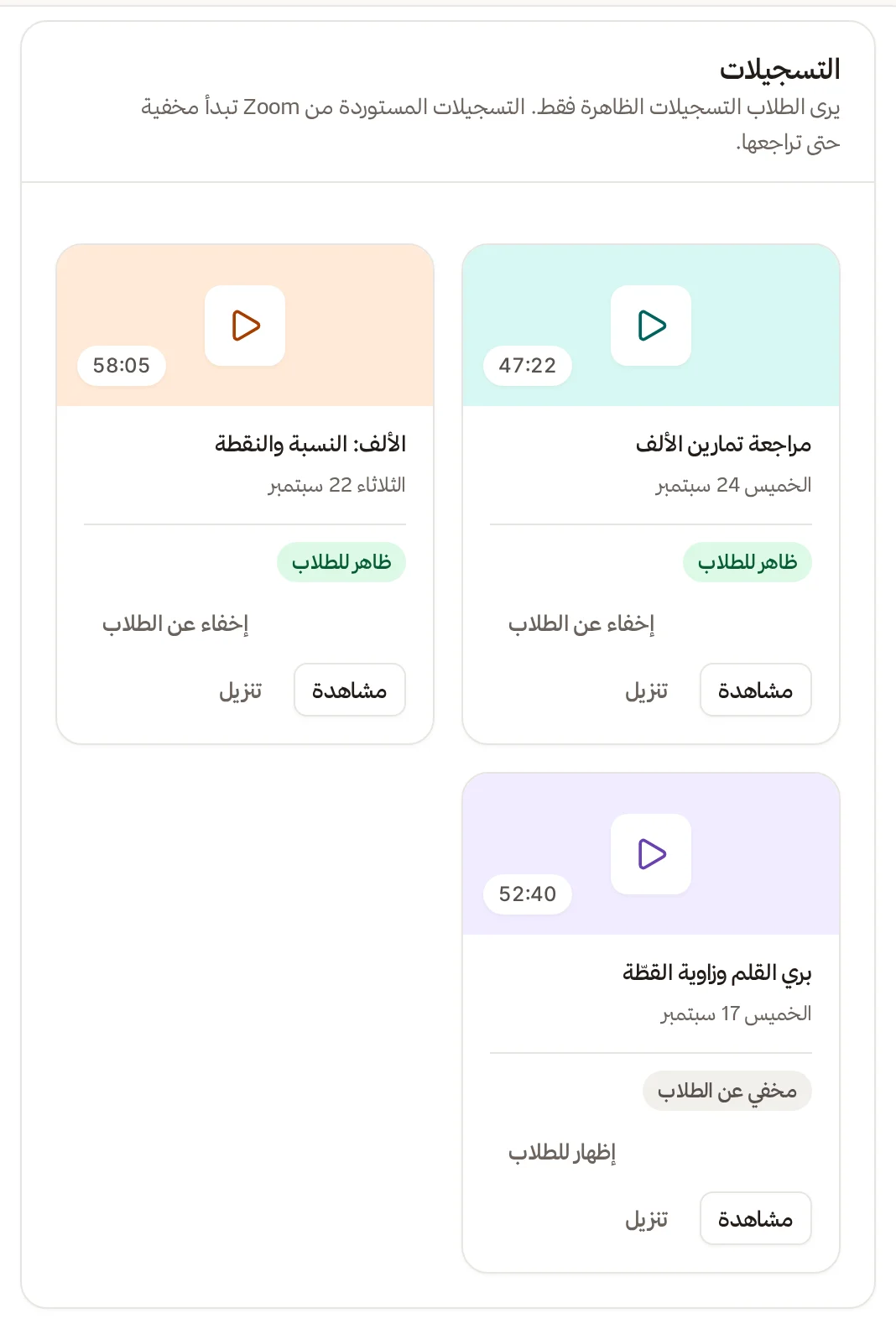
افتح الفصل ثم تبويب التسجيلات. تظهر بطاقات من الأحدث إلى الأقدم، وعلى كل بطاقة مدتها وتاريخ جلستها. إن زادت على صفحة فاستعمل السابق والتالي.
- التعلّم
- الفصول الحيّة
- الفصل
- التسجيلات
كل تسجيل إما ظاهر للطلاب أو مخفي عنهم
تسجيلات Zoom تصل مخفية. يتيح لك هذا مراجعتها قبل أن يراها أحد. ويظهر تحت العنوان عدد المخفي منها، مثل «تسجيلان مخفيان بانتظار مراجعتك».
- اضغط مشاهدة لتشاهد التسجيل، أو تنزيل لتحفظه عندك.
- إن كان مناسبًا اضغط إظهار للطلاب، فتتحول الشارة إلى «ظاهر للطلاب».
- ولإخفائه لاحقًا اضغط إخفاء عن الطلاب، فتصير «مخفي عن الطلاب».
يرى الطلاب التسجيلات الظاهرة فقط، ويشغّلونها من صفحة الفصل في حسابهم. وإن كانت البطاقة تقول «الرابط غير جاهز بعد» فالتسجيل ما زال قيد التجهيز لدى Zoom، وسيصير جاهزًا بعد قليل.
رفع فيديو بدل التسجيل التلقائي
لجلسة انتهت ولم يُسجَّل لها شيء، أو لجلسة أقمتها خارج المنصة:
- ارفع الفيديو أولًا إلى مكتبة الملفات وانتظر حتى تنتهي معالجته.
- من تبويب الجلسات اضغط رفع فيديو بجوار الجلسة المنتهية التي وسمها «بلا تسجيل». تجد الزر نفسه في قسم الجلسات السابقة بصفحة الفصول الحيّة.
- اختر الفيديو في نافذة اختر فيديو التسجيل.
تظهر رسالة «ربطنا التسجيل بالجلسة». يظهر الفيديو المرفوع للطلاب فورًا، على عكس تسجيل Zoom. وتظهر على بطاقته عبارة «فيديو مرفوع من مكتبة الملفات»، دون زر مشاهدة، فهو يُشغَّل من حساب الطالب.
إزالة تسجيل
- الفيديو المرفوع: اضغط إزالة التسجيل وأكّد في نافذة «إزالة التسجيل من الفصل؟». يختفي من الفصل ومن صفحة الطلاب، ويبقى ملف الفيديو في مكتبتك لتحذفه أو تربطه بجلسة أخرى.
- تسجيل Zoom: لا يمكن إزالته، لأن Zoom سيعيد إرساله. اضغط إخفاء عن الطلاب بدلًا من ذلك.
إذا واجهت مشكلة
| ما يظهر لك | ما تفعله |
|---|---|
| اختر فيديو مرفوعًا إلى مكتبة الملفات، لا رابطًا من موقع آخر | ارفع الفيديو إلى المكتبة نفسها. لا تقبل النافذة فيديو YouTube أو غيره |
| الفيديو ما زال قيد المعالجة. اختره بعد أن يصير جاهزًا | انتظر انتهاء المعالجة في مكتبة الملفات |
| اختر ملف فيديو | اخترت ملفًا ليس فيديو |
| تسجيلات Zoom لا تُزال من الفصل لأن Zoom يعيد إرسالها | أخفِ التسجيل عن الطلاب |
| لا تصل أي تسجيلات من Zoom | تأكد من تفعيل تسجيل الجلسات، ومن إضافة Webhook، ومن دعم خطتك على Zoom للتسجيل السحابي |
| تعذّر تحميل التسجيلات | اضغط إعادة المحاولة |