
الأسئلة المتكررة، مثل «كيف أحصل على شهادتي؟»، تستحق جوابًا جاهزًا تكتبه مرة واحدة. الردود المحفوظة نصوص تخزّنها وتدرجها في مربع الكتابة بنقرة واحدة، ثم تعدّلها قبل الإرسال إن أردت.
هي مشتركة بين فريقك كله، وتظهر في المكانين: صندوق الرسائل وتذاكر الدعم.
استخدام رد محفوظ
- افتح محادثة أو تذكرة.
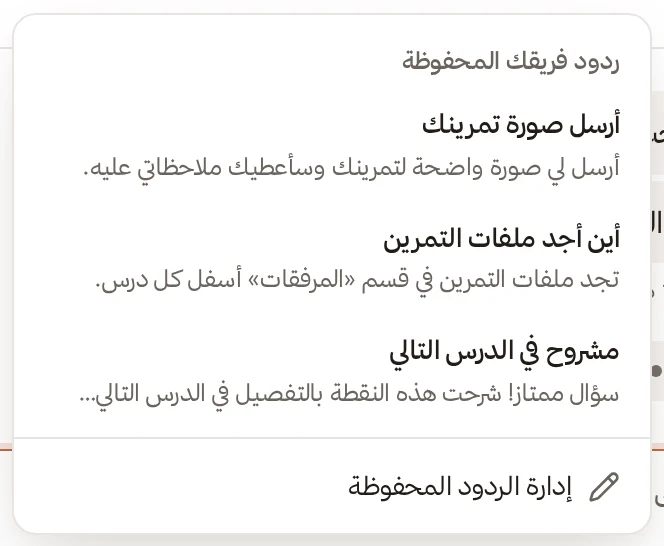
- اضغط الردود المحفوظة أسفل مربع الكتابة. تظهر قائمة «ردود فريقك المحفوظة».
- اختر الرد. يُدرج نصه في المربع.
- عدّل ما تريد ثم أرسل.
- الطلاب والتواصل
- الرسائل
- الردود المحفوظة
قائمة ردود فريقك المحفوظة، وفي آخرها إدارة الردود المحفوظة
إن كان المربع فارغًا حلّ الرد محله. وإن كان فيه نص أُضيف الرد في سطر جديد بعده. وفي التذكرة يظهر الزر مع رد عام فقط، ولا يظهر مع ملاحظة داخلية.
إضافة رد جديد
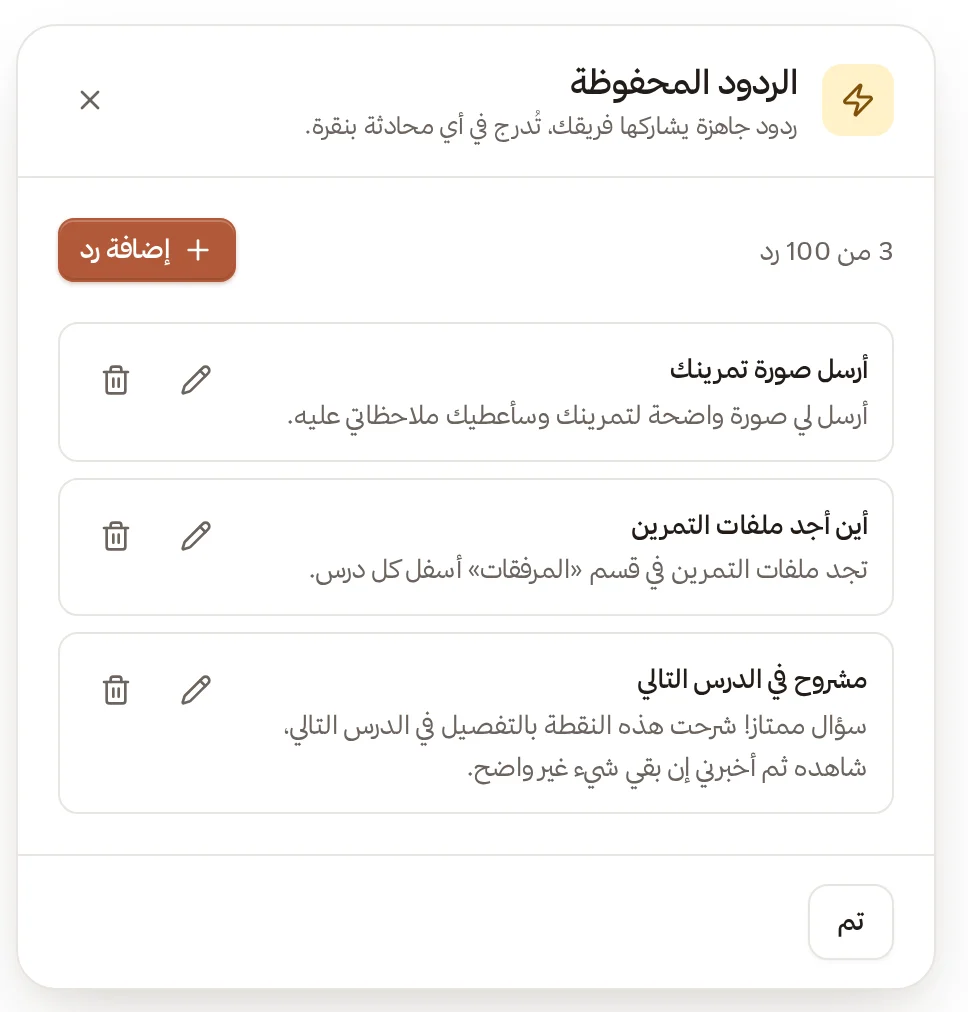
- اضغط الردود المحفوظة ثم إدارة الردود المحفوظة. تفتح نافذة «الردود المحفوظة» وفيها عداد مثل «3 من 100 رد».
- اضغط إضافة رد.
- اكتب العنوان، وهو اسم تتعرّف به على الرد في القائمة، حتى 80 حرفًا. مثال: «مشروح في الدرس التالي».
- اكتب نص الرد، وهو ما يُدرج في المربع، حتى 2,000 حرف.
- اضغط إضافة الرد. تظهر رسالة «حفظنا الرد.»
- الطلاب والتواصل
- الرسائل
- إدارة الردود المحفوظة
نافذة الردود المحفوظة: عدّاد الردود وزر الإضافة وأيقونتا التعديل والحذف
تعديل رد أو حذفه
- اضغط أيقونة تعديل بجانب الرد، عدّل، ثم اضغط حفظ التعديل.
- اضغط أيقونة حذف فتسألك النافذة «حذف هذا الرد لكل الفريق؟». اضغط حذف للتأكيد أو تراجع. الحذف يمحو الرد من عند الجميع.
لا يعدّل الرد أو يحذفه إلا من كتبه، أو المالك، أو المدير.
الحدود
- يحفظ الفريق 100 رد كحد أقصى. عند بلوغه لا يُقبل رد جديد حتى تحذف ردًا قديمًا.
- العنوان حتى 80 حرفًا، والنص حتى 2,000 حرف.
- الرد نص عادي. لا يستبدل اسم الطالب تلقائيًا، فاكتبه أنت إن أردته.
إذا واجهت مشكلة
| ما يظهر لك | ما تفعله |
|---|---|
| لا توجد ردود محفوظة بعد | أضف أول رد من إدارة الردود المحفوظة |
| تعذّر تحميل الردود المحفوظة | أعد فتح القائمة بعد قليل |
| لا أرى أيقونتي التعديل والحذف على رد | لا تعدّل إلا ردودك. اطلب من المالك أو المدير تعديل ردود غيرك |