
كل ما تفعله بجلسة بعد جدولتها يبدأ من تبويب الجلسات في صفحة الفصل. تجد هنا كيف تبدأ الجلسة وقت موعدها، وكيف تغيّر ما جدولته، وماذا يحدث حين تنهيها أو تلغيها أو تحذفها.
افتح الفصل من التعلّم › الفصول الحيّة (يفتح في لوحة التحكم) بالضغط عليه، ثم اختر تبويب الجلسات.
قراءة قائمة الجلسات
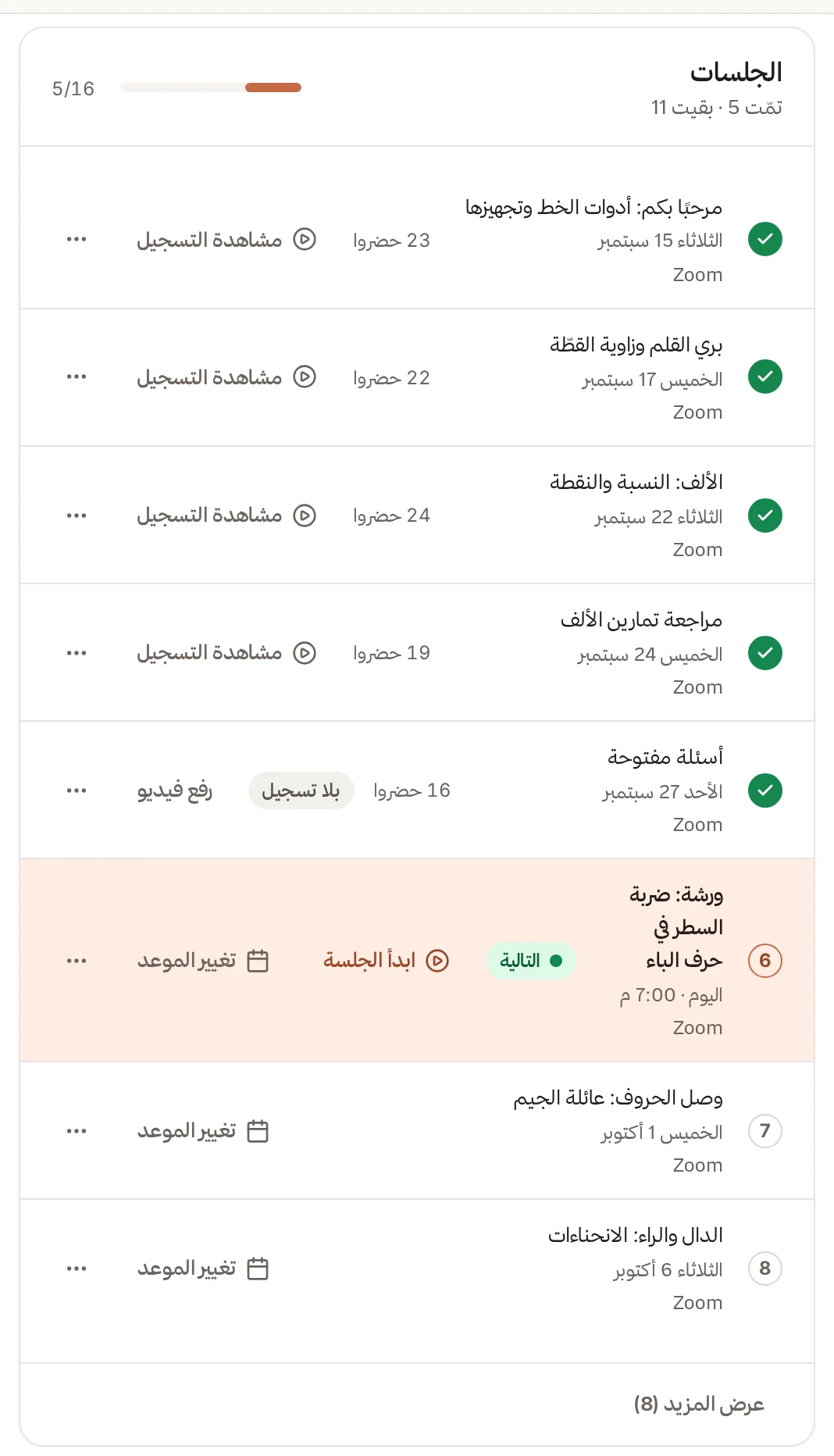
تُرتَّب الجلسات بالتاريخ، وتفتح القائمة قرب الجلسة القادمة. وتحت العنوان سطر يلخّص التقدّم، مثل «تمّت 3 · بقيت 5». على كل جلسة وسم يخبرك بحالتها:
| ما يظهر | معناه |
|---|---|
| التالية | أقرب جلسة لم تبدأ بعد |
| مباشرة الآن | بدأتها ولم تنتهِ |
| ملغاة | ألغيتها |
| انتهت دون أن تُعقد | مضى موعدها ولم تبدأ |
| عدد الحضور وحالة التسجيل | جلسة انتهت، يظهر معها عدد من حضر و«مشاهدة التسجيل» أو «بلا تسجيل» |
وتحت اسم كل جلسة مكانها: Zoom أو رابط خارجي أو حضوري مع العنوان. وإن كان الفصل فيه أكثر من 8 جلسات فاضغط عرض الجلسات السابقة أو عرض المزيد.
- التعلّم
- الفصول الحيّة
- الفصل
- الجلسات
الجلسة القادمة عليها وسم «التالية» وزر البدء
بدء الجلسة
- في صف الجلسة اضغط ابدأ الجلسة. تجد الزر نفسه في أعلى صفحة الفصل للجلسة القادمة، وفي بطاقة «الجلسة القادمة» بصفحة الفصول.
- تفتح Zoom في نافذة جديدة، وتدير الجلسة من هناك.
- إن منع المتصفح فتح النافذة اضغط افتح رابط المضيف الذي يظهر لك.
بعد أن تبدأ تصير الجلسة مباشرة الآن، ويتحوّل الزر إلى انضم كمضيف إن خرجت وأردت العودة.
- متى يعمل الزر؟ قبل الموعد بساعتين. قبل ذلك يظهر تحته «يمكن بدء الجلسة قبل موعدها بساعتين، من الساعة…».
- الرابط الخارجي: يفتح الزر رابط الاجتماع الذي وضعته.
- الحضوري: لا توجد نافذة تفتح. يعلّم الزر الجلسة بأنها مباشرة فقط.
- الفصل مسودة أو متوقف: يتعطل الزر ويقول «الفصل غير منشور أو متوقف، فلا يمكن بدء جلساته». اضغط إعدادات الفصل وانشره.
أما الطلاب فيدخلون قبل الموعد بعشر دقائق. وإن كانت الجلسة مباشرة فيبقى الباب مفتوحًا حتى نصف ساعة بعد نهاية موعدها.
تغيير الموعد أو المكان
للجلسة التي لم تبدأ بعد:
- اضغط تغيير الموعد في صف الجلسة.
- عدّل التاريخ ووقت البدء والمدة.
- وإن أردت فبدّل مكان الجلسة (Zoom أو رابط خارجي أو حضوري).
- اضغط حفظ الموعد. تظهر رسالة «غيّرنا موعد الجلسة».
لا يتغيّر مكان الجلسة بعد أن تبدأ، ويبقى تعديل الموعد وحده متاحًا. ولا تقبل النافذة موعدًا انتهى، وتظهر لك الرسالة «انتهى موعد هذه الجلسة بالفعل. اختر وقتًا لم ينتهِ بعد».
إنهاء الجلسة أو إلغاؤها أو حذفها
اضغط ⋯ في صف الجلسة. القائمة تعرض ما يناسب حالتها:
| الإجراء | يظهر متى | ماذا يحدث |
|---|---|---|
| رابط دخول لضيف | قبل الجلسة أو أثناءها | تنشئ رابطًا لضيف. اقرأ دعوة ضيف |
| إنهاء الجلسة | وهي مباشرة | تُعلَّم بأنها انتهت |
| تعليمها منتهية | مضى موعدها ولم تبدأ من المنصة | تُعلَّم منتهية وتُحتسب جلسة أُقيمت. استخدمها فقط إن أُقيمت فعلًا خارج المنصة |
| إلغاء الجلسة | قبل أن تبدأ | لا يدخلها الطلاب. يُحذف اجتماع Zoom وتتوقف الروابط. لا تعود الجلسة إلى الجدول |
| حذف الجلسة | دائمًا | يُحذف سجل حضورها وتسجيلاتها من الفصل، ويُحذف اجتماع Zoom إن كان مرتبطًا بها. تبقى ملفات الفيديو في مكتبة الملفات |
وإن لم تبدأ جلسة، يغلقها النظام وحده بعد انتهاء موعدها بنحو نصف ساعة، فتظهر انتهت دون أن تُعقد، ولا يبقى لك فيها إلا الحذف.
إذا واجهت مشكلة
| ما يظهر لك | ما تفعله |
|---|---|
| لم يحن وقت فتح الجلسة بعد. يمكن بدء الجلسة قبل موعدها بساعتين فقط | انتظر الوقت المذكور |
| انتهت هذه الجلسة، فلا يمكن بدؤها أو الانضمام إليها | الجلسة انتهى وقتها. جدولة جلسة جديدة |
| هذه الجلسة ملغاة | الإلغاء لا يُتراجع عنه. جدول جلسة جديدة |
| لا يوجد رابط انضمام لهذه الجلسة. أعد جدولتها أو راجع تكامل Zoom | غيّر الموعد من جديد، أو راجع التكامل |
| اجتماع Zoom لهذه الجلسة لم يعد موجودًا. ألغِ الجلسة وأنشئ جلسة جديدة | احذف الجلسة وأنشئ غيرها |
| الفصل غير منشور أو متوقف | انشره من إعدادات الفصل |
| تغيّرت الجلسة أثناء الطلب. حدّث الصفحة وحاول مرة أخرى | حدّث الصفحة |
| الفصول الافتراضية غير متاحة في باقتك الحالية | رقِّ الباقة |
الخطوة التالية: متابعة الحضور.