
صفحة الرسائل هي صندوق الوارد الخاص بك: تجد فيها أسئلة طلابك عن الدروس ورسائلهم المباشرة في مكان واحد. تفتحها من الطلاب والتواصل › الرسائل (يفتح في لوحة التحكم)، ويفتحها المالك والمدير ومدير الدورات والمعلّم ودعم العملاء.
من أين تأتي الرسائل؟
- سؤال عن درس: حين يضغط الطالب تواصل مع المعلّم داخل الدرس. تصلك الرسالة مرتبطة بالدرس والدورة، وفوقها «سؤال في الدرس: …» وزر فتح الدرس.
- محادثة الدورة: رسالة مرتبطة بدورة الطالب لا بدرس معيّن. تظهر فوقها «محادثة الدورة» وزر فتح الدورة.
- رسالة مباشرة: يكتبها الطالب إليك من صفحة الرسائل في حسابه، أو تبدؤها أنت بزر رسالة جديدة.
وإن أطفأت المحادثات من الإعدادات › الميزات (يفتح في لوحة التحكم) اختفى قسم الرسائل من قائمة الطالب.
- الطلاب والتواصل
- الرسائل
- المحادثات
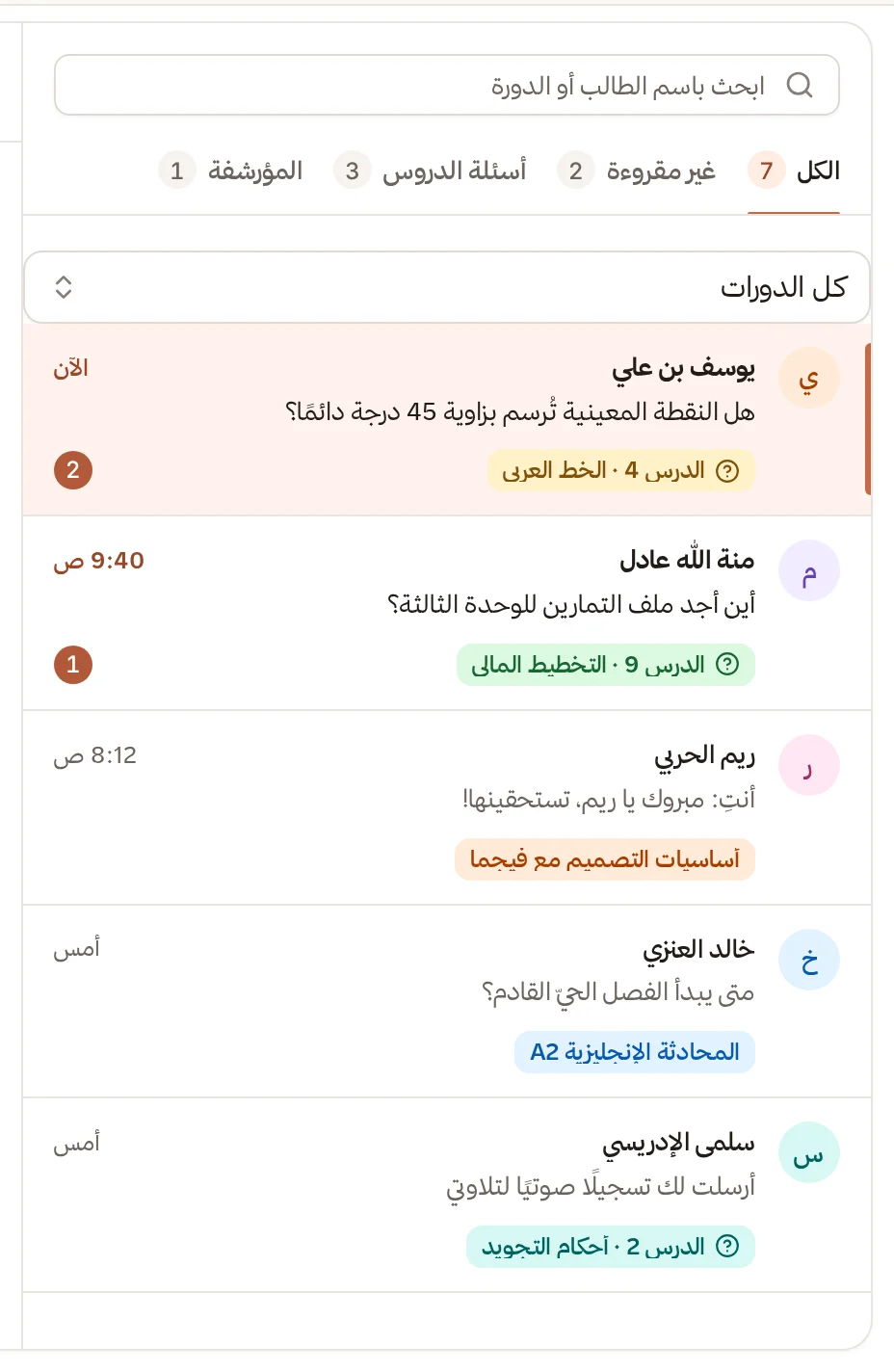
أسئلة الدروس عليها وسم الدرس، والرقم هو عدد الرسائل غير المقروءة
الرد على طالب
- افتح الطلاب والتواصل › الرسائل.
- اضغط المحادثة التي تريدها. للوصول إليها بسرعة استعمل التبويبات الكل وغير مقروءة وأسئلة الدروس والمؤرشفة، أو ابحث بـ«اسم الطالب أو الدورة»، أو اختر دورة من كل الدورات.
- اقرأ الرسائل. تظهر علامة ✓ بجوار رسالتك حين تُرسل، وعلامة ✓✓ «قرأها الطالب» حين يقرؤها.
- اكتب ردّك في الحقل أسفل المحادثة. اضغط <kbd>Enter</kbd> للإرسال و<kbd>Shift</kbd> + <kbd>Enter</kbd> لسطر جديد. الحد الأقصى 10,000 حرف. وزر رموز تعبيرية يضيف رمزًا إلى ردّك.
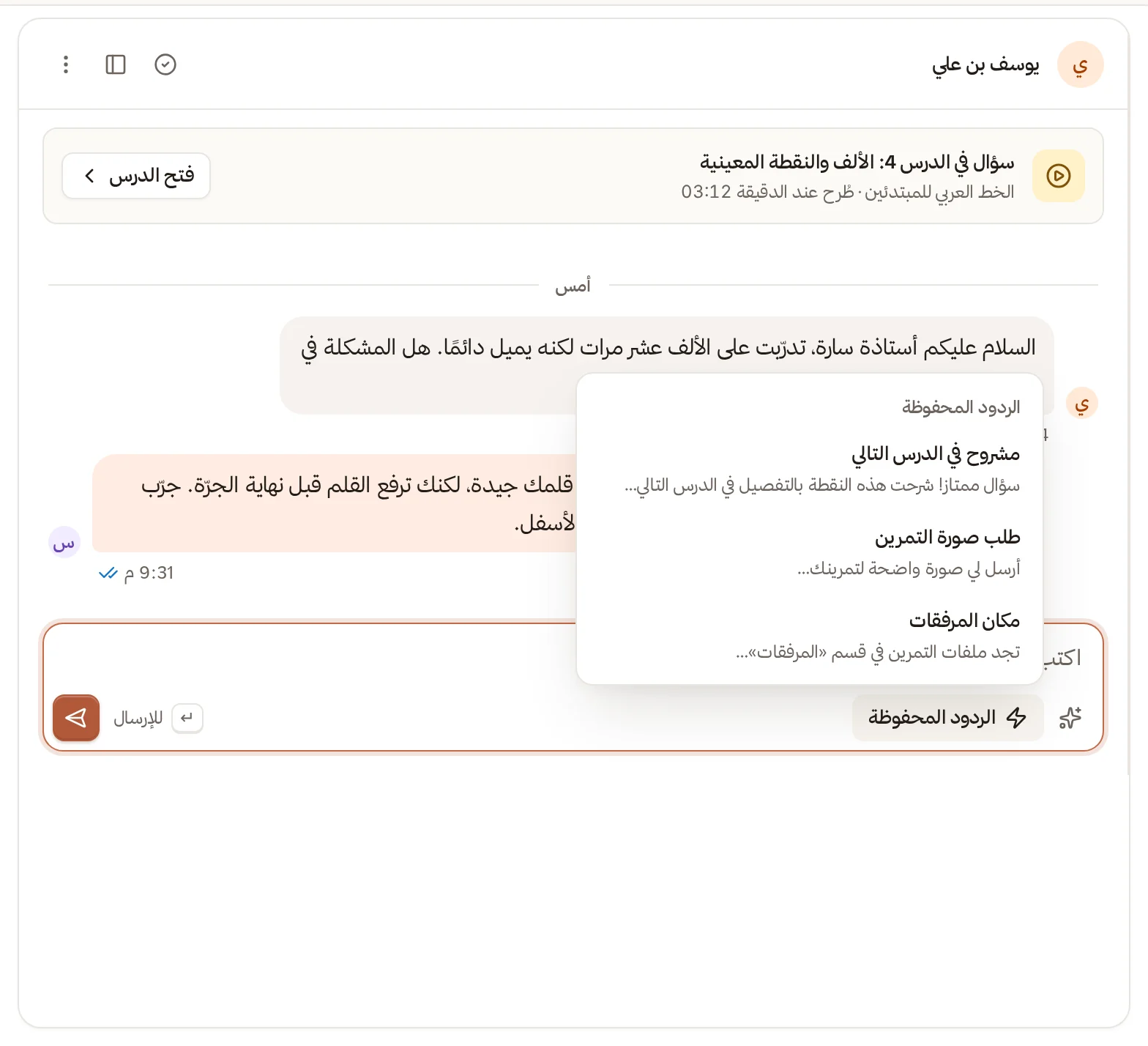
وفي الحقل زر الردود المحفوظة لإدراج جواب جاهز. اقرأ الردود المحفوظة.
- الطلاب والتواصل
- الرسائل
- رسائل المحادثة
زر الردود المحفوظة يفتح قائمة بالجاهز منها
القائمة تعرض أحدث 100 محادثة، وتضيف عرض المزيد مئة أخرى حتى 500 محادثة. وتُعرض أحدث 100 رسالة فقط من المحادثة الواحدة.
بدء رسالة لطالب
متاح للمالك والمدير ودعم العملاء.
- اضغط رسالة جديدة.
- في إلى ابحث باسم الطالب أو بريده واخترْه. إن كان بينكما محادثة مفتوحة قالت لك النافذة «ستُضاف رسالتك إليها».
- اكتب الرسالة (حتى 10,000 حرف) واضغط إرسال.
لمراسلة عدة طلاب معًا لا تستخدم هذه النافذة، بل الإعلانات.
معرفة طالبك
اضغط أيقونة تفاصيل الطالب في رأس المحادثة. تظهر لك دوراته وتقدّمه في كل منها، وتاريخ انضمامه وآخر نشاط وما أنفقه، وعدد تذاكره المفتوحة والمحلولة. وفي إجراءات سريعة زر عرض الملف الكامل، وزر إضافة إلى دورة للمالك والمدير. اقرأ ملف الطالب.
يرى الملف المالك والمدير ودعم العملاء فقط. أما المعلّم فتظهر له «ملف الطالب غير متاح لدورك».
تنظيم المحادثات
اضغط ⋮ في رأس المحادثة:
- الطلاب والتواصل
- الرسائل
- مزيد من الإجراءات
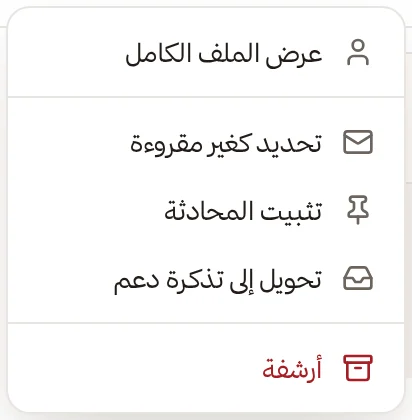
قائمة إجراءات المحادثة
- عرض الملف الكامل وفتح الدرس: ينقلانك إلى ملف الطالب أو إلى الدرس.
- تحديد كغير مقروءة (أو تحديد كمقروءة): لتعود إليها لاحقًا.
- تثبيت المحادثة: تبقى في أعلى القائمة. ويُلغى بـإلغاء تثبيت المحادثة.
- أرشفة: تنتقل إلى تبويب المؤرشفة وتختفي من القائمة الرئيسية. تبقى رسائلها محفوظة ويمكن استعادتها في أي وقت.
- تحويل إلى تذكرة دعم: اقرأ القسم التالي.
إغلاق المحادثة ليس في هذه القائمة، بل أيقونة بجوار ⋮ في رأس المحادثة. بعد الإغلاق تظهر «هذه المحادثة مغلقة»، ويمكنك إعادة فتحها متى أردت.
تحويل محادثة إلى تذكرة دعم
إذا كانت المشكلة تحتاج إلى متابعة منظمة، مثل مشكلة دفع أو وصول، فحوّل المحادثة إلى تذكرة. الخيار للمالك والمدير ودعم العملاء، ولا يظهر في المحادثات المغلقة.
- اضغط ⋮ ثم تحويل إلى تذكرة دعم.
- اكتب عنوان التذكرة (حتى 200 حرف)، واختر الأولوية والتصنيف.
- اضغط تحويل إلى تذكرة.
تبقى رسائل الطالب كما هي، وتنتقل المحادثة إلى صفحة التذاكر. ولا يراها بعد ذلك إلا فريق الدعم. تابع في تذاكر الدعم.
إذا واجهت مشكلة
| ما يظهر لك | ما تفعله |
|---|---|
| تعذّر تحميل المحادثات | أعد المحاولة. لم يتغيّر شيء في رسائلك |
| لا توجد رسائل بعد | لم يصلك شيء بعد. يمكنك أن تبدأ أنت برسالة جديدة |
| أعد فتح المحادثة لتكتب فيها | المحادثة مغلقة. اضغط إعادة فتح |
| نصّك محفوظ هنا؛ أعد المحاولة ولن تُفتح محادثة ثانية | اضغط إعادة إرسال الرسالة. لا تتكرر المحادثة |
الخطوة التالية: الردود المحفوظة.