
الفصل الحيّ هو مجموعة من طلاب دورة واحدة تلتقي بهم مباشرةً في جلسات تحدد أنت مواعيدها. استخدمه حين تريد أن تدرّس طلاب دورة بثًّا مباشرًا بدل الدروس المسجّلة. تنشئ الفصل مرة واحدة، ثم تجدول له الجلسات.
قبل أن تبدأ
- باقتك: الفصول الحيّة ميزة تتبع الباقة. إن لم تشملها باقتك فلن تظهر الفصول الحيّة في القائمة الجانبية، وتظهر لك عند محاولة بدء جلسة رسالة «الفصول الافتراضية غير متاحة في باقتك الحالية. رقِّ الباقة لتفعيلها.» تجد باقتك في الباقة والفوترة (يفتح في لوحة التحكم).
- مفتاح الميزة لطلابك: من الإعدادات › الميزات (يفتح في لوحة التحكم)، في بطاقة التعليم والدورات، شغّل الفصول الافتراضية. هذا المفتاح متوقف في البداية، وما دام متوقفًا لا يظهر لطلابك فصولي المباشرة في حساباتهم.
- دورة واحدة على الأقل: كل فصل يدرّس دورة. إن لم تكن لك دورة فلن تتمكن من إنشاء فصل.
- حساب Zoom: تحتاجه فقط للجلسات التي تُقام على Zoom (برنامج لعقد اجتماعات الفيديو). يستطيع ربطه المالك والمدير والمطوّر من الإعدادات › التكاملات (يفتح في لوحة التحكم). إن لم يكن مربوطًا يظهر في أعلى صفحة الفصول تنبيه «Zoom غير مربوط» وفيه زر ربط Zoom. يمكنك مع ذلك إنشاء الفصل وجدولة جلسات برابط خارجي أو حضورية. اقرأ التكاملات.
- صلاحياتك: يفتح الصفحة المالك والمدير ومدير الدورات والمعلّم. المالك والمدير ومدير الدورات يديرون كل الفصول، أما المعلّم فيدير الفصول المرتبطة بدوراته أو المسندة إليه فقط.
إنشاء الفصل
- افتح التعلّم › الفصول الحيّة (يفتح في لوحة التحكم).
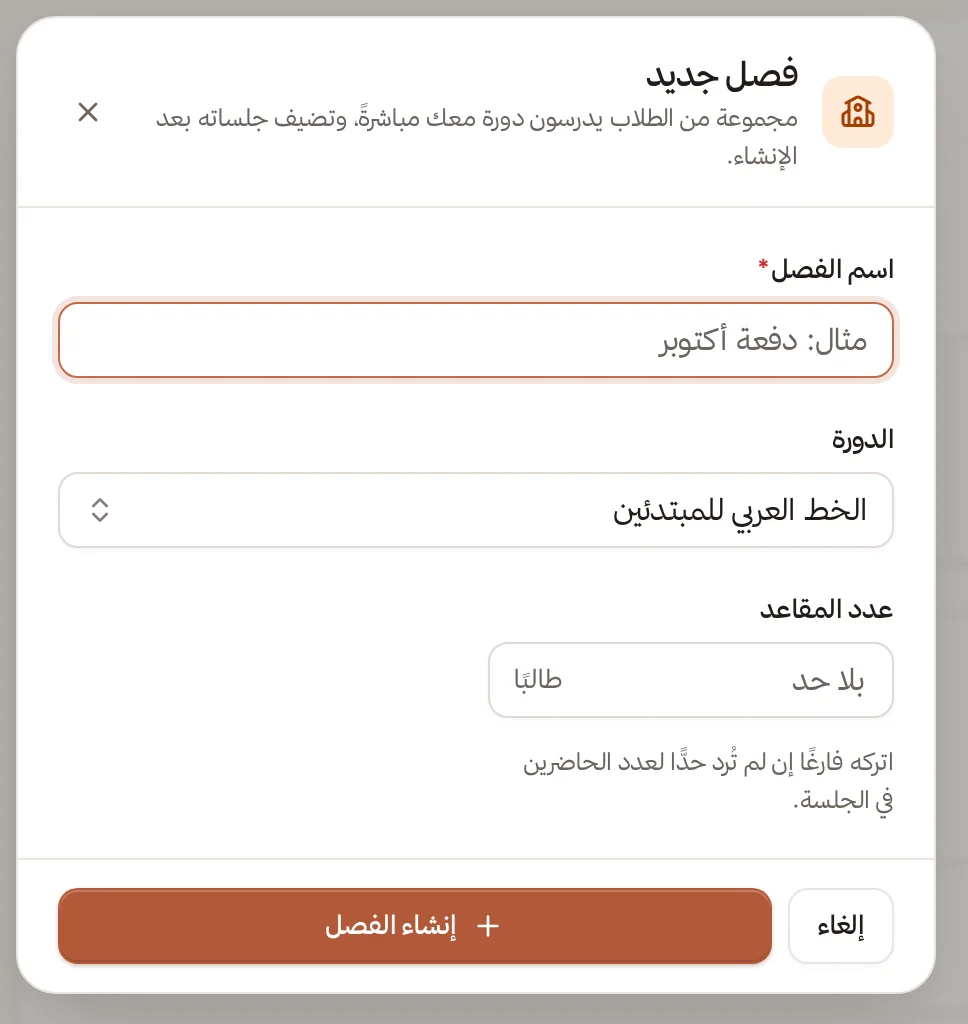
- اضغط فصل جديد.
- اكتب اسم الفصل، من 3 أحرف إلى 200 حرف. مثال: «دفعة أكتوبر».
- اختر الدورة. إن كانت دوراتك أكثر من 12 تحوّل الحقل إلى خانة بحث باسم الدورة.
- اكتب عدد المقاعد إن أردت حدًّا. اتركه فارغًا إن لم تُرد حدًّا، فتظهر عبارة «بلا حد».
- اضغط إنشاء الفصل. تظهر رسالة «أنشأنا الفصل. أضف جلساته الآن.»
- التعلّم
- الفصول الحيّة
- فصل جديد
نافذة فصل جديد: الاسم والدورة وعدد المقاعد
يُنشأ الفصل منشورًا ونشطًا. أي أن طلاب الدورة يرونه من حسابهم، ويمكنك بدء جلساته. للتحكم في النشر أو إيقاف الفصل اقرأ إعدادات الفصل.
ماذا يحدث بعد الإنشاء؟
- يظهر الفصل في قائمة فصولك بحالته. ولكل فصل رابط انضمام تجده في العمود الجانبي من صفحته. يدخل منه المسجّلون في الدورة فقط.
- الجلسات تظهر لطلاب الدورة في فصولي المباشرة بعد أن تجدولها. من ليس مسجّلًا في الدورة لا يرى الفصل.
- الخطوة التالية: جدولة جلسة.
إذا واجهت مشكلة
| ما يظهر لك | ما تفعله |
|---|---|
| الفصول الافتراضية غير متاحة في باقتك الحالية | رقِّ الباقة من صفحة الباقة والفوترة |
| لا ترى الفصول الحيّة في القائمة | غالبًا باقتك لا تشملها، أو دورك لا يسمح بها. تفتحها المالك والمدير ومدير الدورات والمعلّم |
| طلابك لا يرون فصولي المباشرة | شغّل مفتاح الفصول الافتراضية من الإعدادات › الميزات |
| كل فصل يدرّس دورة. أنشئ دورتك الأولى ثم عُد لإنشاء الفصل | اضغط دورة جديدة وأنشئ دورة أولًا |
| اكتب اسمًا من 3 أحرف على الأقل ليعرفه طلابك | أطِل اسم الفصل |
| المسجّلون في الدورة N، فأقل عدد ممكن هو N | ارفع عدد المقاعد أو اتركه فارغًا |
| تعذّر تحميل قائمة الدورات، ولا يمكن إنشاء فصل بدونها | اضغط إعادة المحاولة |
| يمكنك إدارة الفصول الخاصة بدوراتك فقط | أنت معلّم، والفصل مرتبط بدورة ليست لك. اطلب من مدير الدورات |