
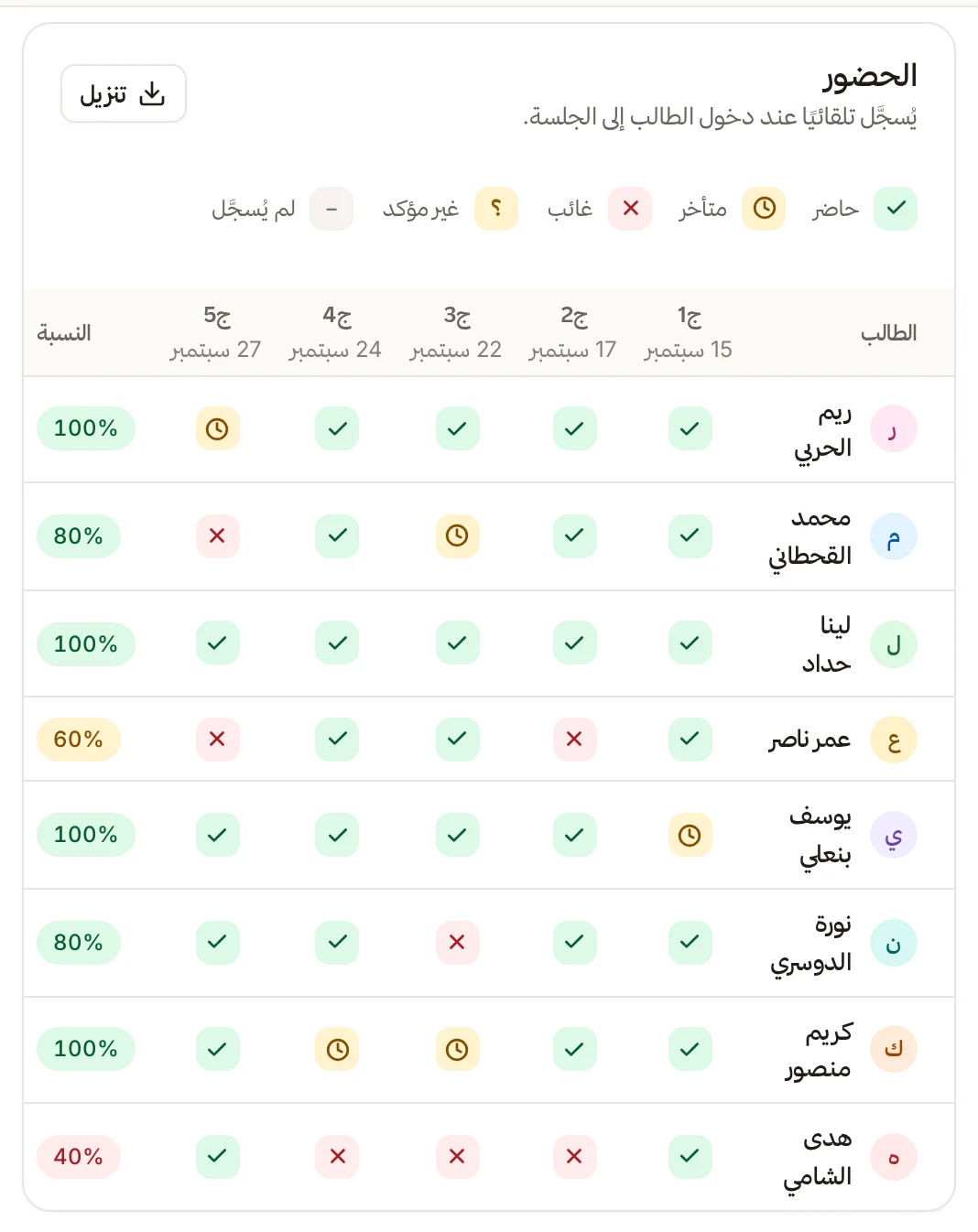
يُسجَّل الحضور وحده حين يدخل الطالب جلسة Zoom، فلا تحتاج إلى مناداة الأسماء. تجد النتيجة في جدول يبيّن لكل طالب حضوره في آخر الجلسات ونسبته. يعمل هذا مع الجلسات التي تُقام على Zoom فقط، لأن Zoom هو من يخبرنا بمن دخل. أما الجلسة التي برابط خارجي أو الحضورية فلا يُسجَّل لها حضور.
ربط الحضور بـ Zoom
يصلنا الحضور من Zoom عبر Webhook (عنوان يرسل إليه Zoom إشعاراته تلقائيًا). إن لم تضفه في تطبيق Zoom فلن تصلك بيانات الحضور ولا التسجيلات. تجد العنوان في الإعدادات › التكاملات (يفتح في لوحة التحكم) باسم Zoom Webhook URL، وتحته الأحداث التي تفعّل الاشتراك فيها. اقرأ التكاملات.
قراءة جدول الحضور
- افتح الفصل من التعلّم › الفصول الحيّة (يفتح في لوحة التحكم).
- اختر تبويب الحضور.
لا يظهر الجدول إلا بعد أن تنتهي جلسة واحدة على الأقل ويصبح لها حضور. فإن لم تنتهِ جلسة تظهر «لم تنتهِ جلسة بعد».
الصفوف هي طلاب الدورة، والأعمدة آخر 6 جلسات منتهية بالترتيب، ج1 إلى ج6، وتحت كل عمود تاريخه. وفي آخر الصف النسبة. وتحت الجدول سطر يقول مثلًا «النسبة تحسب من الجلسات التي سُجّل حضورها (4 من 5)».
- التعلّم
- الفصول الحيّة
- الفصل
- الحضور
كل طالب مقابل آخر الجلسات، ونسبته في آخر الصف
| العلامة | معناها |
|---|---|
| حاضر | دخل الطالب الجلسة |
| متأخر | دخل متأخرًا |
| غائب | وصلتنا من Zoom بيانات الجلسة، ولم يظهر الطالب فيها |
| غير مؤكد | ضغط الطالب «انضم» لكن Zoom لم يُرسل دخوله، أو وصل من Zoom حاضرون لم نعرف من هم ولا سجل لهذا الطالب. غالبًا لأنه دخل ببريد مختلف أو دون تسجيل دخول |
| لم يُسجَّل | لم يصلنا من Zoom أي سجل لهذه الجلسة |
كيف تُحسب النسبة
- تُحسب من الجلسات التي وصل حضورها من Zoom فقط، وفيها علامة قاطعة للطالب: حاضر أو متأخر أو غائب. الحاضر والمتأخر يُحتسبان حضورًا.
- لا تُحتسب علامتا غير مؤكد ولم يُسجَّل غيابًا، حتى لا نظلم طالبًا بسبب نقص في بيانات Zoom.
- لون النسبة: أخضر عند 80% فأكثر، وأصفر من 60% حتى أقل من 80%، وأحمر تحت 60%.
- إن لم يصل حضور أي جلسة بعد فلا نحسب نسبًا، وتظهر ملاحظة تشرح ذلك.
ما يظهر تحت الجدول
- مشاركون لم نطابقهم بطالب: من دخلوا اجتماع Zoom واسمهم أو بريدهم لا يطابق أي طالب أو ضيف. يظهر لكل مشارك اسمه وبريده والجلسة ومدة بقائه، وأول 20 فقط. أنت تحكم من يكونون.
- الضيوف: يُذكر عدد من حضر منهم في سطر التذييل، ولا يظهرون في الجدول. اقرأ دعوة ضيف.
وإن كانت سجلات الحضور كثيرة جدًا ظهر تنبيه «نعرض أحدثها فقط، فقد تكون النسب أقل من حقيقتها».
تنزيل الحضور
اضغط تنزيل في أعلى بطاقة الحضور. يحتوي الملف على أحدث 5,000 سجل حضور فقط، وتظهر لك عندها رسالة «نزّلنا أحدث 5,000 سجل حضور فقط. هذا الملف لا يضم الأقدم.»
إذا واجهت مشكلة
| ما يظهر لك | ما تفعله |
|---|---|
| لم ينتهِ شيء ولا يظهر جدول | الحضور يظهر بعد أن تُقام الجلسة وتنتهي |
| كل الجلسات «لم يُسجَّل» | تأكد أن الجلسة على Zoom، وأن Zoom Webhook URL مضاف في تطبيق Zoom |
| تعذّر تحميل الحضور | اضغط إعادة المحاولة. سجلاتك سليمة |
| تعذّر تحميل قائمة طلاب الدورة، فنعرض من لهم سجل حضور فقط | حدّث الصفحة لتظهر القائمة كاملة |
| لا يمكنك تنزيل حضور هذا الفصل. يقتصر الأمر على دوراتك | أنت معلّم والفصل ليس لدوراتك |