
بعد أن تربط واتساب تُرسل أكاديميتك رسائل تلقائية لطلابك، مثل تذكير السلة المتروكة وتذكير الدورة. سجل الإرسال يريك كل رسالة وحالتها، ويتيح لك إعادة إرسال الرسائل التي فشلت. افتحه عندما تسأل: هل وصلت الرسالة إلى هذا الطالب؟
السجل للمالك والمدير فقط. افتحه من الإعدادات › التكاملات (يفتح في لوحة التحكم): اضغط إدارة في بطاقة «واتساب للأعمال» ثم سجل الإرسال في أسفل اللوحة. أو افتح الصفحة مباشرة (يفتح في لوحة التحكم). عنوانها «سجل إشعارات واتساب».
- الإعدادات
- التكاملات
- سجل إشعارات واتساب
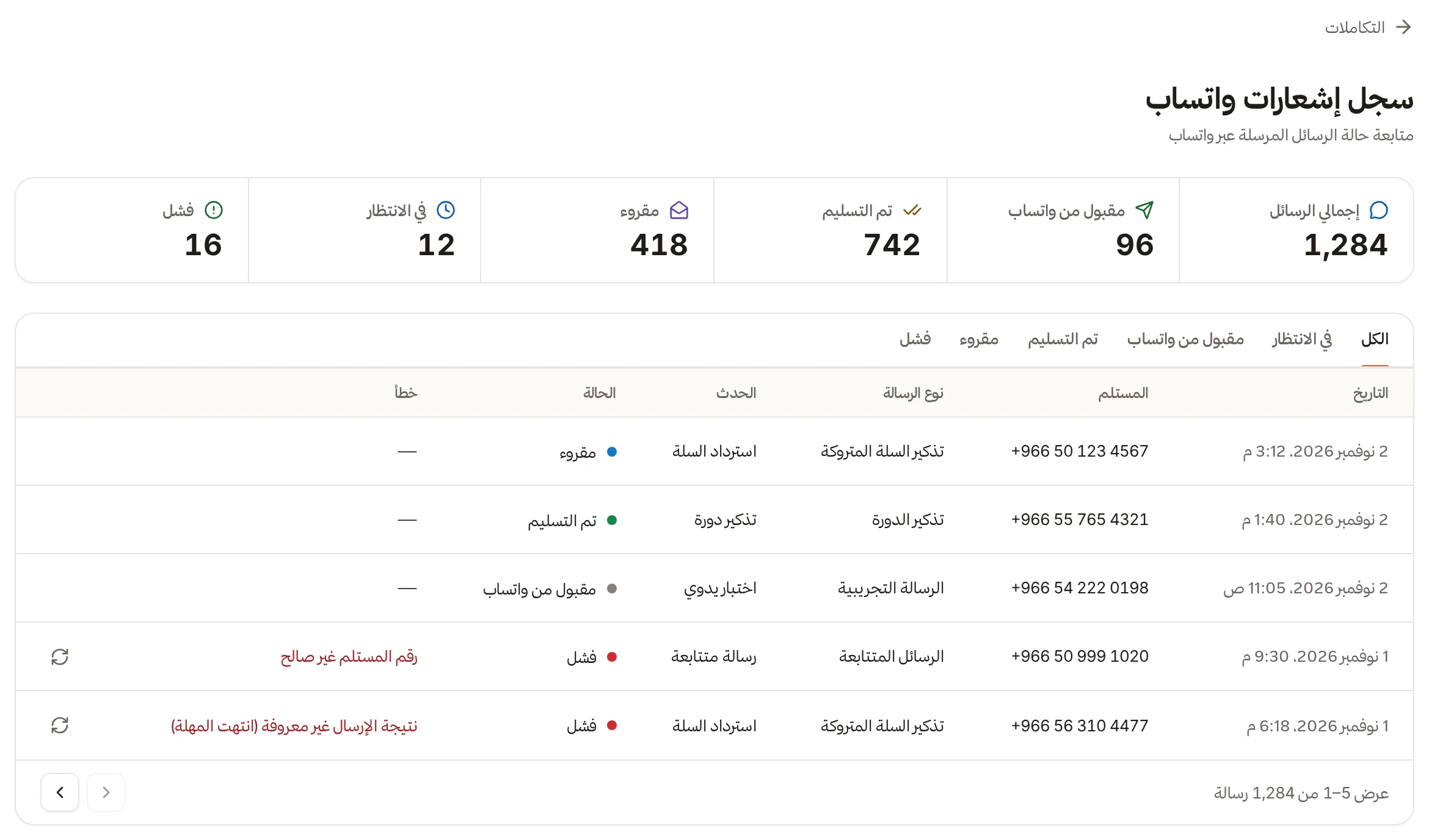
ملخص الحالات، وتبويبات التصفية، وجدول الرسائل مع زر إعادة الإرسال للفاشل
الملخص في الأعلى
شريط يعرض إجمالي الرسائل ثم عدد الرسائل في كل حالة، بهذا الترتيب:
| الحالة | معناها |
|---|---|
| مقبول من واتساب | سلّمها منهلي لواتساب وقبلها |
| تم التسليم | وصلت إلى هاتف الطالب |
| مقروء | فتحها الطالب |
| في الانتظار | جُدولت الرسالة ولم تُرسل بعد |
| فشل | لم تُرسل أو رُفضت |
وإن تعذّر حساب عدد تظهر «—» و«غير متاح» بدل صفر.
قراءة الجدول
اختر الحالة من التبويبات فوق الجدول: الكل أو إحدى الحالات الخمس. ثم اقرأ لكل رسالة:
- التاريخ بتوقيت أكاديميتك.
- المستلم: رقم الهاتف. وإن كان الرقم لطالب في أكاديميتك فهو رابط يفتح ملفه.
- نوع الرسالة: مثل «تذكير السلة المتروكة» أو «تذكير الدورة» أو «الرسائل المتتابعة» أو «الرسالة التجريبية».
- الحدث: سبب الإرسال، وهو «استرداد السلة» أو «تذكير دورة» أو «رسالة متتابعة» أو «اختبار يدوي». وما لا يعرفه النظام يظهر «حدث آخر».
- الحالة.
- خطأ: سبب الفشل إن وُجد. في الهاتف يظهر تحت الحالة.
وتظهر في أسفل الجدول عبارة «عرض 1–N من M رسالة» مع التنقل بين الصفحات.
أسباب الفشل
| ما تراه | ما تفعله |
|---|---|
| رفض المزود بيانات الربط | راجع بيانات واتساب في التكاملات وحدّثها إن لزم. |
| رقم المستلم غير صالح | راجع رقم الطالب في ملفه. |
| قالب الرسالة غير صالح لدى المزود | راجع القالب المربوط بهذا النوع من الرسائل في التكاملات. |
| تجاوز حد الإرسال لدى المزود | انتظر قليلًا ثم أعد الإرسال. |
| تعذّر الإرسال بسبب عطل مؤقت | أعد الإرسال بعد قليل. |
| رفض المزود الرسالة دون سبب محدد | أعد المحاولة، وإن تكرر فتواصل مع مزودك. |
| أُلغي الإرسال لأنه لم يعد مسموحًا | لا إجراء مطلوب في الغالب. |
| نتيجة الإرسال غير معروفة (انتهت المهلة) | قد تكون الرسالة وصلت. انظر أدناه. |
| فُصل ربط واتساب قبل الإرسال | أعد ربط واتساب ثم أعد الإرسال. |
إعادة إرسال رسالة فاشلة
تظهر أيقونة إعادة إرسال في صفوف حالتها فشل فقط.
- اضغط أيقونة إعادة إرسال في صف الرسالة.
- تظهر الرسالة «تمت جدولة إعادة الإرسال». حدّث الصفحة بعد قليل لترى الحالة الجديدة بعد أن يقبلها واتساب.
إن كان سبب الفشل «نتيجة الإرسال غير معروفة (انتهت المهلة)» فقد تكون الرسالة وصلت فعلًا. تظهر لك نافذة «إعادة إرسال رسالة قد تكون وصلت» تحذّر من أن الطالب قد يستلمها مرتين. اضغط أعد الإرسال رغم ذلك إن كنت متأكدًا، أو إلغاء.
وإن كانت الأيقونة معطّلة فمعناها أن الإرسال غير متاح الآن لهذا الربط؛ مرّر المؤشر لترى السبب، مثل «الربط معطّل. فعّله واحفظ ليبدأ العمل».
إذا واجهت مشكلة
| الرسالة | ما تفعله |
|---|---|
| «هذه الرسالة لم تفشل، فلا حاجة لإعادة إرسالها.» | حدّث الصفحة؛ تغيّرت حالتها. |
| «لم تعد هذه الرسالة موجودة في السجل.» | حدّث الصفحة. |
| «تعذّرت إعادة الإرسال: لم تعد بيانات هذه الرسالة محفوظة…» | تخص رسائل السلات المتروكة بعد انتهائها. أرسل تذكيرًا جديدًا من السلات المتروكة. |
| «ليست لديك صلاحية إعادة إرسال رسائل واتساب.» | الإعادة للمالك والمدير فقط. |
| «لا توجد رسائل بعد» | لا شيء تفعله؛ تظهر هنا كل رسالة يرسلها واتساب باسم أكاديميتك مع حالة تسليمها. |
| «لا توجد رسائل بهذه الحالة» | جرّب حالة أخرى أو اعرض الكل. |
| «تعذّر تحميل سجل واتساب» | رسائلك سليمة؛ أعد المحاولة. |